Afin de pouvoir utiliser au mieux votre application CyclingManager, il vous faut tout d’abord la configurer. Il n’y a pas beaucoup de paramètres à définir mais ils sont importants. Vous allez apprendre ici comment:
Définir la liste de lecture d’attente
La liste de lecture d’attente va permettre à l’application de diffuser les musiques qui en font partie avant le début du cours. Ceci afin de ne pas laisser l’ambiance de la salle sans musique.
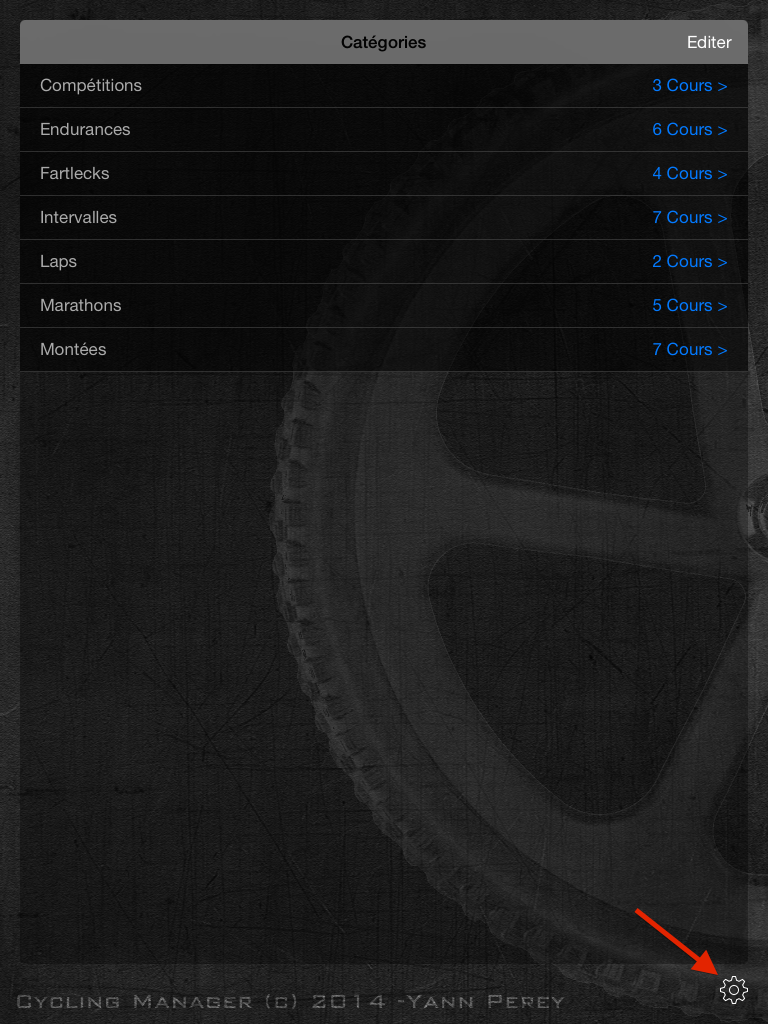
La sélection de cette liste de lecture se fait dans le menu de configuration de CyclingManager. Ce menu s’affiche quand on appuie sur le bouton ressemblant à une roue crantée en bas à droite de l’iPad quand celui-ci affiche les catégories de cours (voir figure 1.).
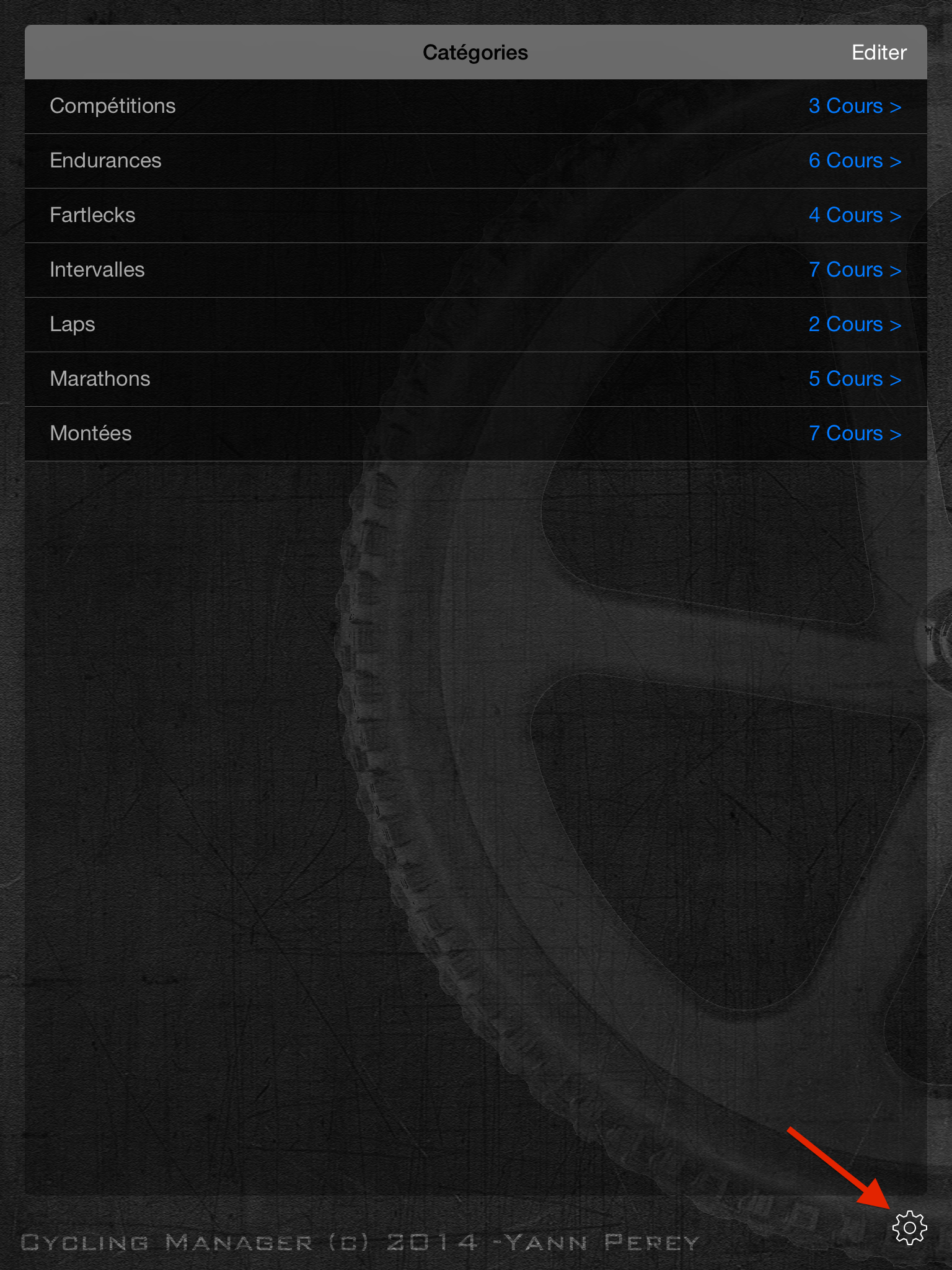 Figure 1.
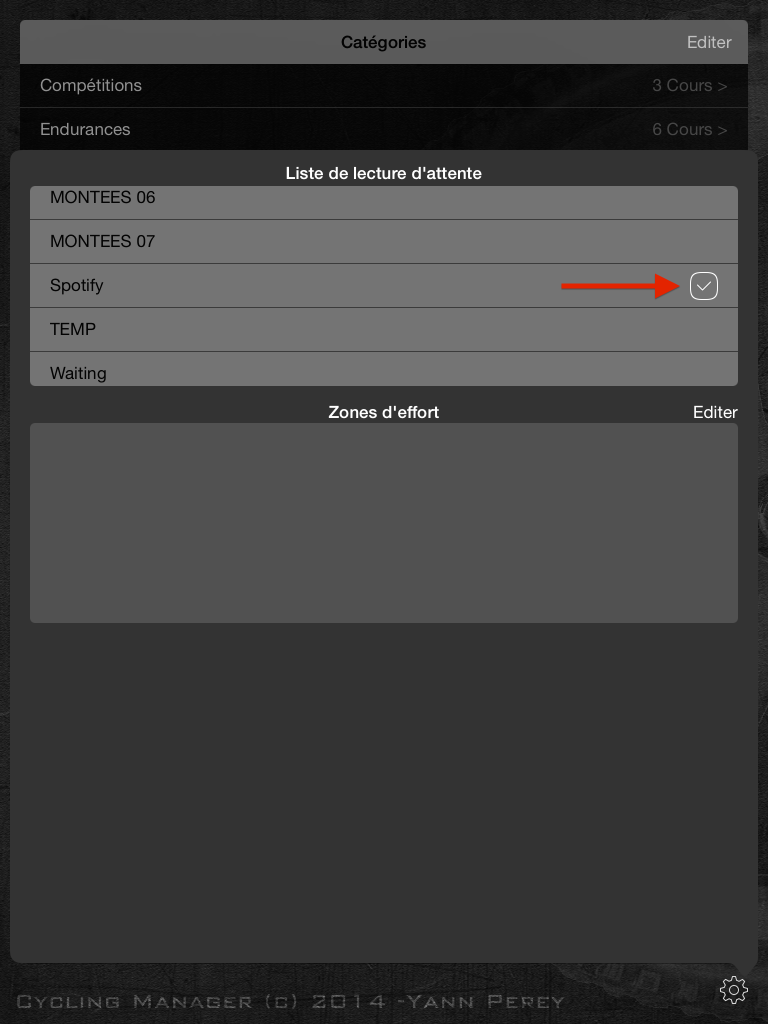
Une fois affiché, le menu de configuration vous permet sans sa partie haute de sélectionner l’une des différentes listes de lectures présente sur l’iPad et d’en faire votre liste de lecture d’attente. Une fois la liste sélectionnée, un « vu » blanc s’affiche à sa droite. Une seule playlist d’attente peut être sélectionnée à la fois (voir figure 2.).
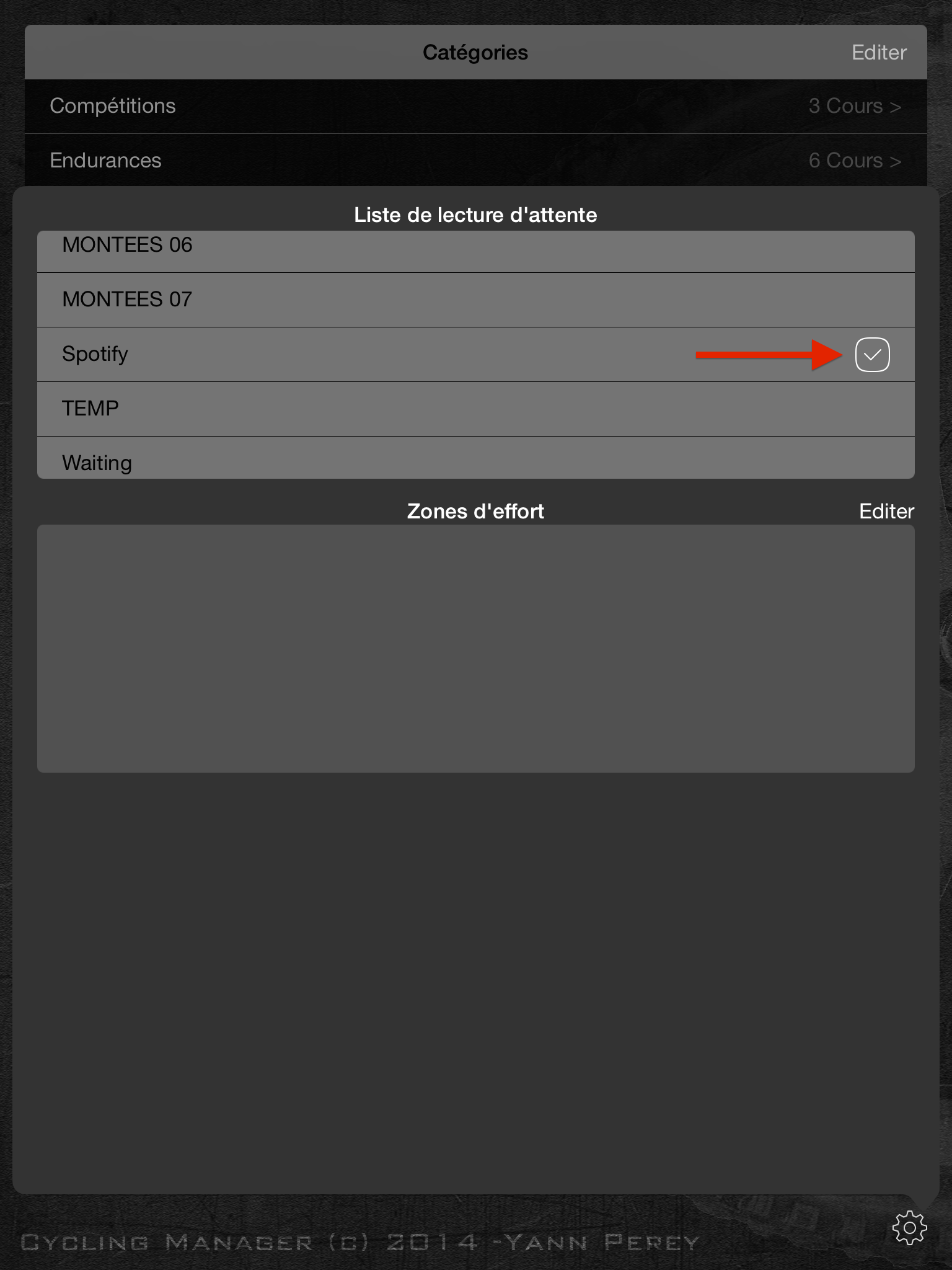 Figure 2.
La lecture de cette playlist sera effectuée quand CyclingManager est en mode de lecture (voir chapitre Mode Lecture).
Définition des zones de %FCm
Dans la partie basse du menu de configuration, vous aurez la possibilité de définit différentes zones de travail en fonction de leur pourcentage de la fréquence cardiaque maximale (%FCm).
A chacune des zones que vous allez définir, vous pourrez lui associer une couleur et un nom. Ces zones seront affichées sur la représentation graphique de chaque cours.
Voici comment gérer les zones de travail.
Passer la table des zones %FCm en mode « Edition »
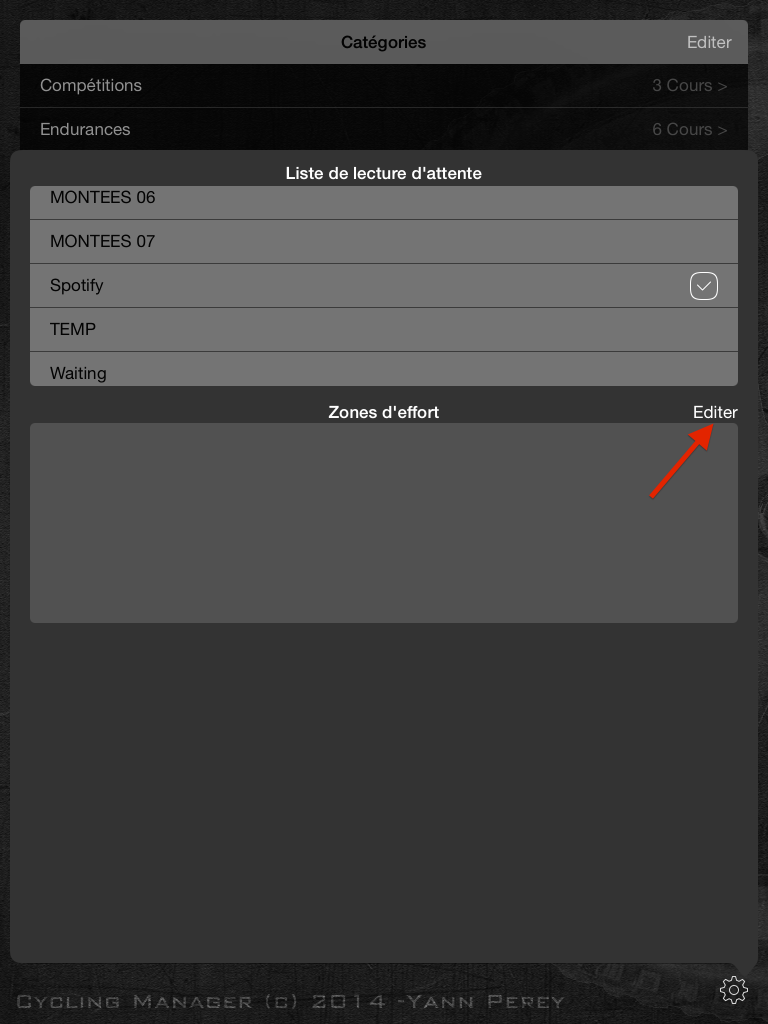
Pour pouvoir insérer, modifier ou supprimer une zone de la table des zones, il vous faut passer celle-ci en mode « Edition ». Pour ce faire, pressez sur le bouton « Editer » en haut à droite de la table des zones (voir figure 3.).
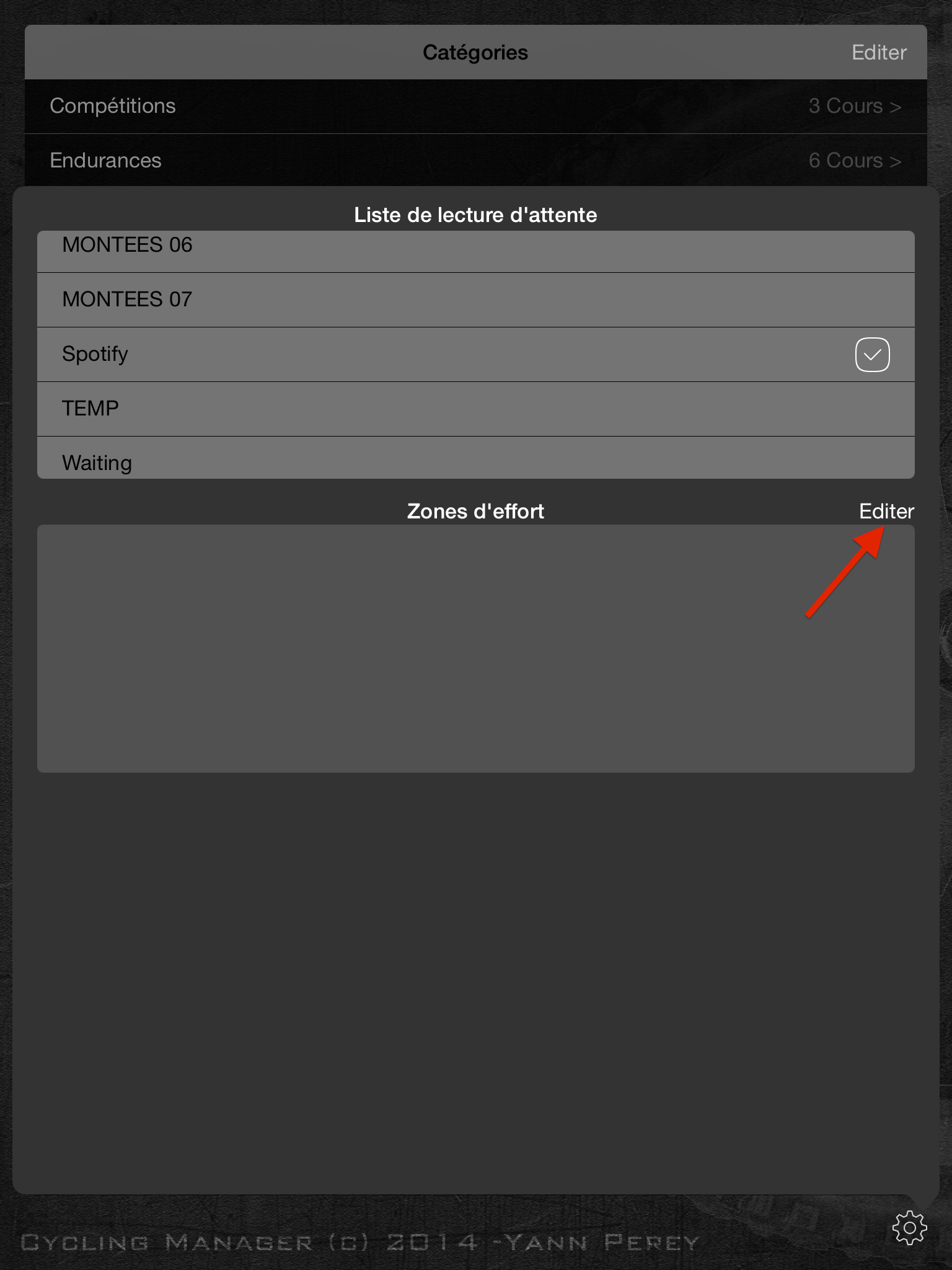 Figure 3.
Insérer une nouvelle zone
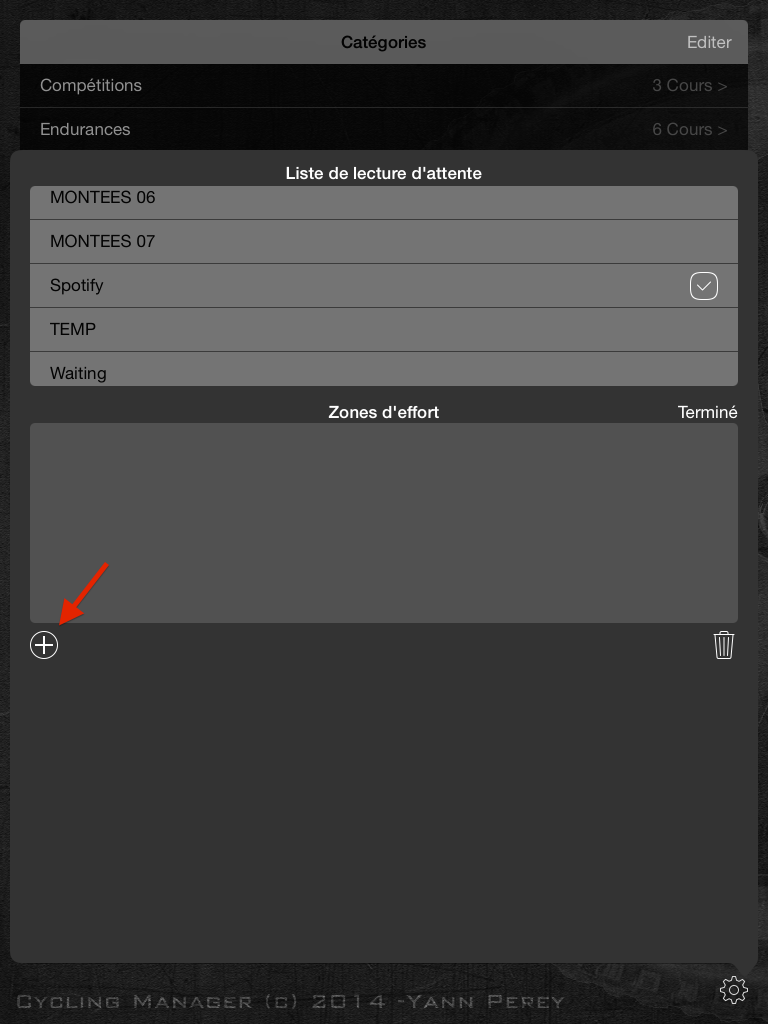
Une fois en mode « Edition », vous pourrez ajouter une nouvelle zone en pressant sur le petit bouton « (+) » en bas à gauche de la table (voir figure 4.).
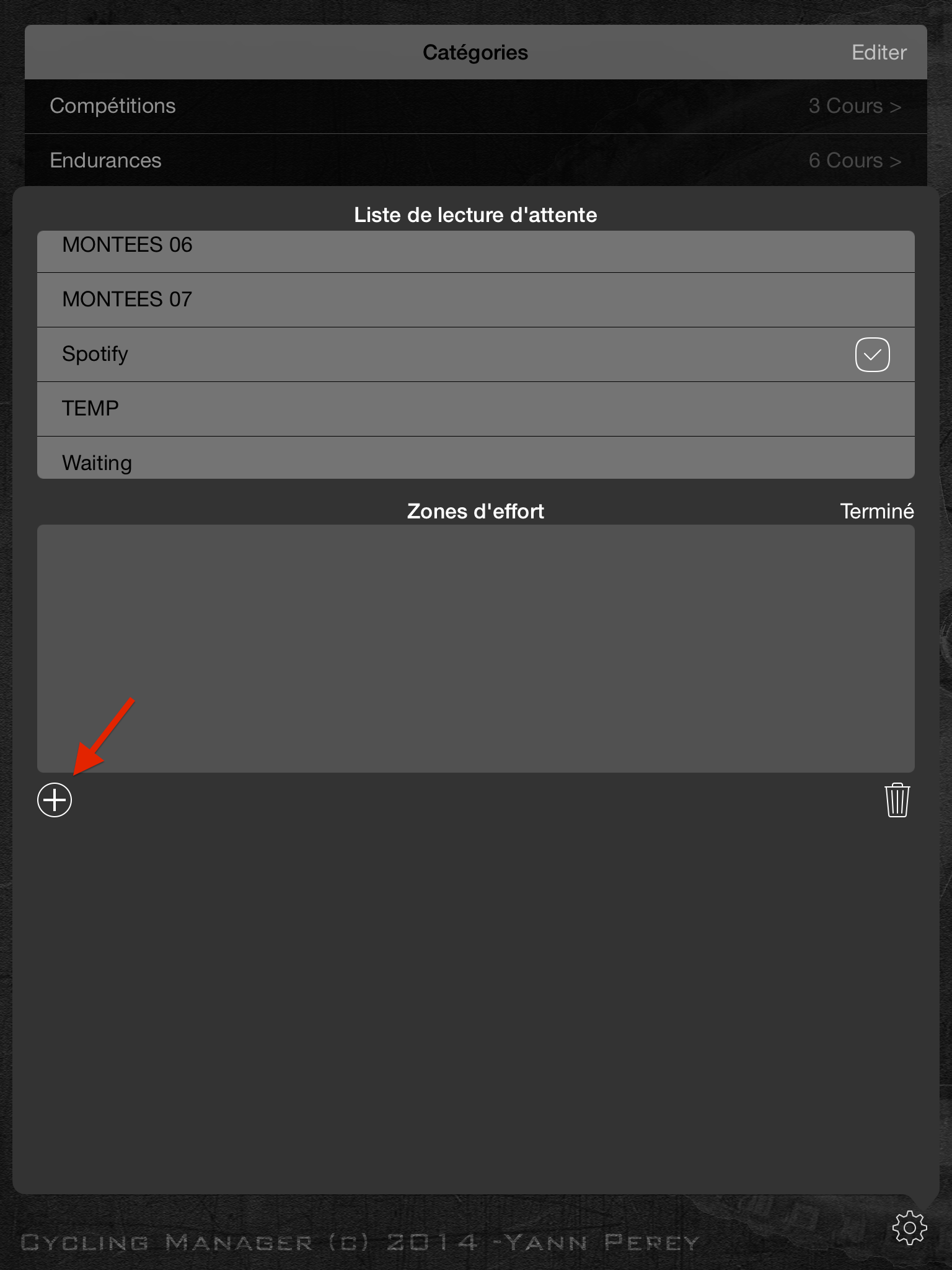 Figure 4.
Supprimer une zone existante
Une fois en mode « Edition », vous pourrez supprimer une zone en pressant le bouton rouge « (-) » à gauche de la ligne à supprimer. Confirmez alors la suppression par l’appuis du bouton correspondant apparu à droite, cette fois, de la ligne à supprimer (voir figure 5.).
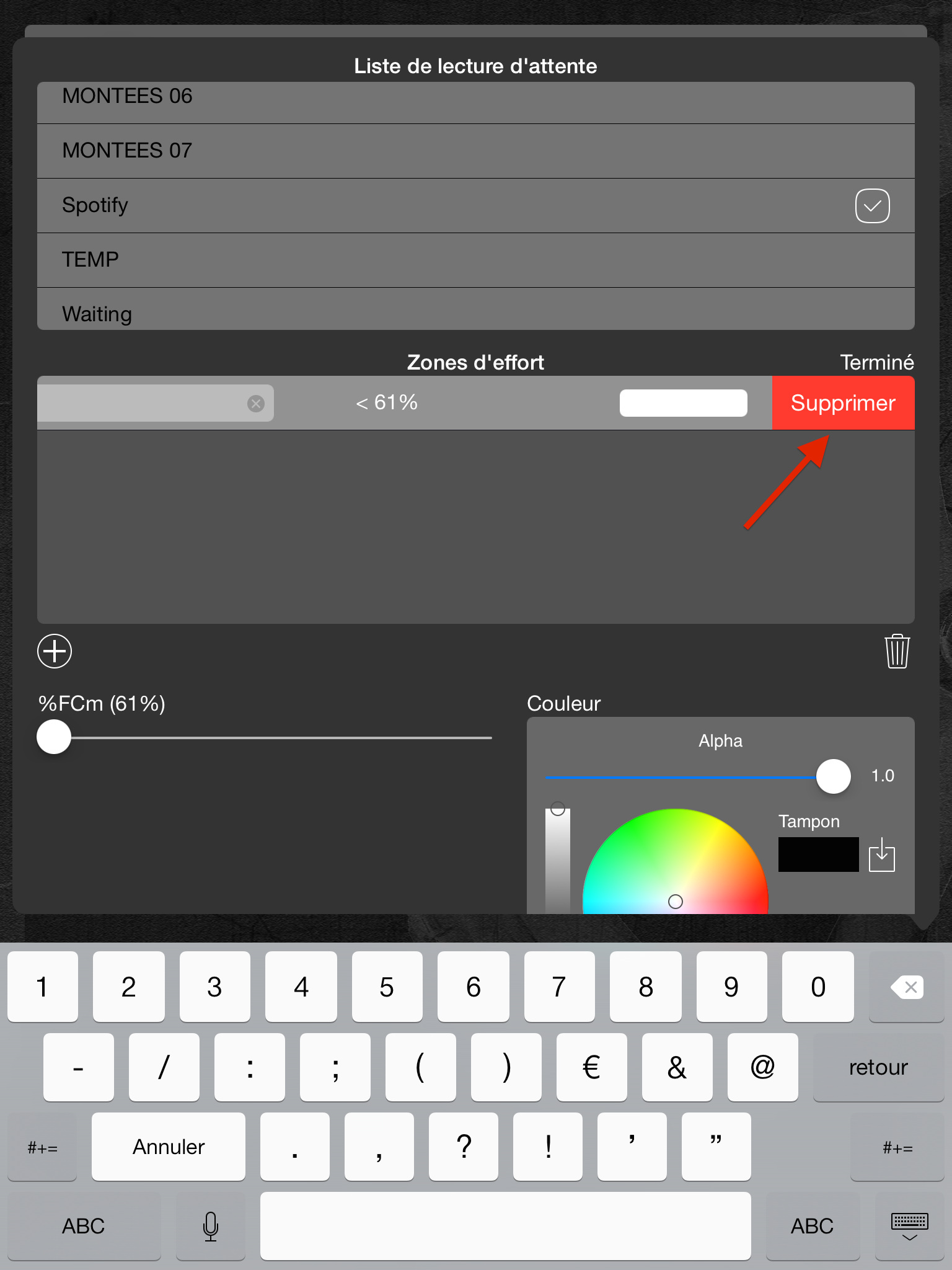 Figure 5.
Modifier une zone
Une fois en mdoe « Edition », vous allez pouvoir modifier une nouvelle zone ou une zone existante. Sélectionnez la ligne à modifier. Vous verrez apparaître alors, dans la partie basse du menu de configuration, plusieurs éléments vous servant à définir le %FCm maximum de la zone ainsi que sa couleur (voir figure 6.). Son nom se modifie directement dans la table.
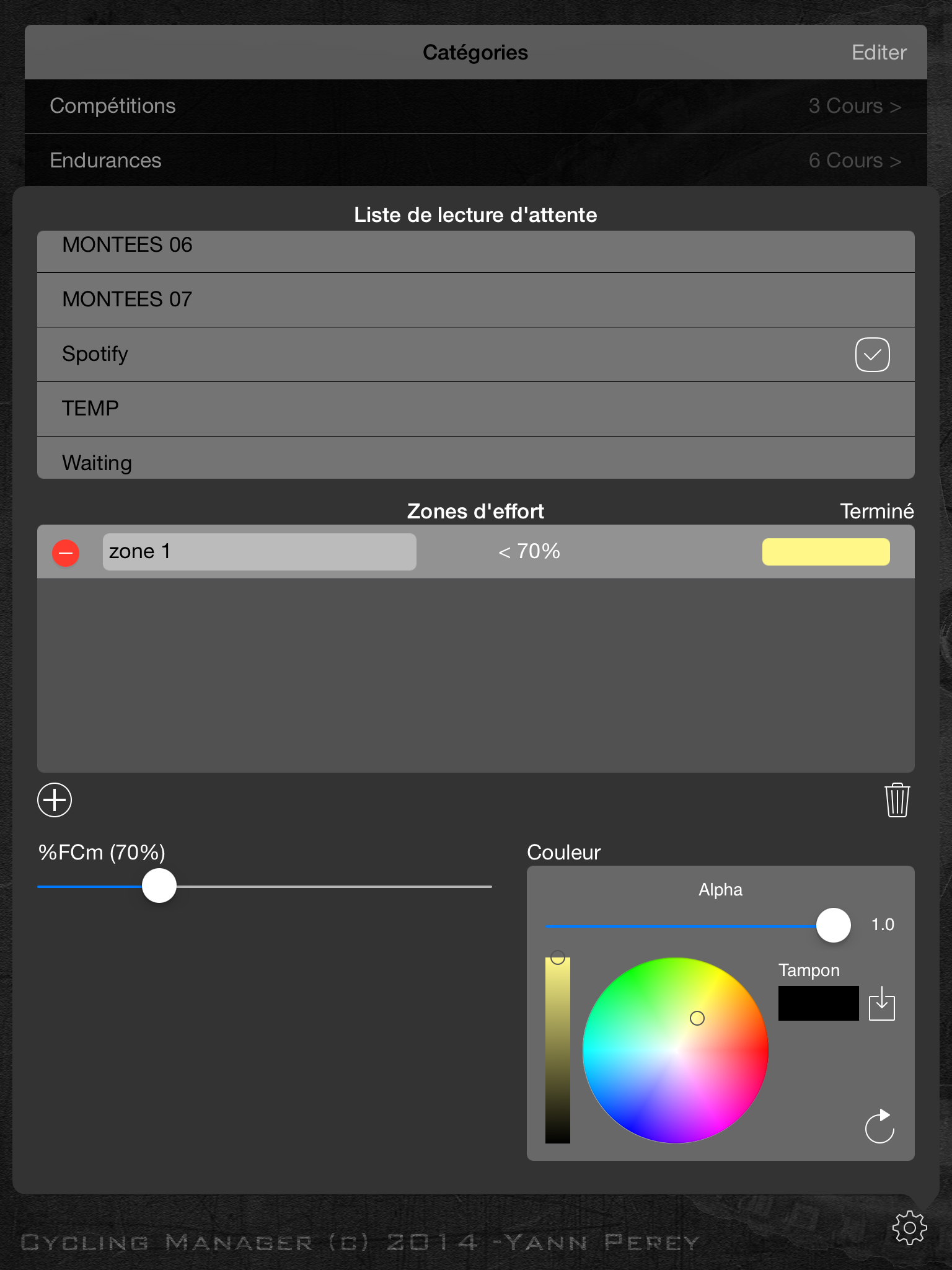 Figure 6.
Définir le nom de la zone
Quand vous insérer une nouvelle zone, vous devez lui donner un nom, court de préférence. Ce nom apparaîtra sur la représentation graphique de chaque cours au sein de la zone définie.
Pour insérer un nom de zone ou en modifier un, sélectionnez la zone à modifier puis pressez dans le champ texte de la ligne sélectionnée. Vous pourrez ensuite effacer son contenu en pressant sur la petite croix (x) à droite du champ ou tapez simplement le nom de la zone (voir figure 7.).
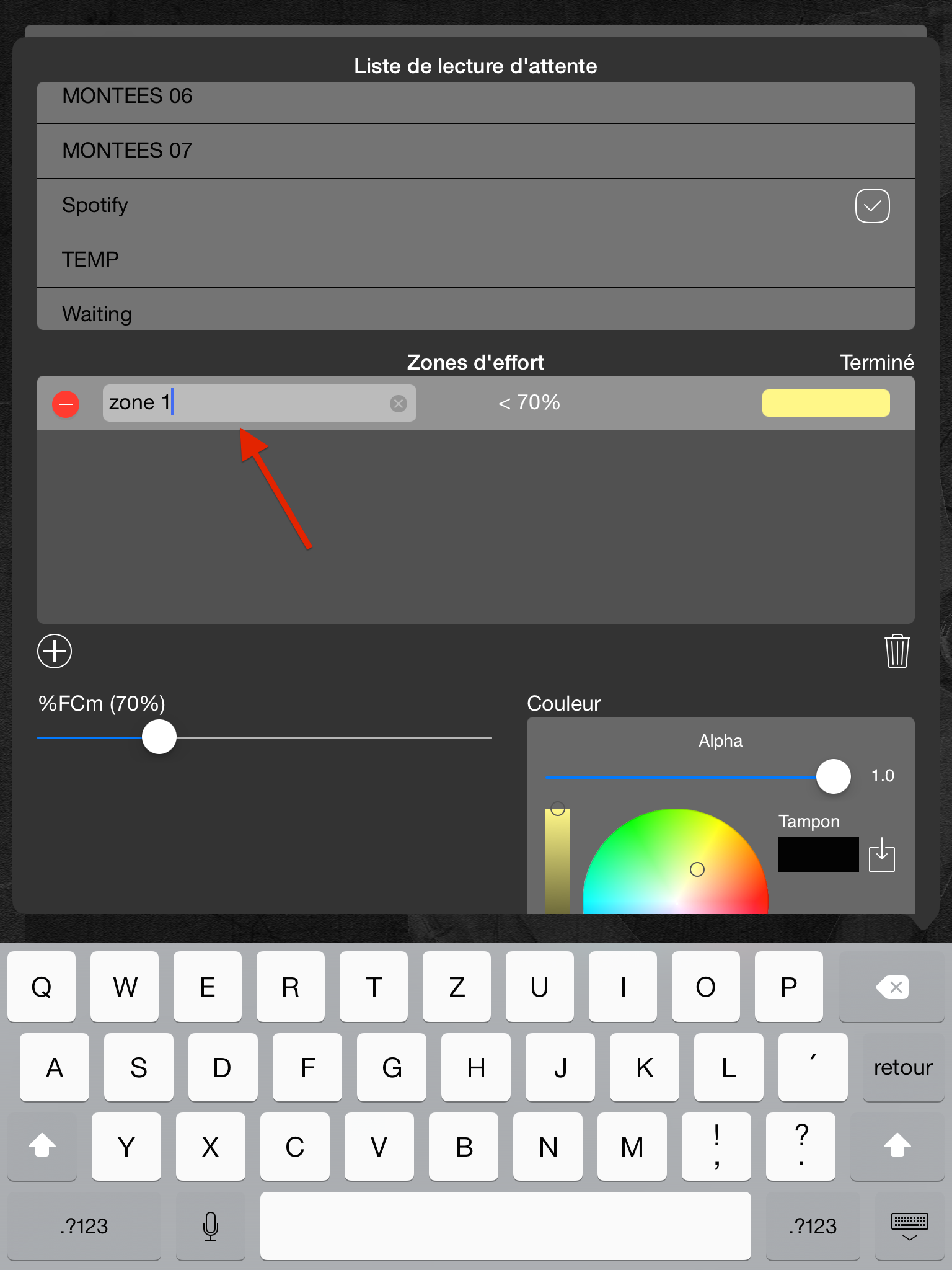 Figure 7.
Définir le %FCm maximum de la zone
Grace à l’ascenseur se trouvant en bas à gauche du menu de configuration, vous allez pouvoir définir le pourcentage de fréquence cardiaque maximale, maximum. C’est à dire que tout ce qui se trouve entre la zone précédente et ce pourcentage, fera partie de cette zone.
Par exemple, si vous ne définissez qu’une seule zone et que le %FCm maximum définit à l’aide de cet ascenseur est de 65% FCm, tout ce qui se trouve entre la valeur minimale, à savoir 60% FCm et 65% FCm fera partie de cette zone, soit une zone allant de 60% à 65% FCm.
Si vous définissez une seconde zone dont la valeur maximale définie à l’aide de cet ascenseur est de 75% FCm, alors nous aurons les zones suivantes:
- 60%->65% : Zone 1
- 65%->75% : Zone 2.
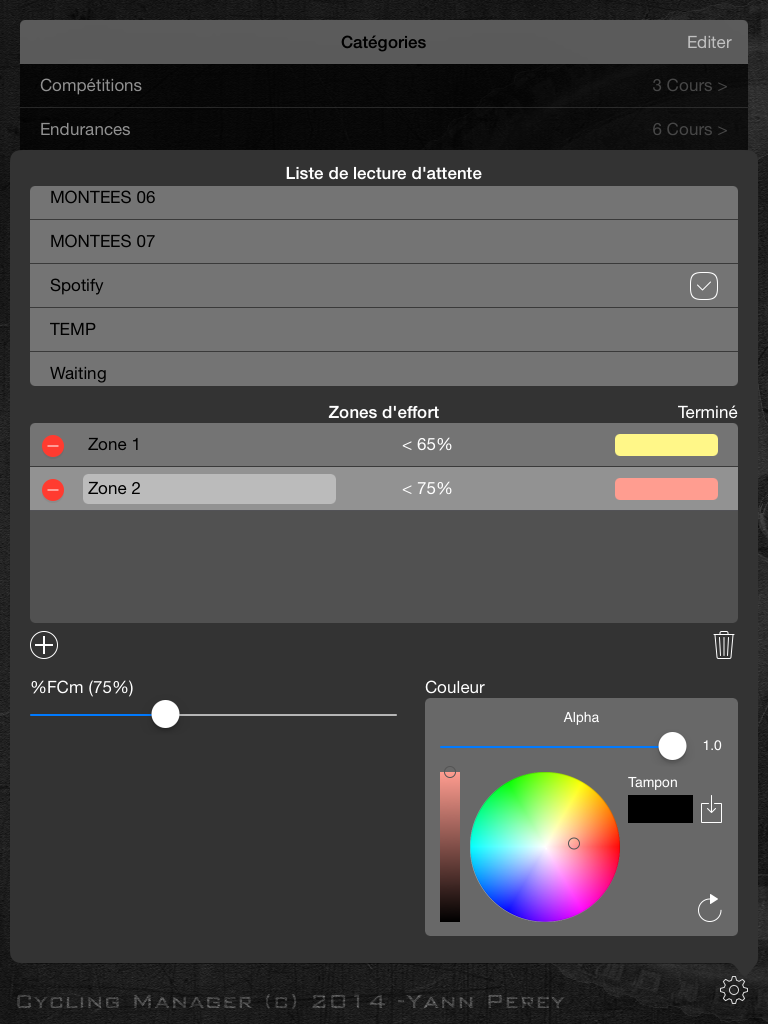
et ainsi de suite (voir figure 8.).
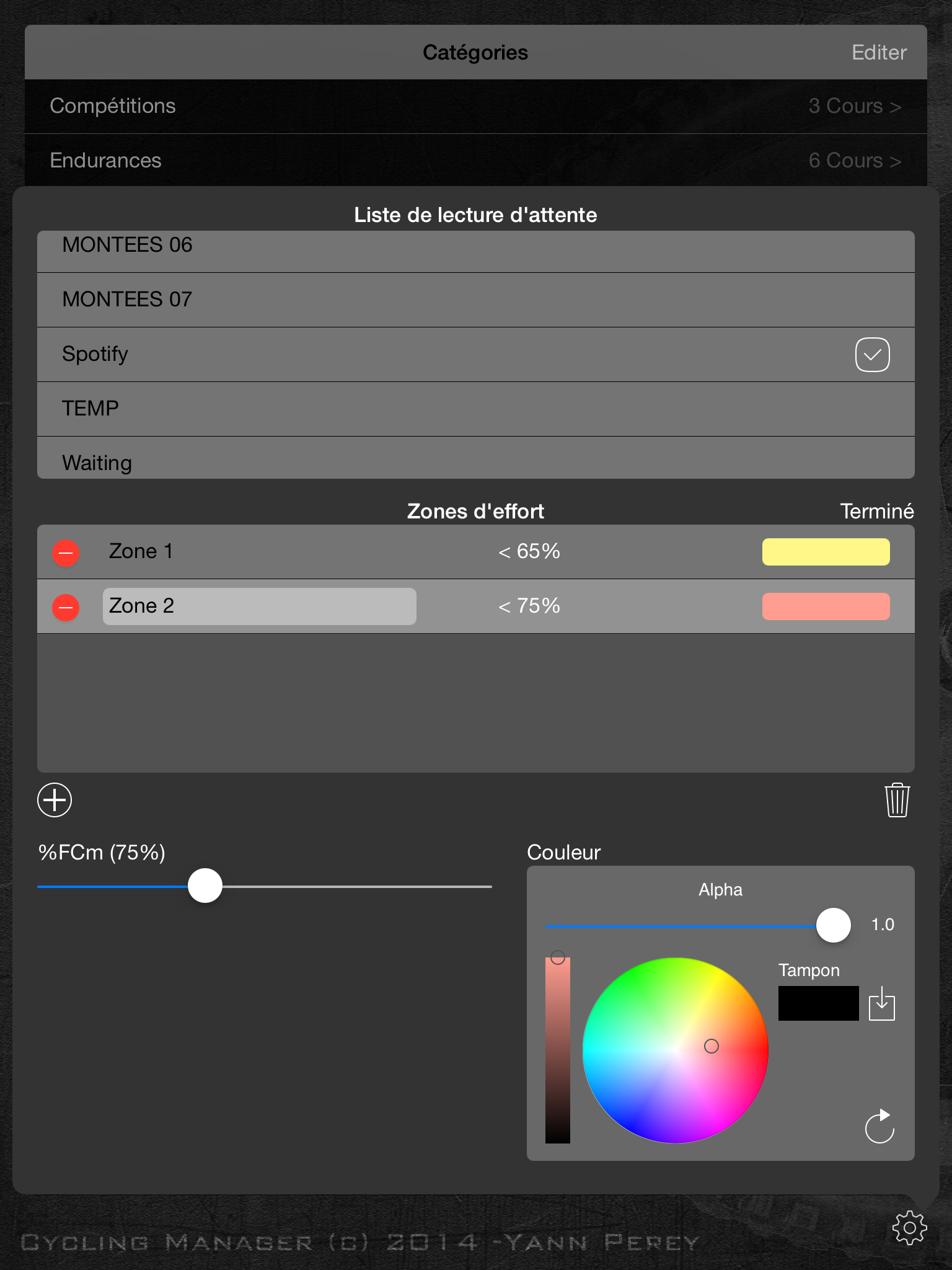 Figure 8.
Définir la couleur de la zone
La couleur de la zone servira à la rendre visible sur la représentation graphique de chaque cours. Pour définir la couleur vous avez les possibilités suivantes (voir figure 9.):
- Changer sa valeur « alpha » pour la rendre plus ou moins transparente.
- Changer son intensité pour la rendre plus ou moins sombre.
- Changer la couleur sur la roue de couleur.
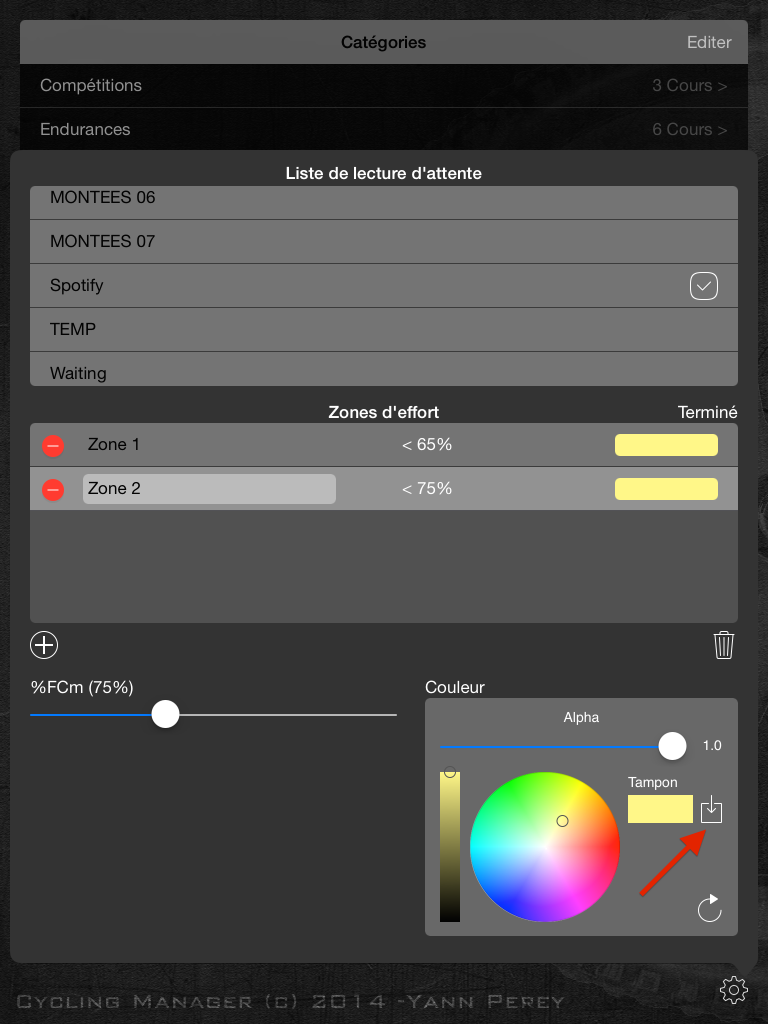
- Utiliser l’option de copie de couleur (bouton avec la flèche vers le bas), pour copier la couleur courante dans le presse-papier de telle manière à pouvoir la reprendre dans une autre zone. Pour utiliser la couleur du presse-papier dans une autre zone, voici comment faire.
- Sélectionnez une zone et définissez sa couleur.
- Copiez la couleur choisie à l’aide du bouton de copie (le rectangle avec une flèche vers le bas)
- Sélectionnez une autre zone.
- Utilisez la couleur de la zone copiée en pressant simplement sur le rectangle de couleur de la copie. Ceci aura pour effet de mettre à la zone courante la même couleur que celle copiée de la zone précédente. Cette fonction est très utile pour créer des zones en dégradé.
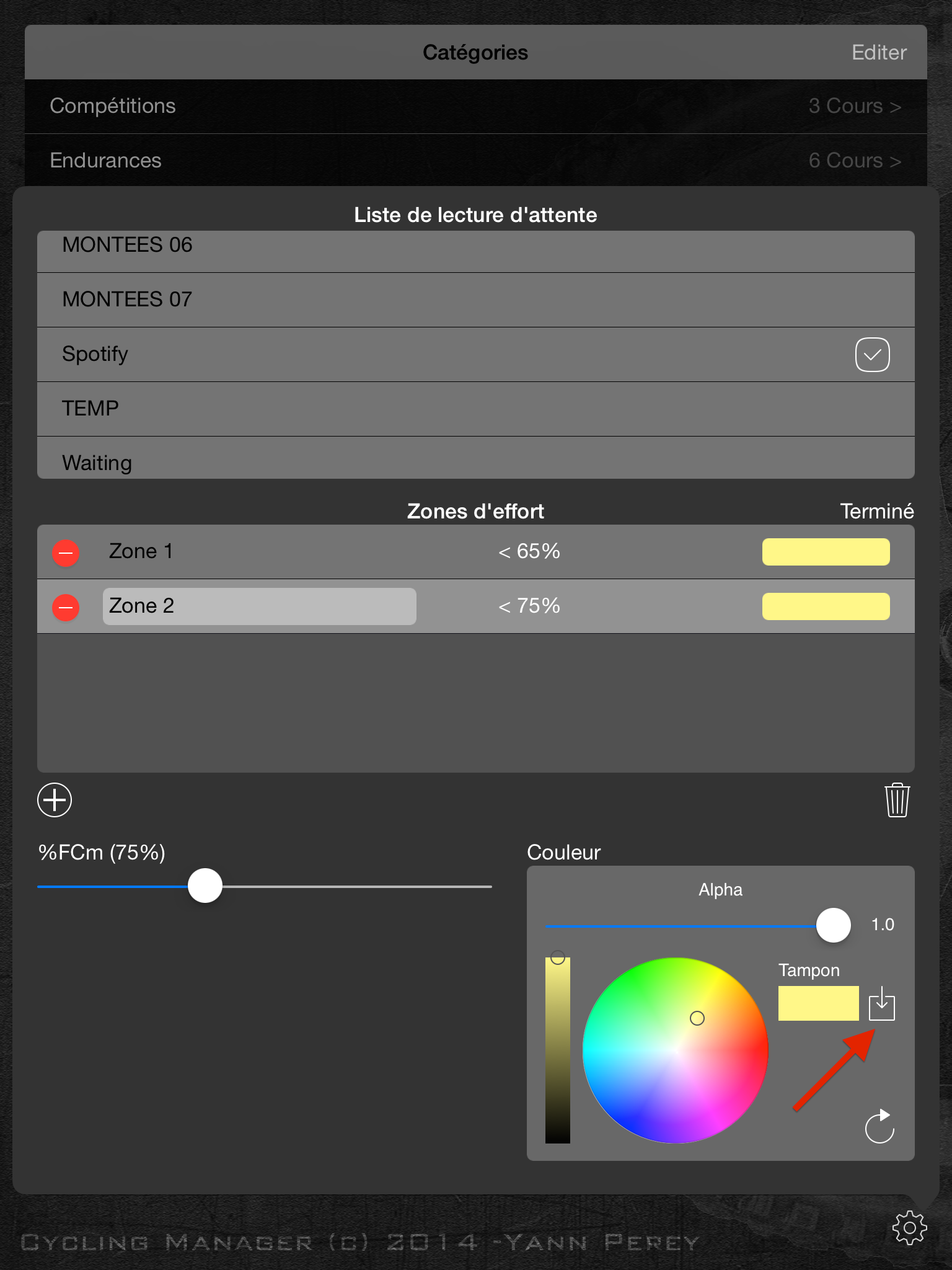 Figure 9.
Supprimer toutes les zones
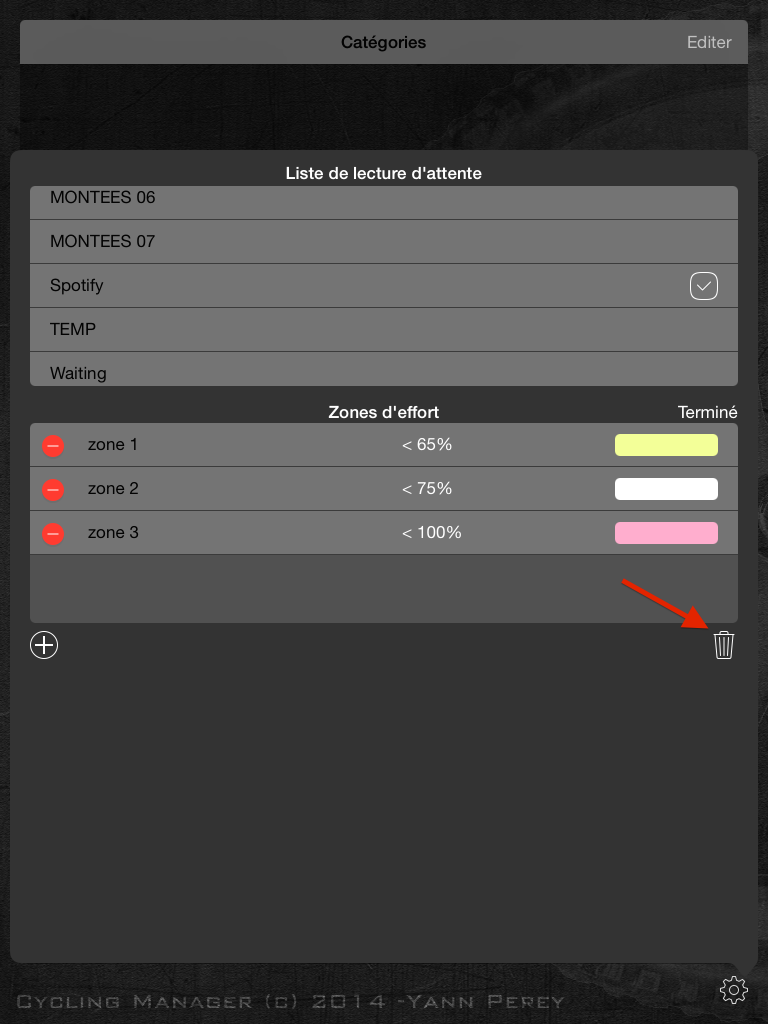
Une fois en mode « Edition », vous pourrez supprimer toutes les zone en pressant le bouton « poubelle » en bas à droite de la table (Figure 10.).
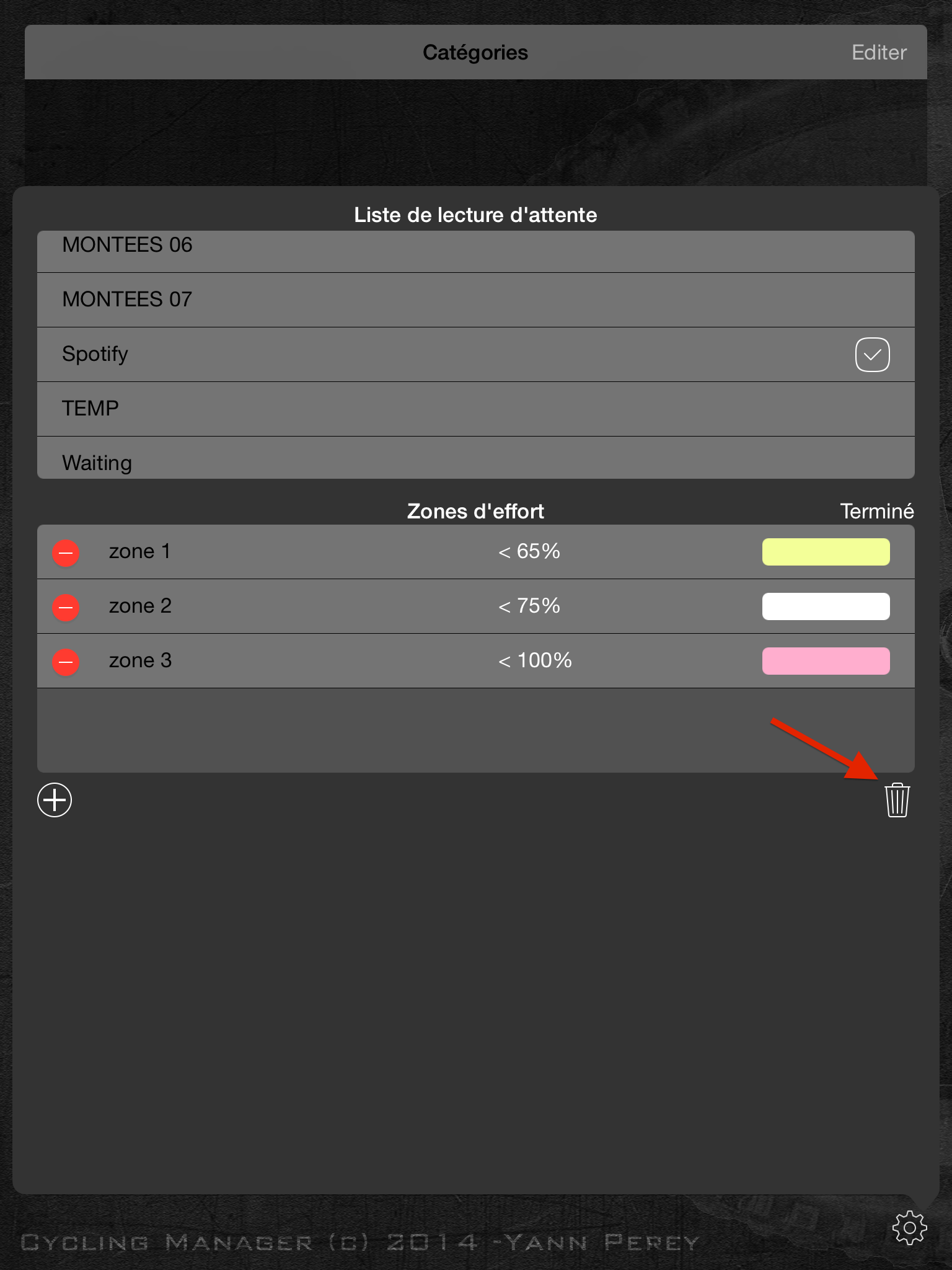 Figure 10.
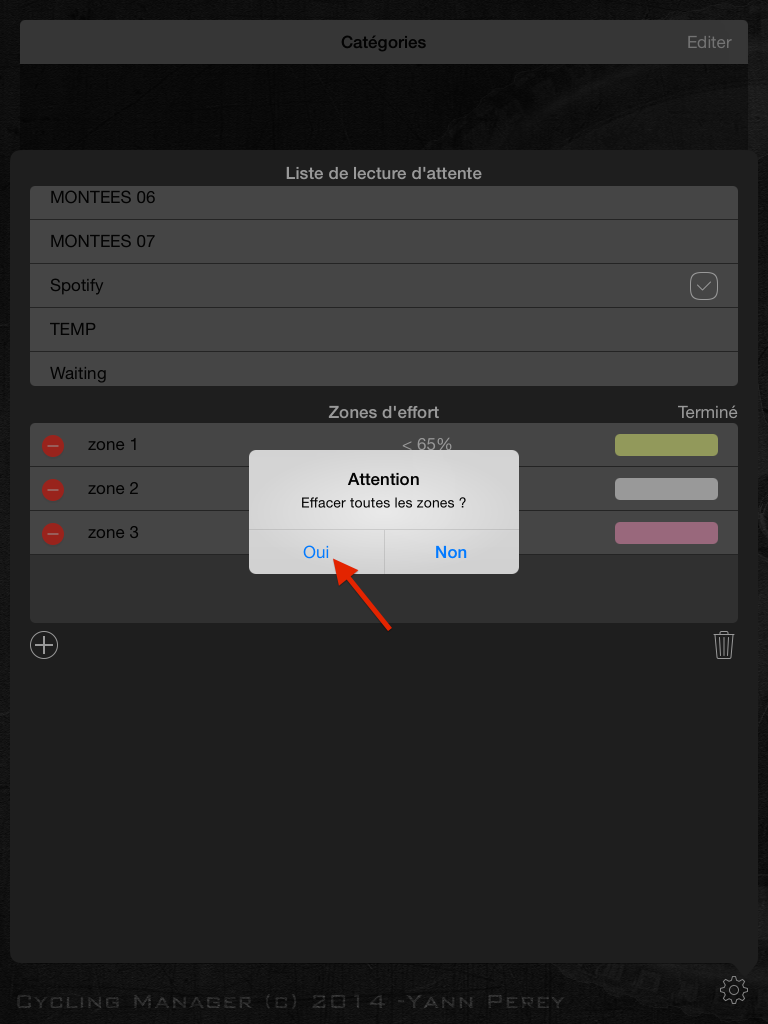
Vous allez ensuite voir apparaître une nouvelle fenêtre vous demandant la confirmation de la suppression de toutes les zones. Pressez sur le bouton « Oui » si vous êtes sûr (Figure 11.).
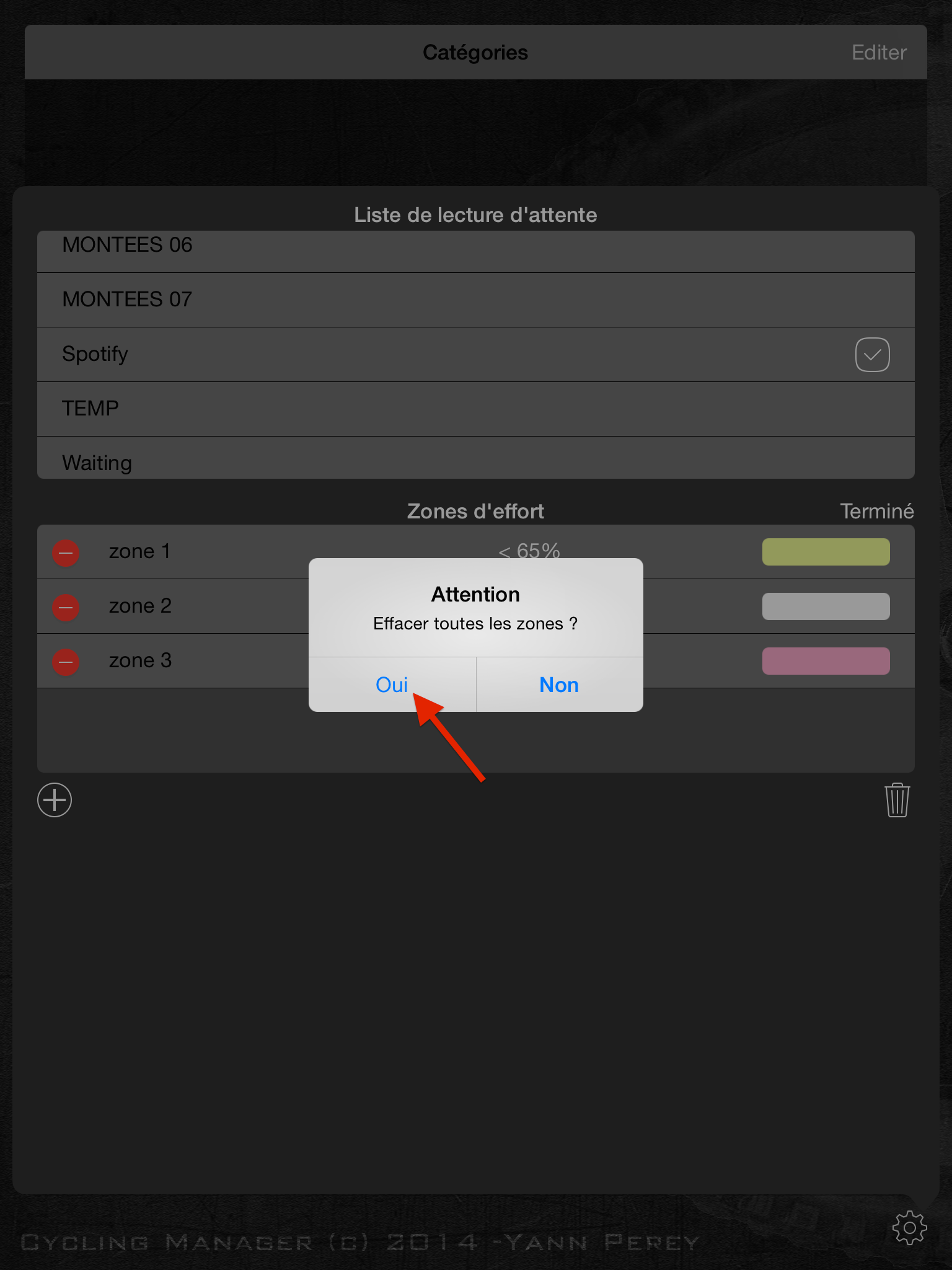 Figure 11.
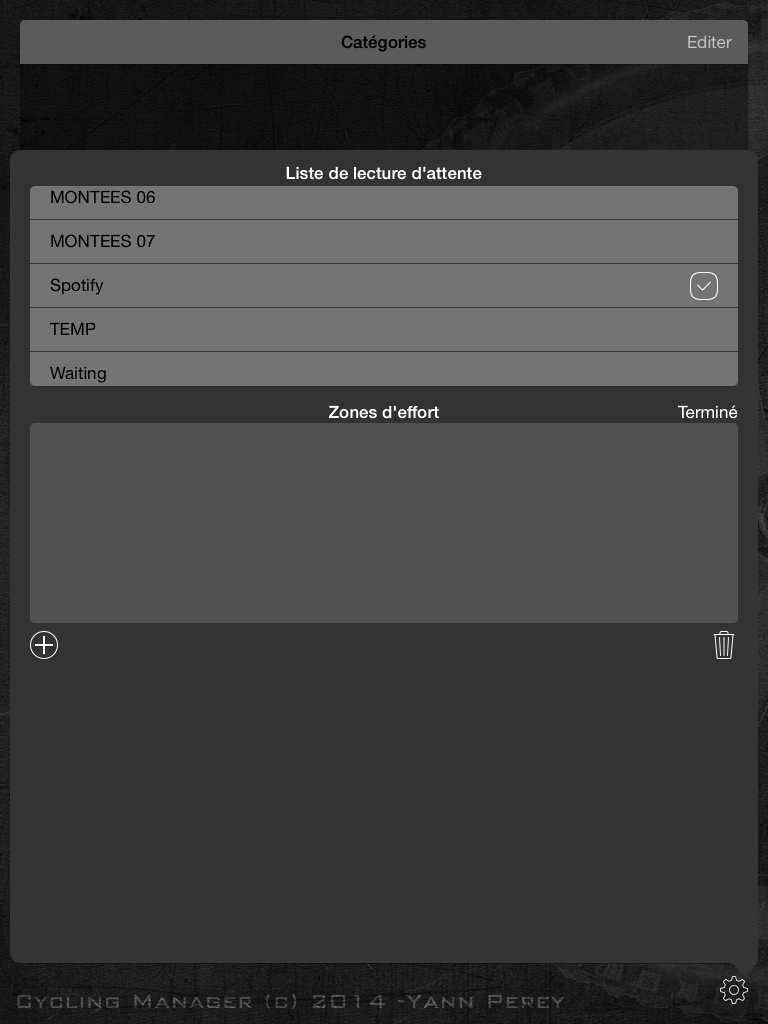
Toutes les zones seront alors effacées vous laissant avec une table vide (Figure 12.).
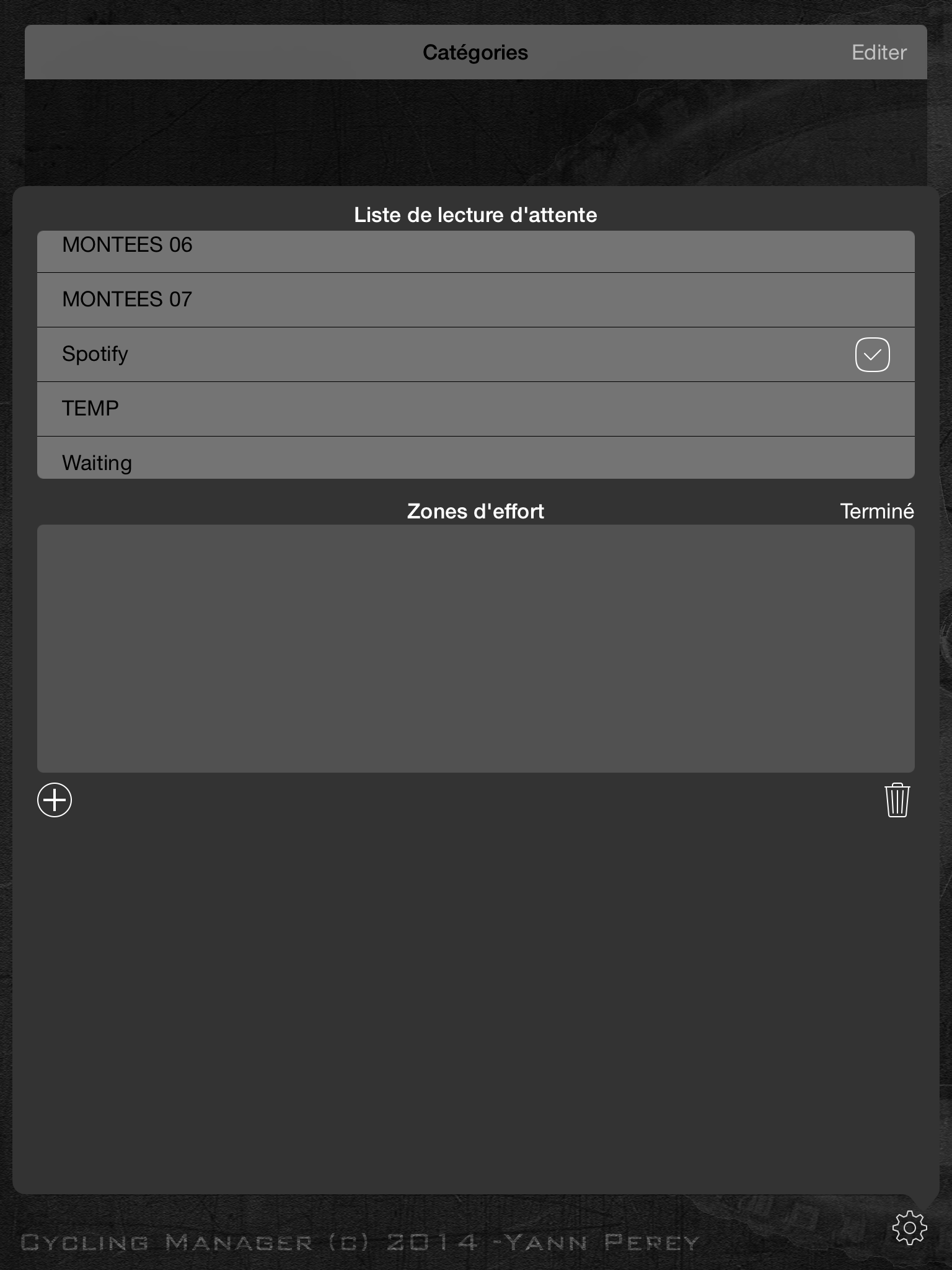 Figure 12.
Terminer les modifications
Une fois toutes les zones correctement définies (jusqu’à 100% FCm), vous pouvez quitter le mode « d’Edition » pour repasser en mode normal en appuyant sur le bouton « Terminé » en au à droite de la table des zones.
Ceci termine les possibilités pour le menu de configuration, une petite vidéo explicative vous présentant ces fonctions est disponible ici.
vous pouvez désormais continuer avec la gestion des catégories.