Dans cette section, vous allez apprendre à
- Créer un nouveau cours
- Modifier un cours existant
- Supprimer un cours
- Supprimer tous les cours
- Ecouter un cours
- Sauver le cours sous forme d’un fichier
- Dupliquer un cours
- Envoyer le cours sous format PDF pour impression
- Partager le cours pour les connexion des lecteurs/managers
- Lancer le cours
Création d’un nouveau cours
Pour créer un cours, il faut tout d’abord vous trouver sur la vue des cours, vous le saurez en vérifiant que litre de la table principale est bien « Cours ».
Ensuite il vous faut passer en mode « Edition » en pressant le bouton « Editer » en haut à droite de la table (Figure 1.).
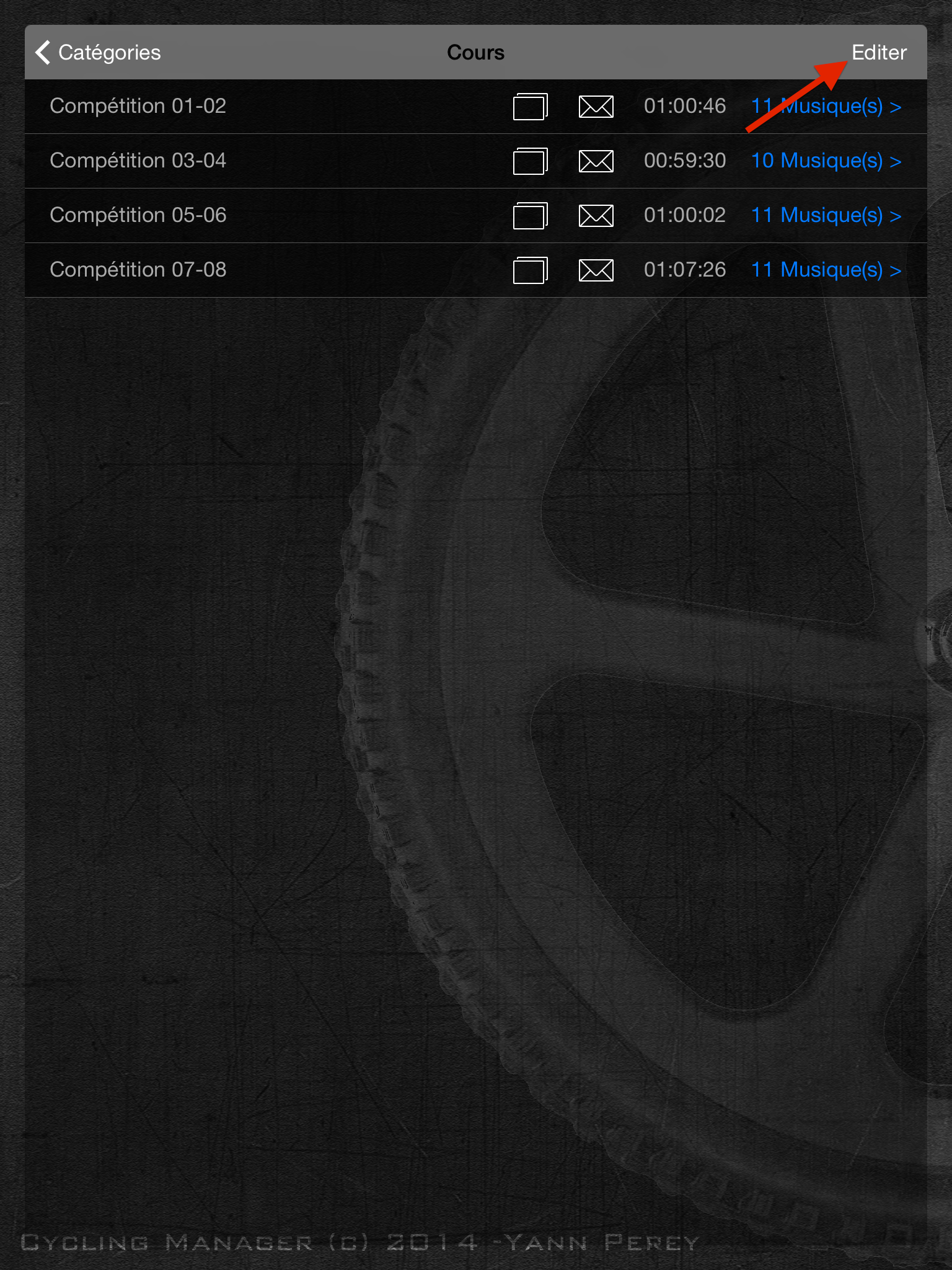 Figure 1.
Ensuite, pressez le bouton (+) en bas à gauche de la table pour créer un nouveau cours (Figure 2.).
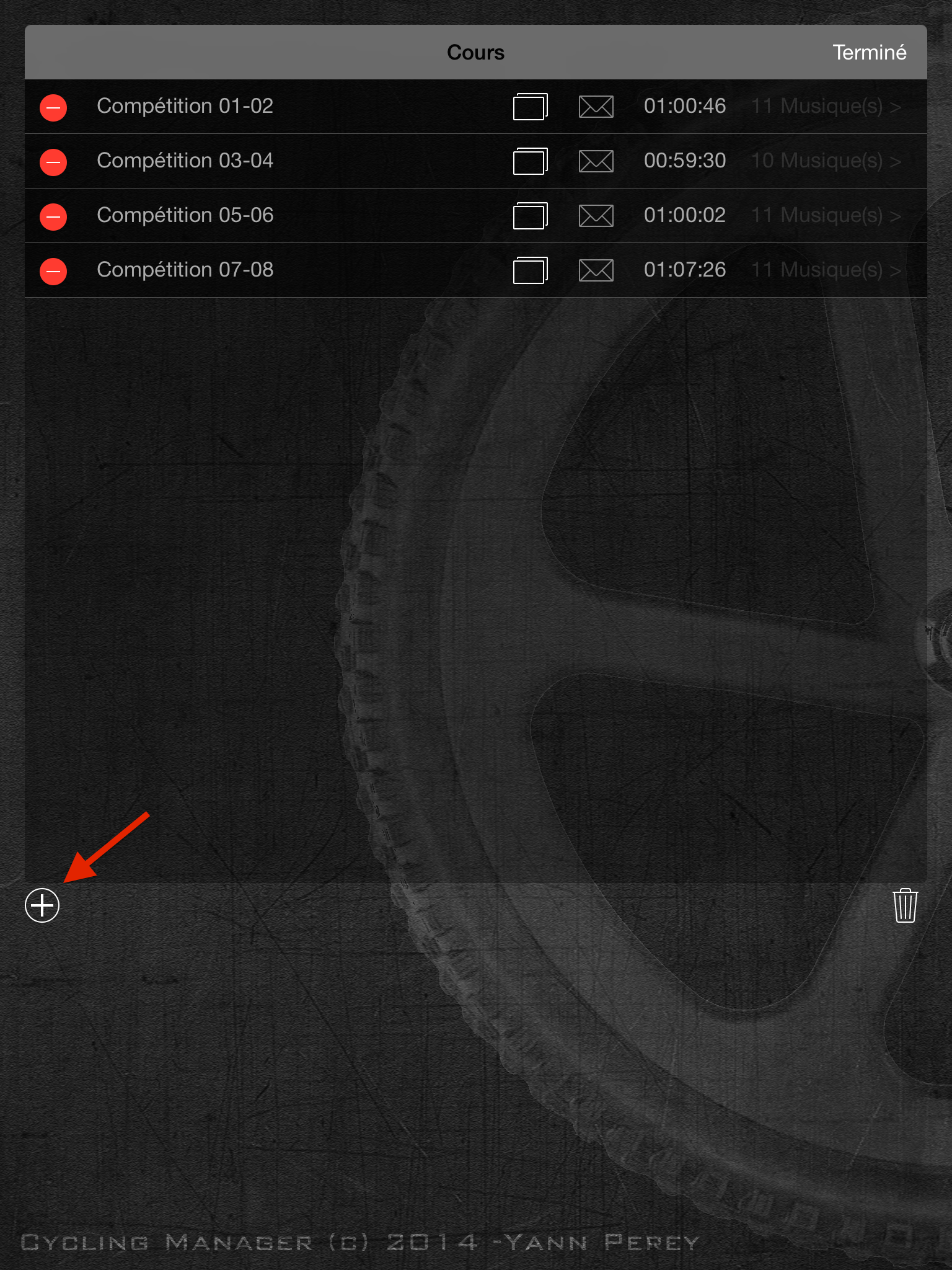 Figure 2.
Un nouveau cours apparaît avec un titre par défaut « Indéfini » (Figure 3.).
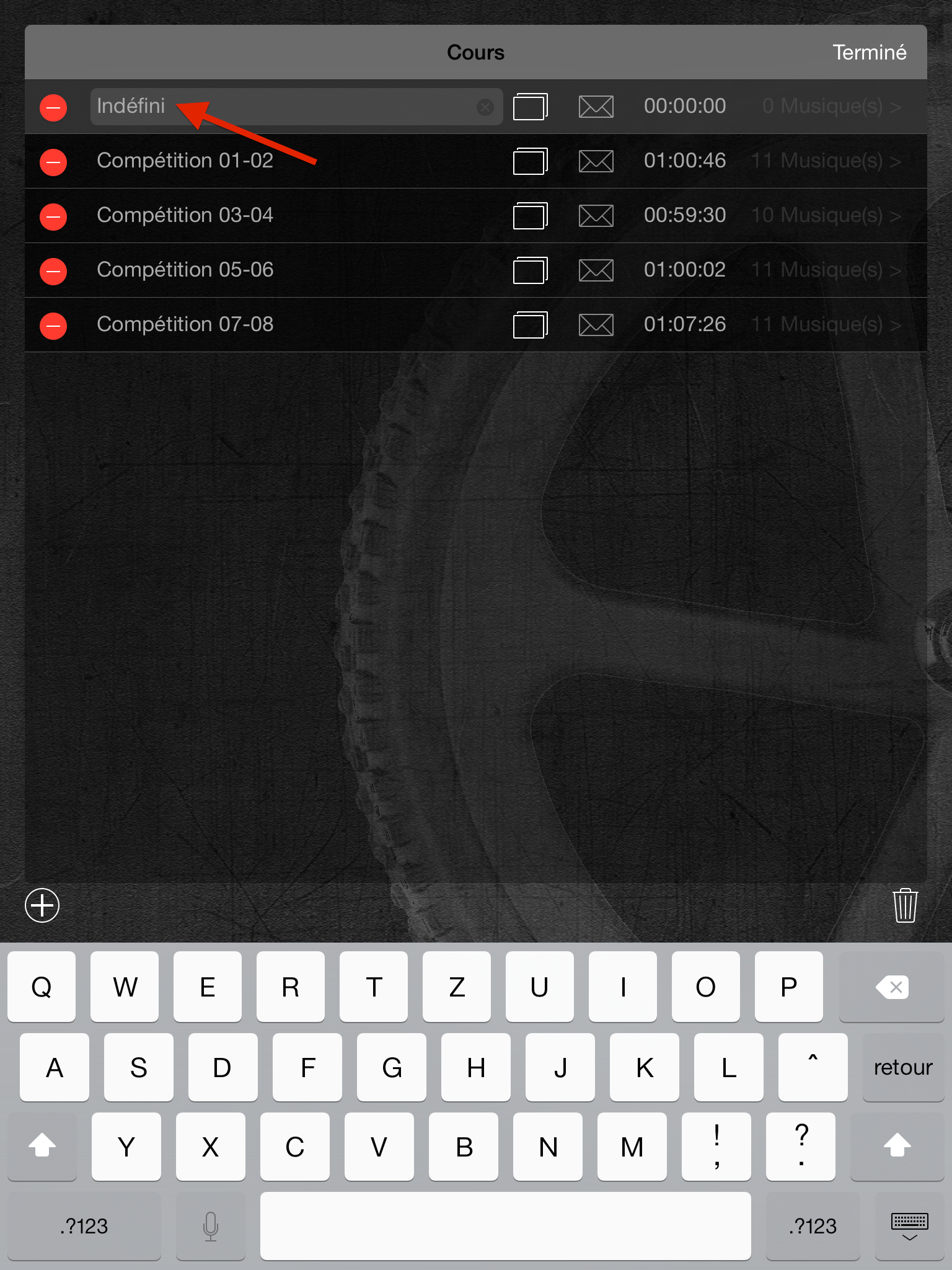 Figure 3.
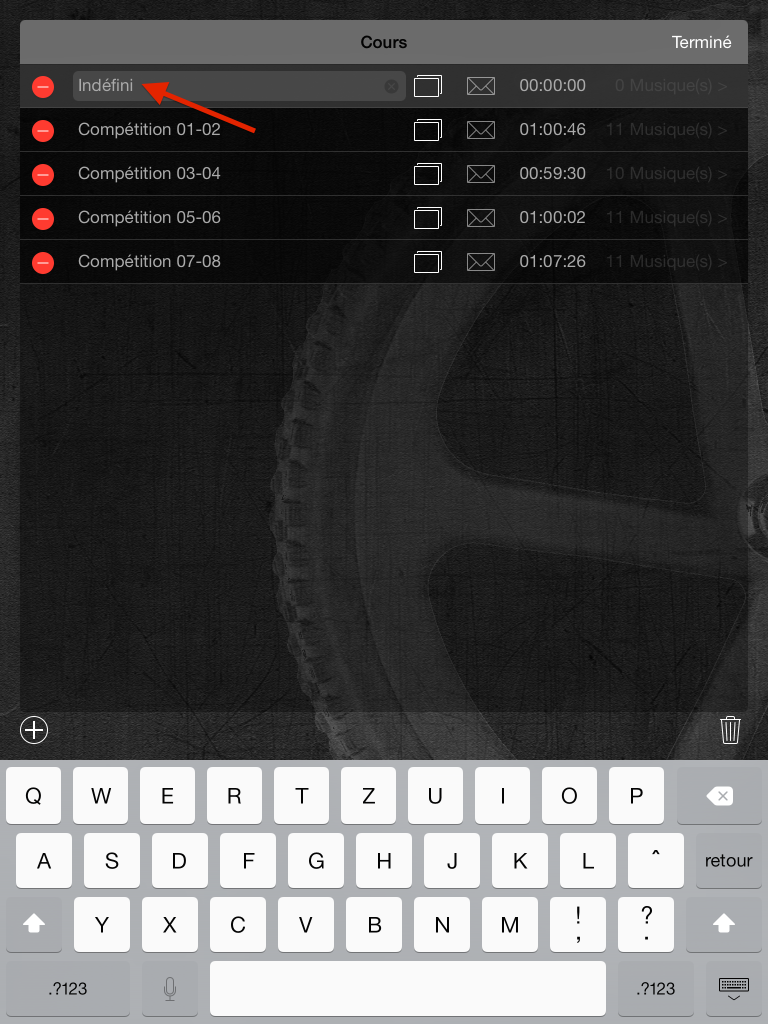
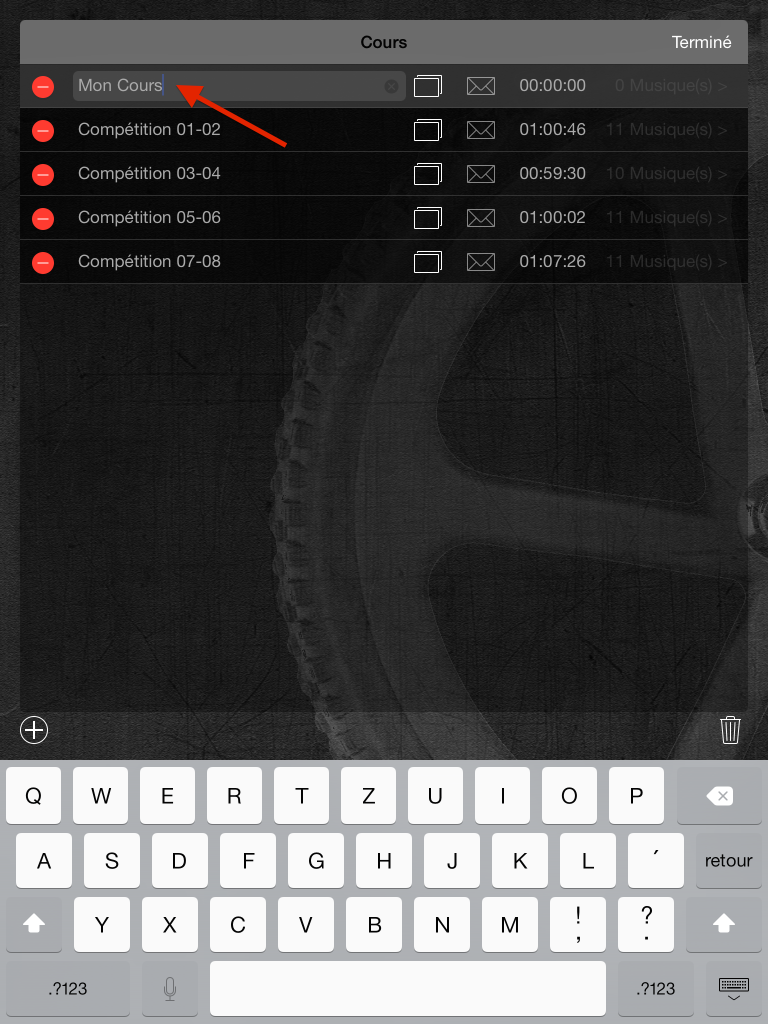
Il vous suffit alors de presser sur le bouton avec la croix dans le champ du cours pour effacer le titre et le nommer ensuite comme vous le désirez (Figure 4.).
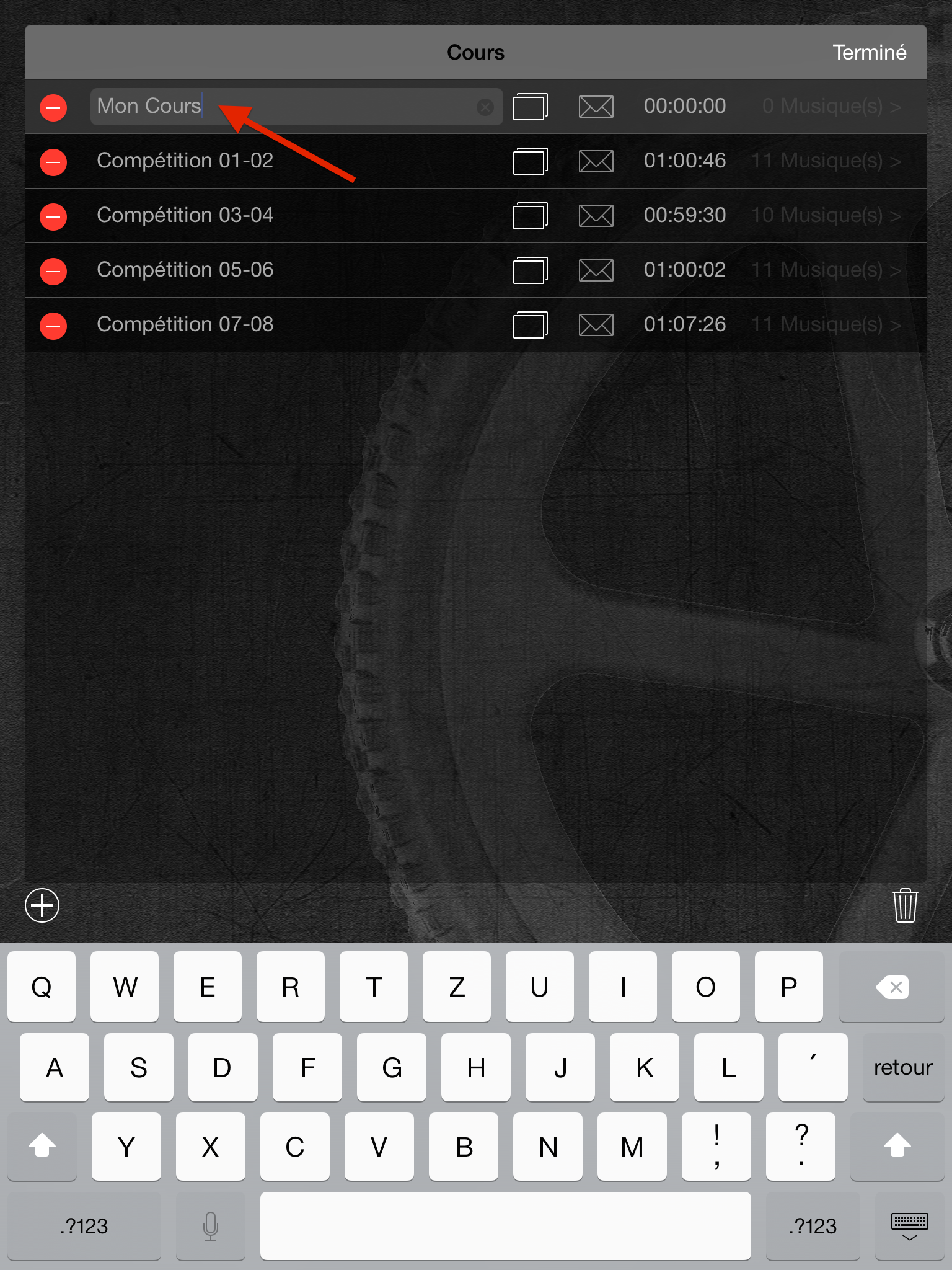 Figure 4.
Une fois le titre définit, il vous suffit de presser le bouton « Terminé » en haut à droite de la table pour terminer l’édition. Voilà, votre nouveau cours a été créé (Figure 5.).
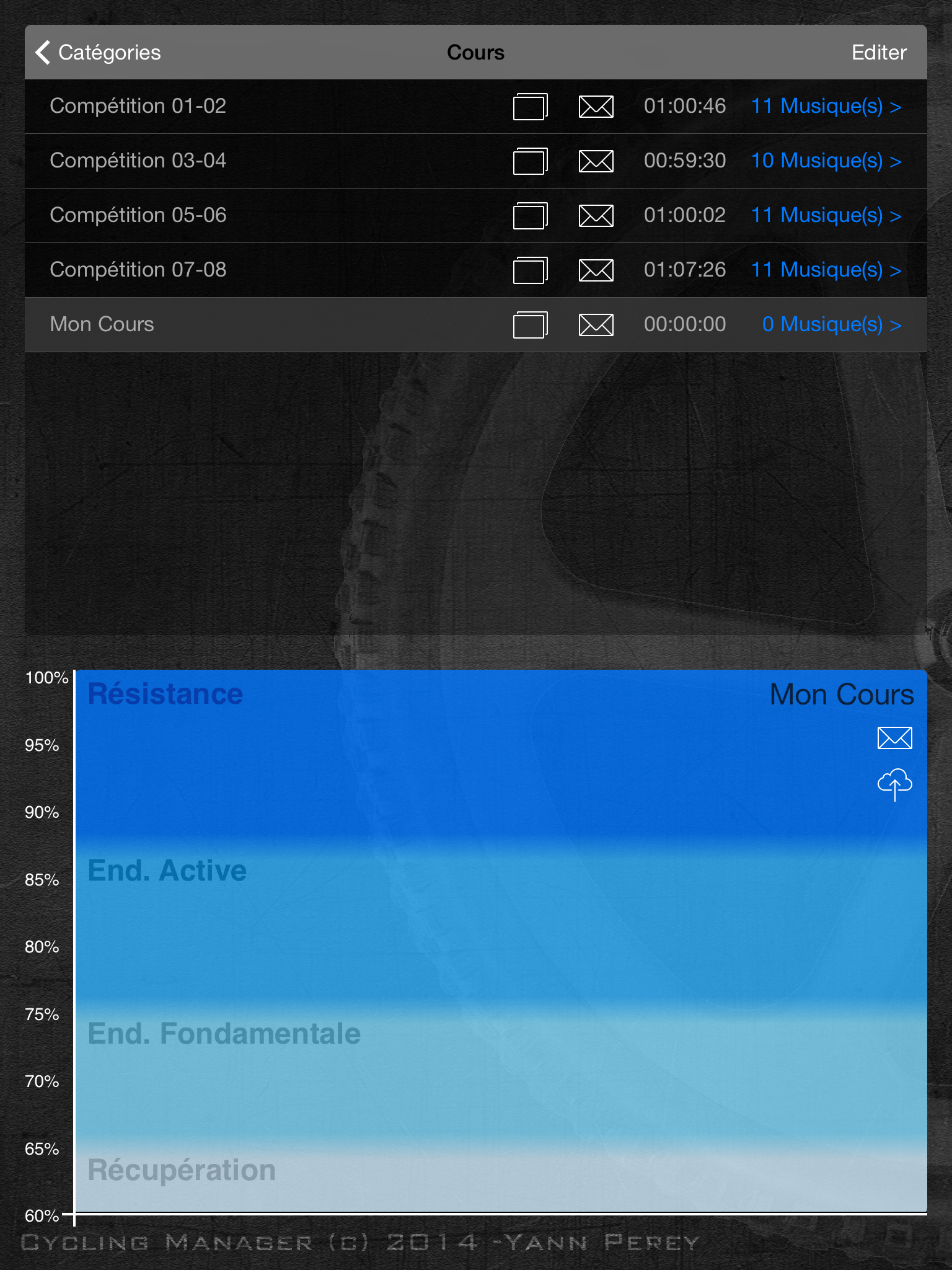 Figure 5.
Modification d’un cours existant
Pour modifier un cours existant, il faut tout d’abord vous trouver sur la vue des cours, vous le saurez en vérifiant que litre de la table principale est bien « Cours ».
Ensuite il vous faut passer en mode « Edition » en pressant le bouton « Editer » en haut à droite de la table (Figure 6.).
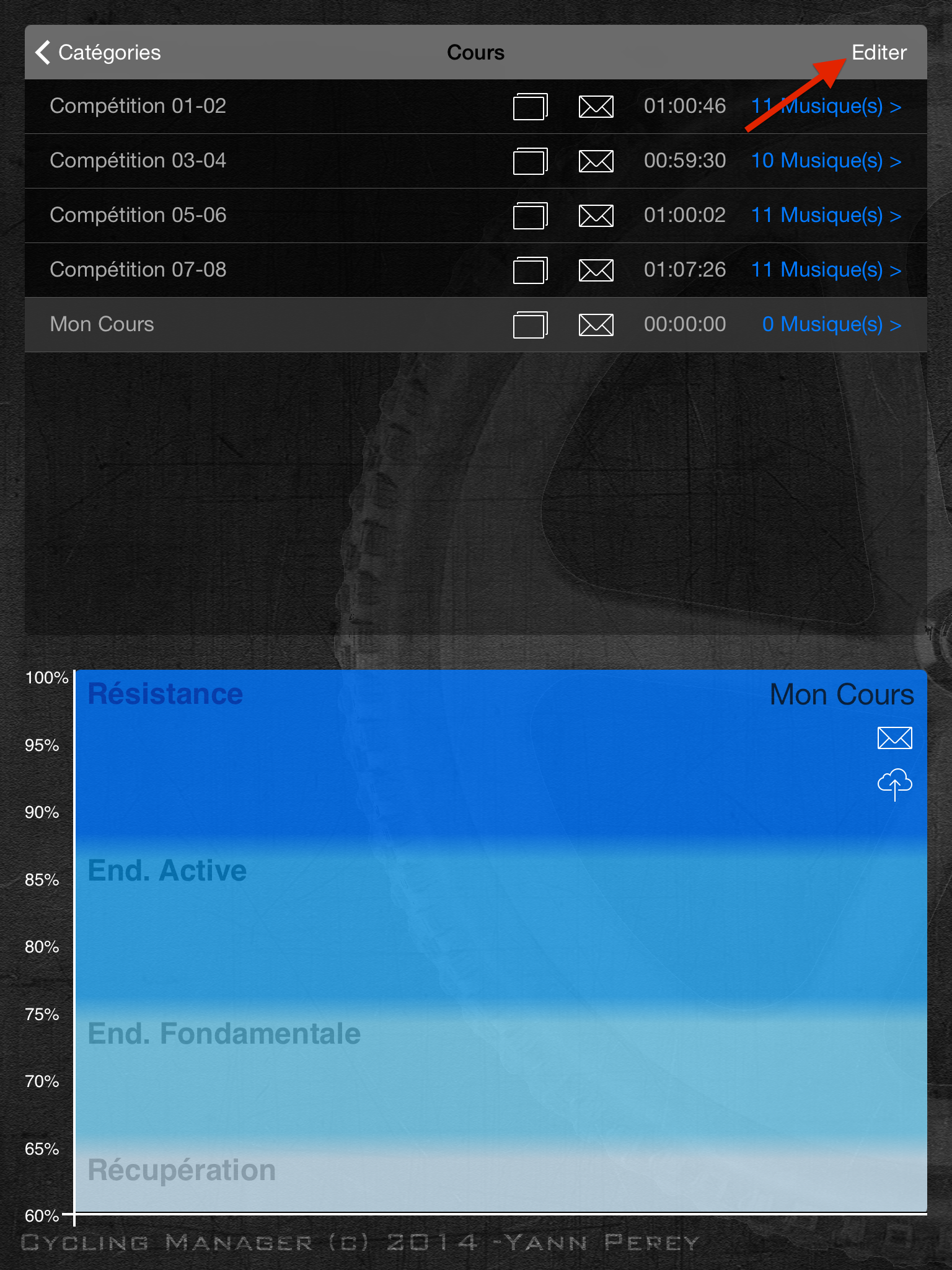 Figure 6.
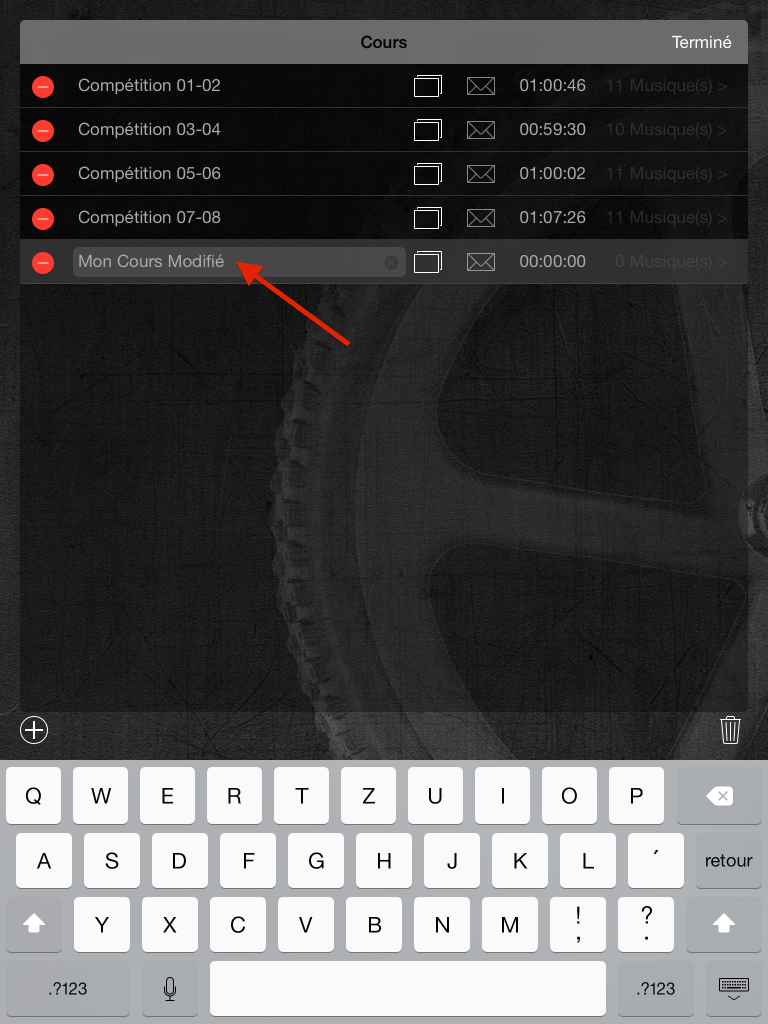
Une fois en mode « Edition », sélectionnez le cours dont vous souhaitez modifier le nom. Il vous suffit ensuite de presser dans le champ de son nom et de le modifier (Figure 7.).
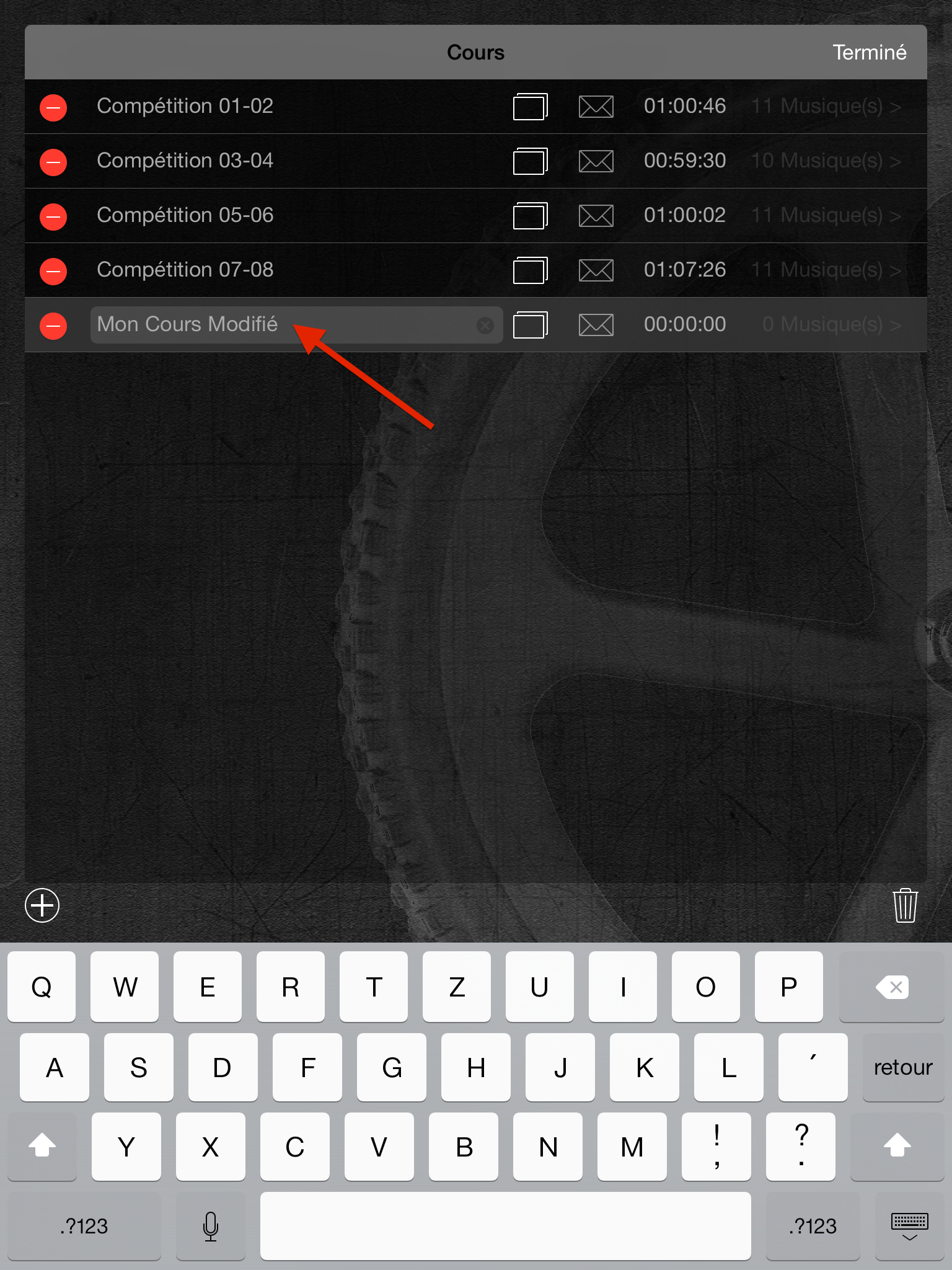 Figure 7.
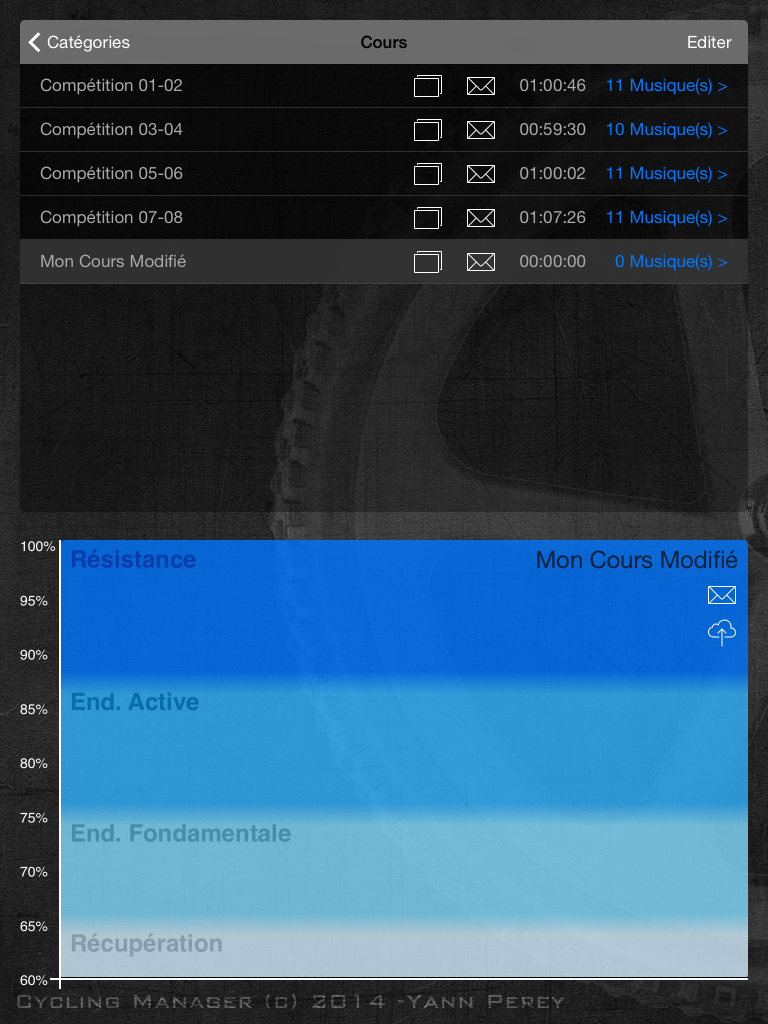
Une fois vos modifications terminée, vous n’aurez plus qu’à valider vos changements en pressant sur le bouton « Terminé » en haut à droite de la table. Et voilà, vos modifications sont enregistrées (Figure 8.).
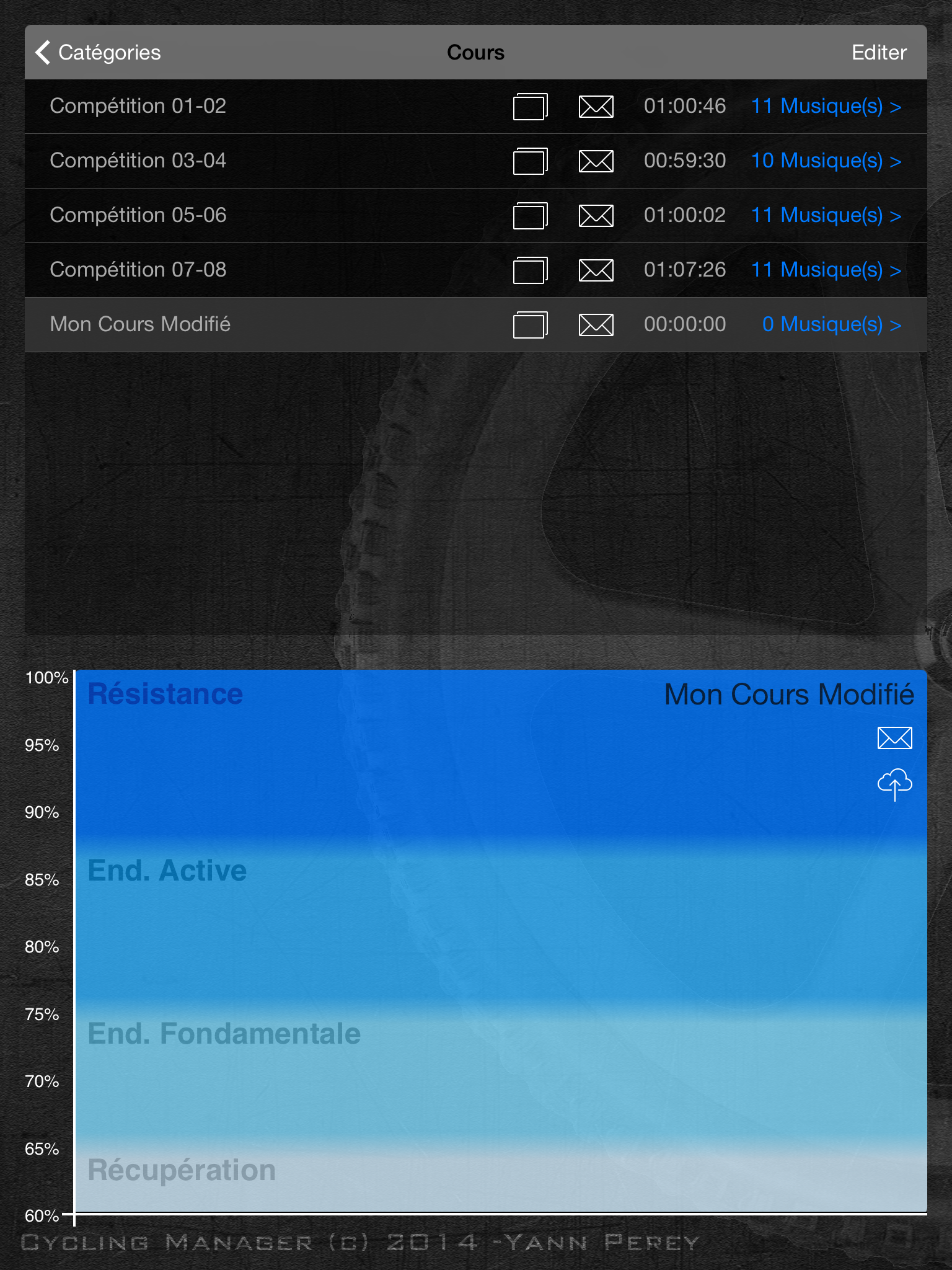 Figure 8.
Suppression d’un cours
ATTENTION: Supprimer un cours supprimera aussi toutes les musiques qu’il contient !
Pour supprimer un cours existant, il faut tout d’abord vous trouver sur la vue des cours, vous le saurez en vérifiant que litre de la table principale est bien « Cours ».
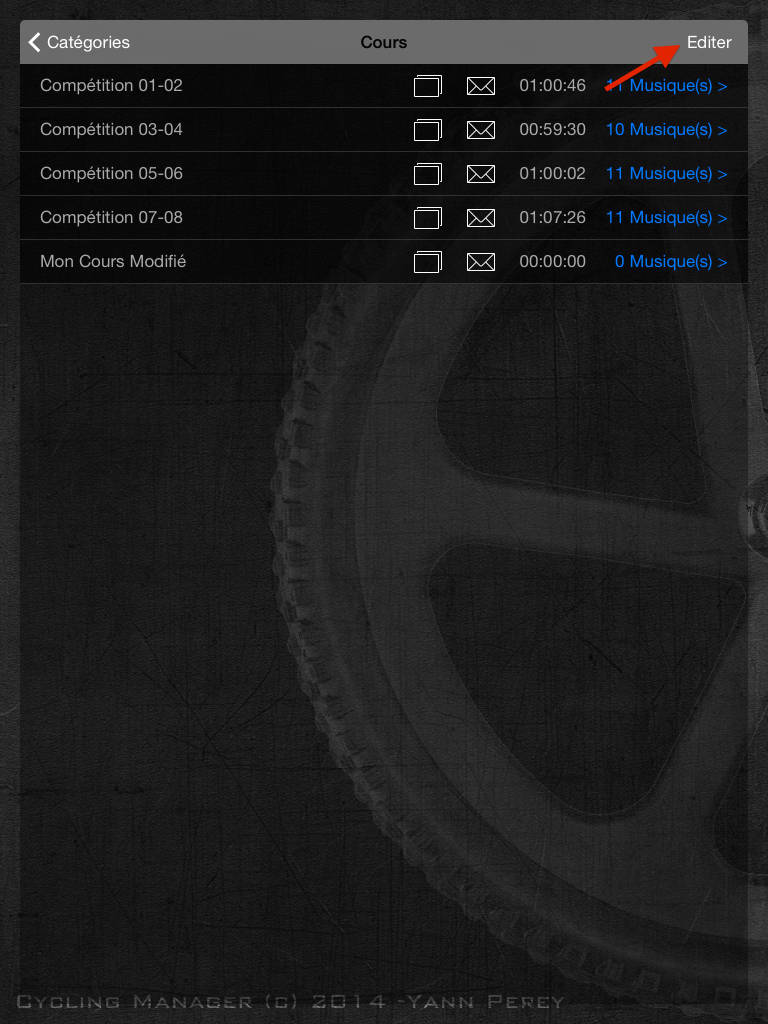
Ensuite il vous faut passer en mode « Edition » en pressant le bouton « Editer » en haut à droite de la table (Figure 9.).
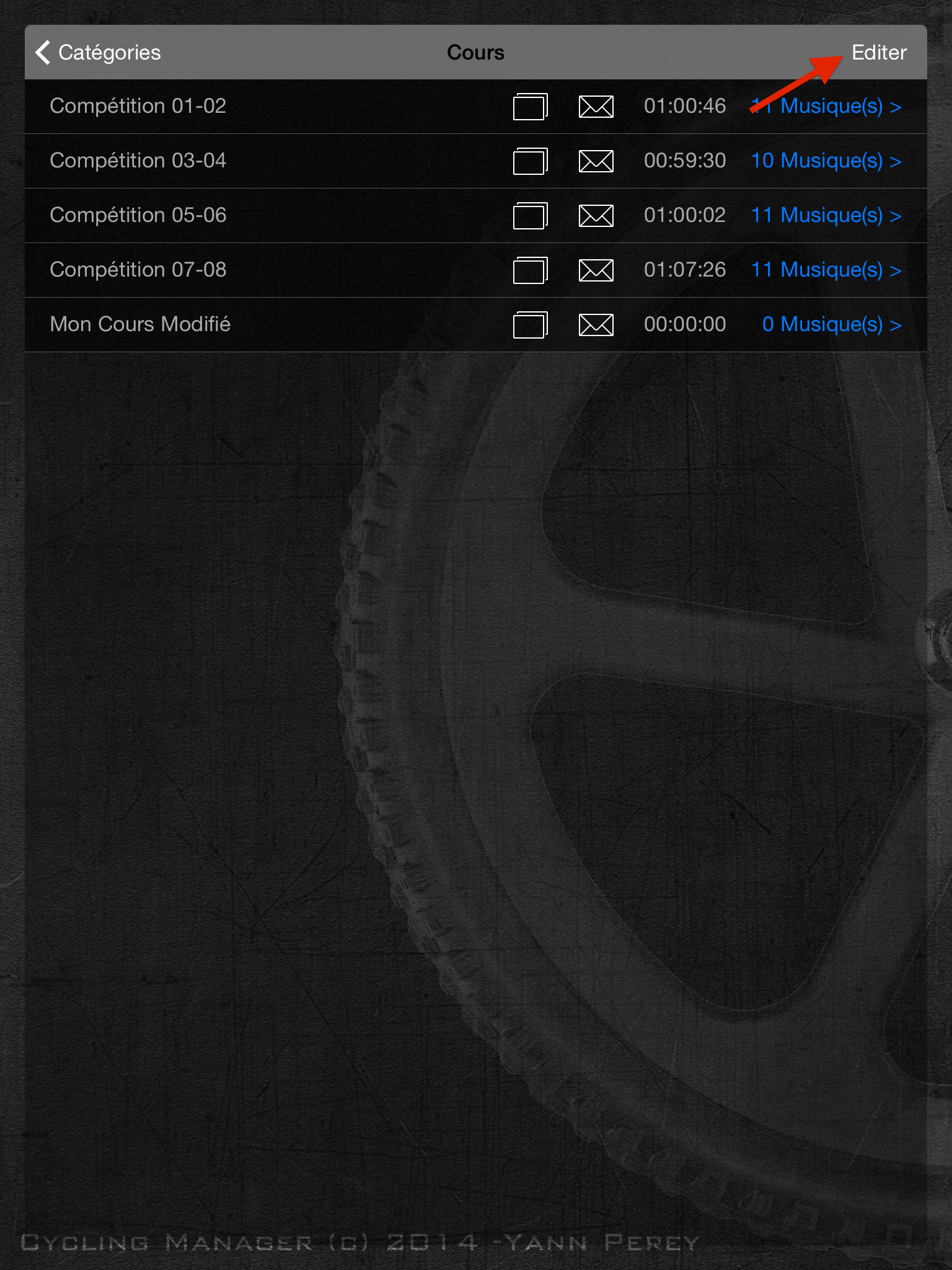 Figure 9.
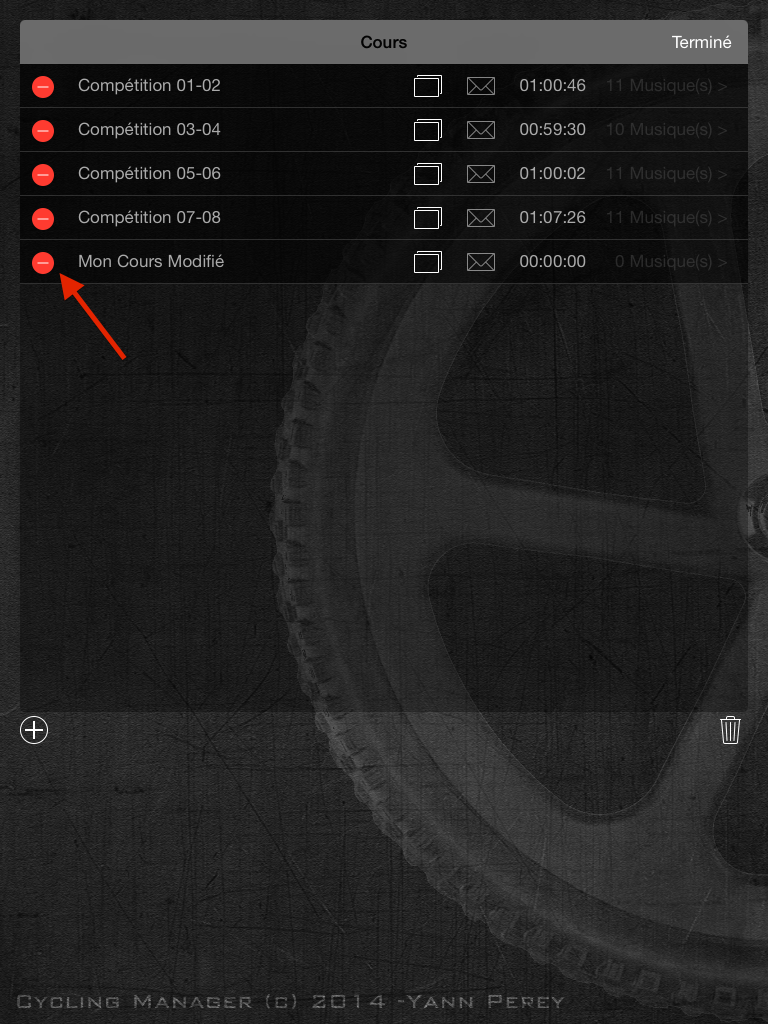
Ensuite pressez sur le bouton avec le (-) à gauche de la ligne du cours à supprimer (Figure 10.).
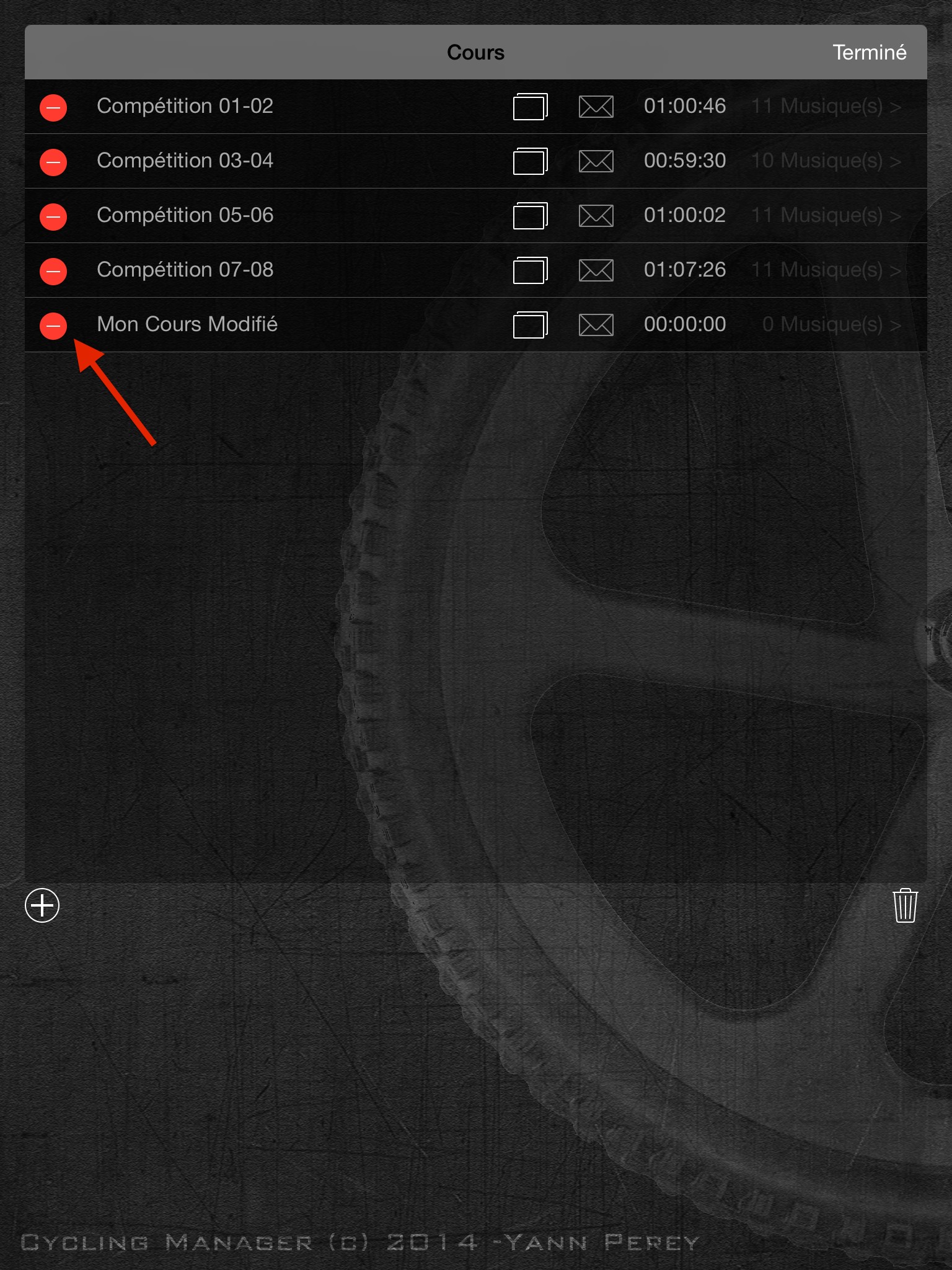 Figure 10.
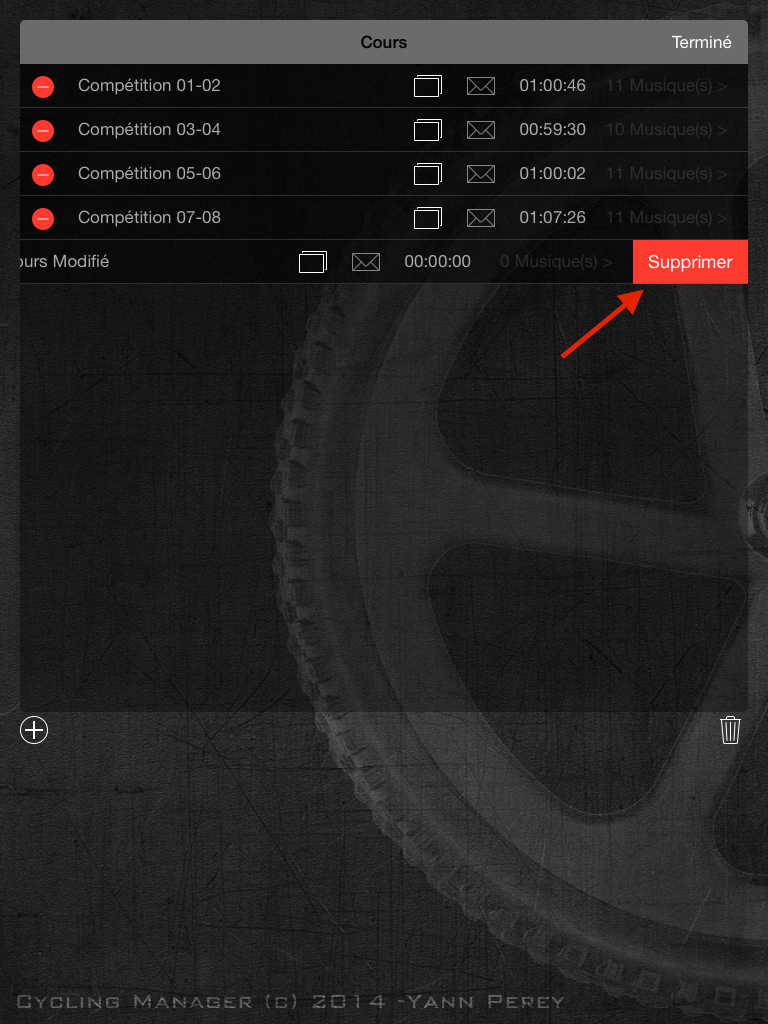
Puis, pressez sur le bouton « Supprimer » apparut à droite de cette même ligne (Figure 11.)
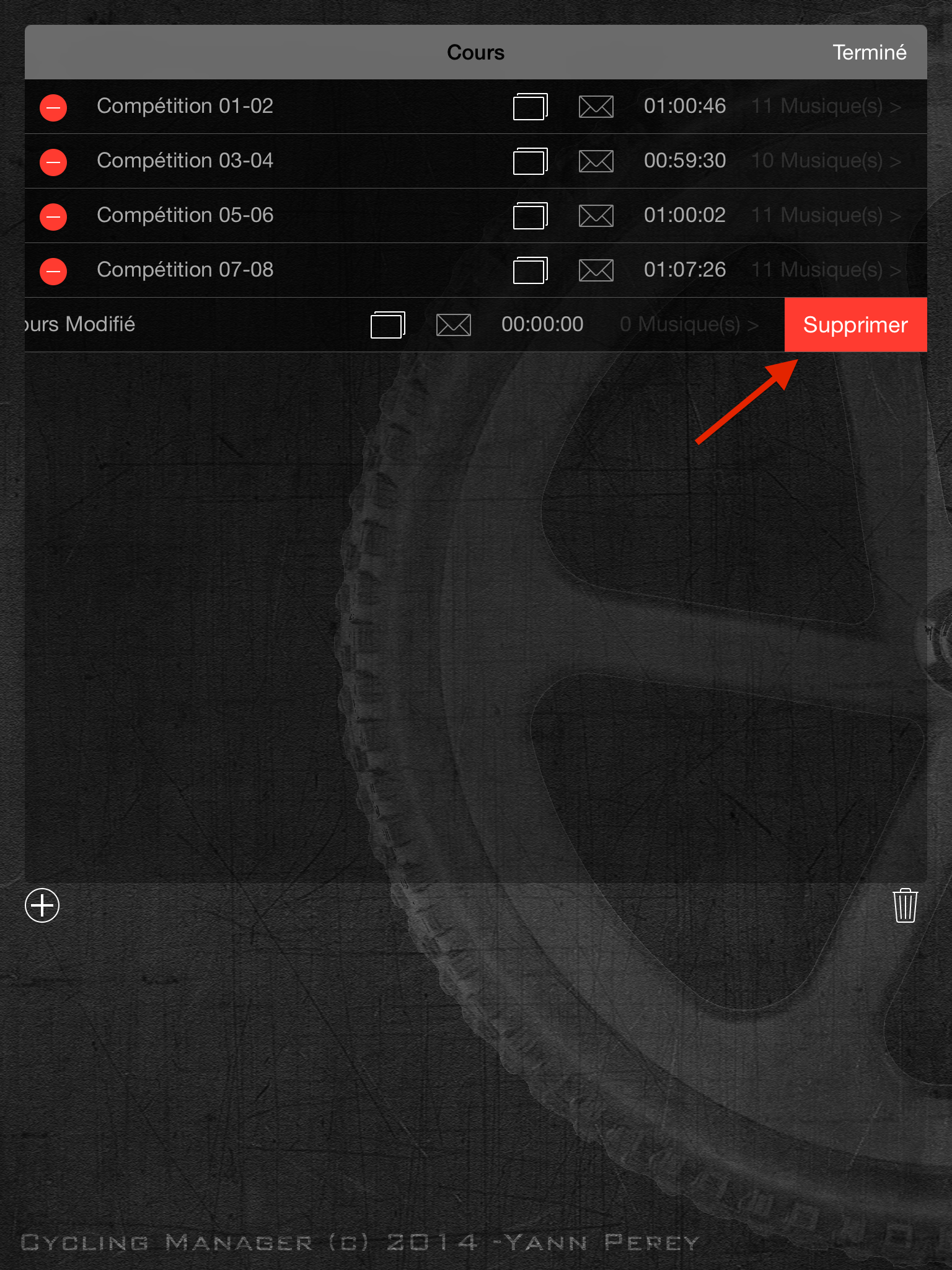 Figure 11.
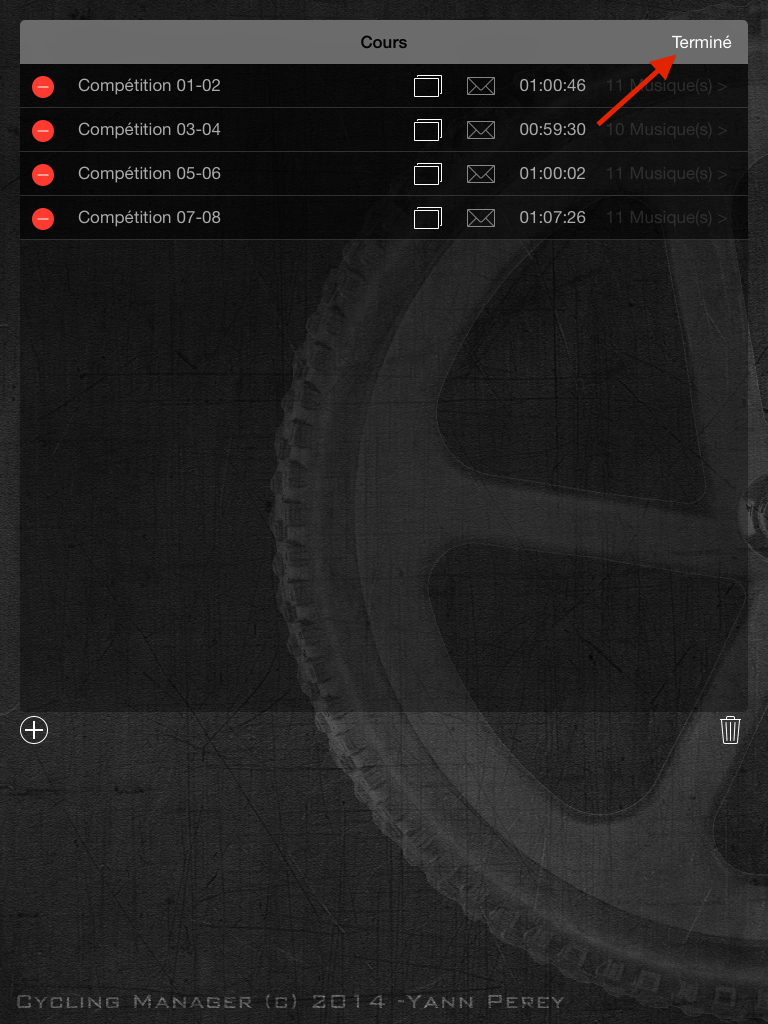
Le cours est ensuite supprimé de la table avec toutes les musiques qu’il contient. Il ne vous reste plus qu’à pressez le bouton « Terminé » en haut à gauche de la table (Figure 12.).
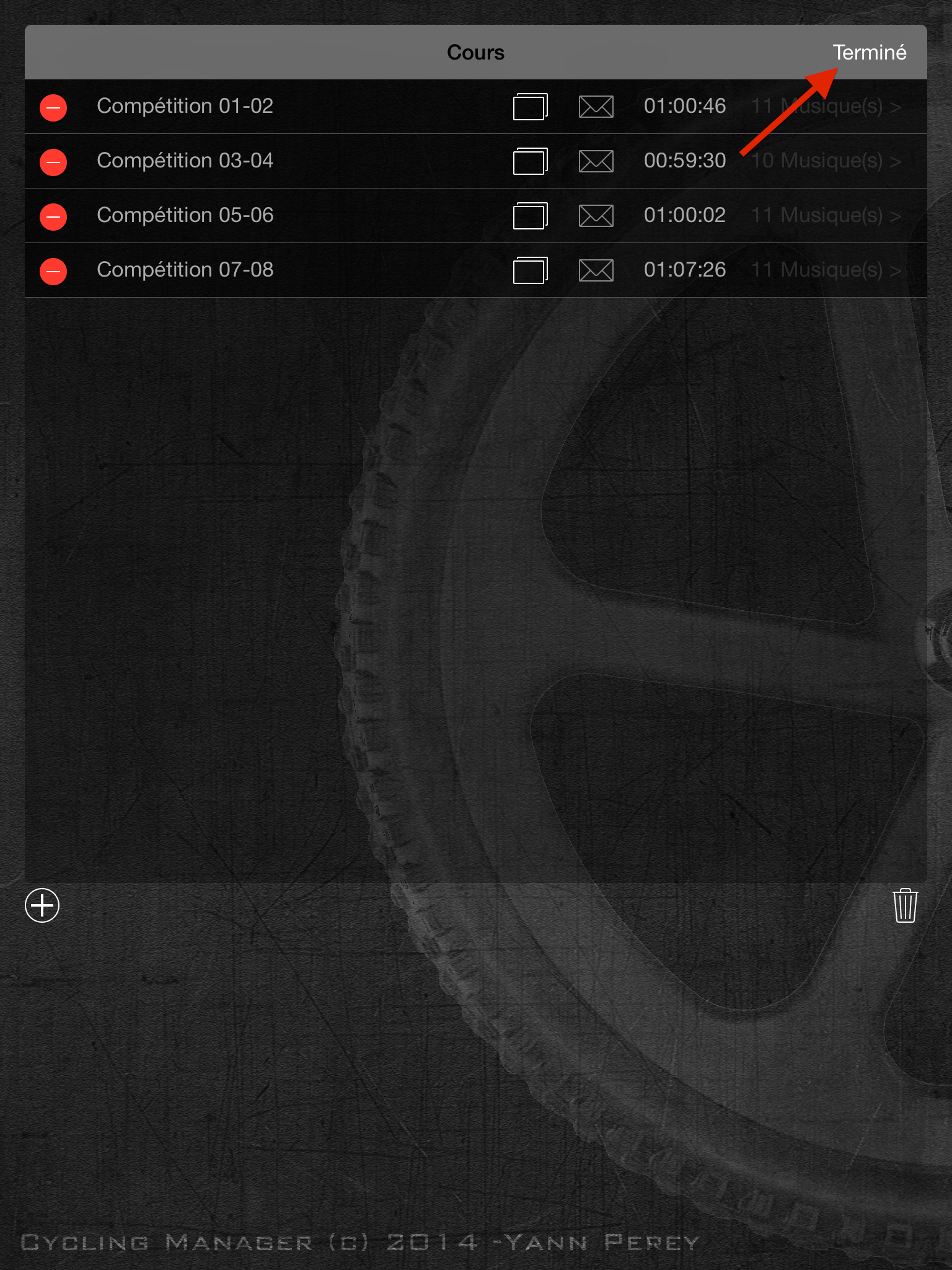 Figure 12.
Voilà, le cours ainsi que ses musiques a été supprimé (Figure 13.).
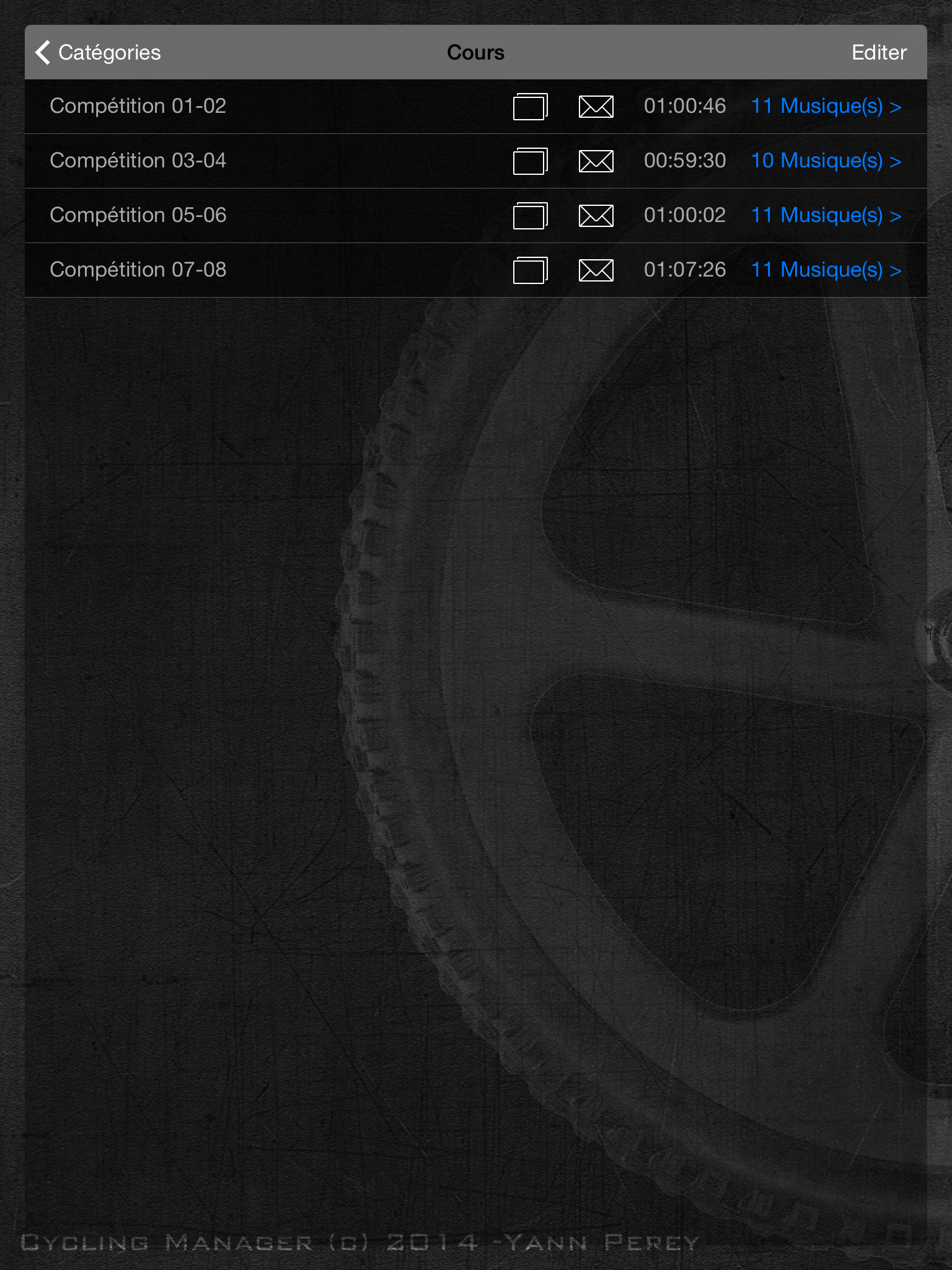 Figure 13.
Suppression de tous les cours
ATTENTION: Supprimer tous les cours supprimera aussi toutes les musiques qu’ils contiennent !
Pour supprimer tous les cours, il faut tout d’abord vous trouver sur la vue des cours, vous le saurez en vérifiant que litre de la table principale est bien « Cours ».
Ensuite il vous faut passer en mode « Edition » en pressant le bouton « Editer » en haut à droite de la table (Figure 14.).
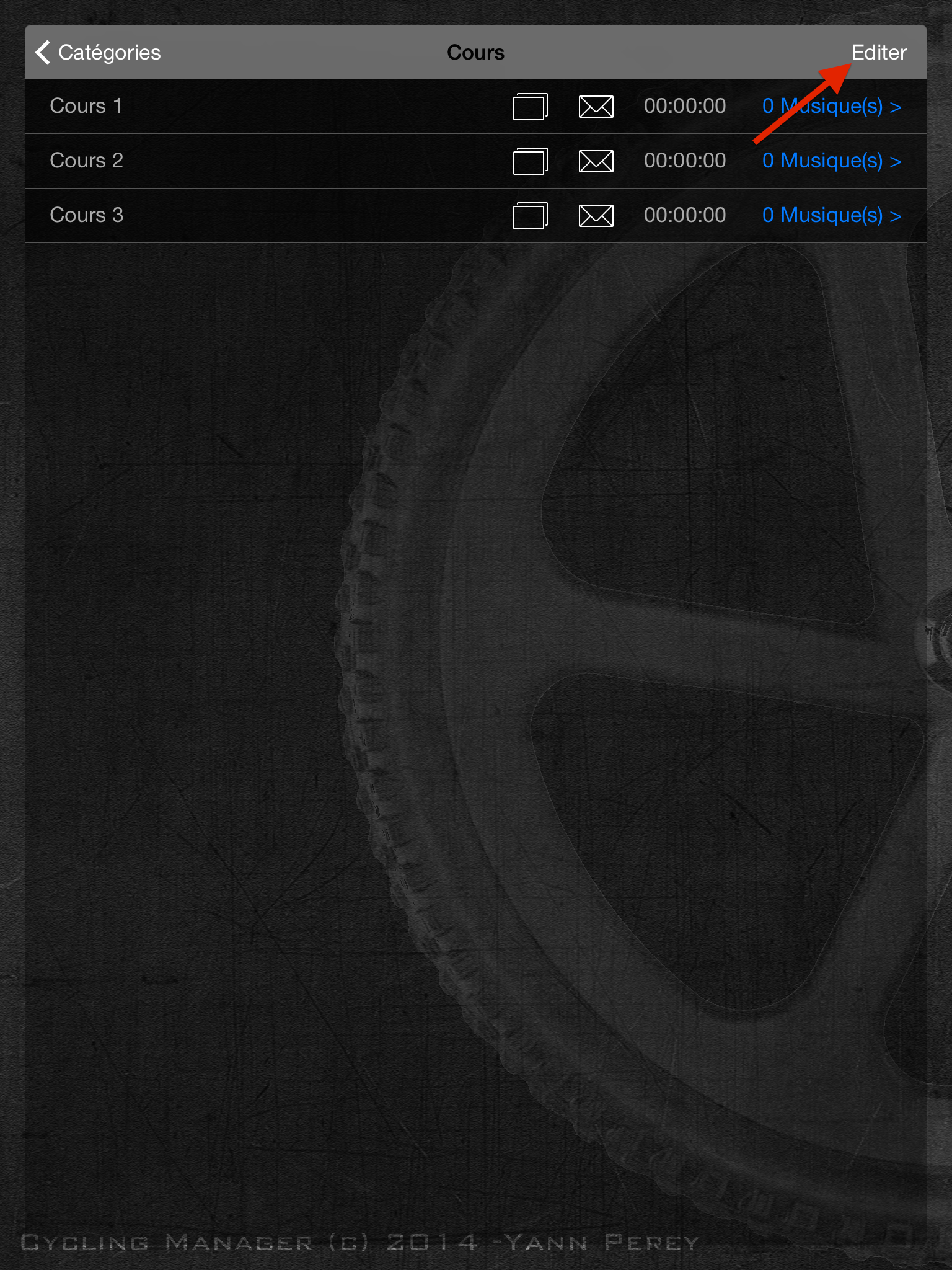 Figure 14.
Une fois en mode « Edition » appuyez sur le bouton « poubelle » en bas à droite de la table (Figure 15.).
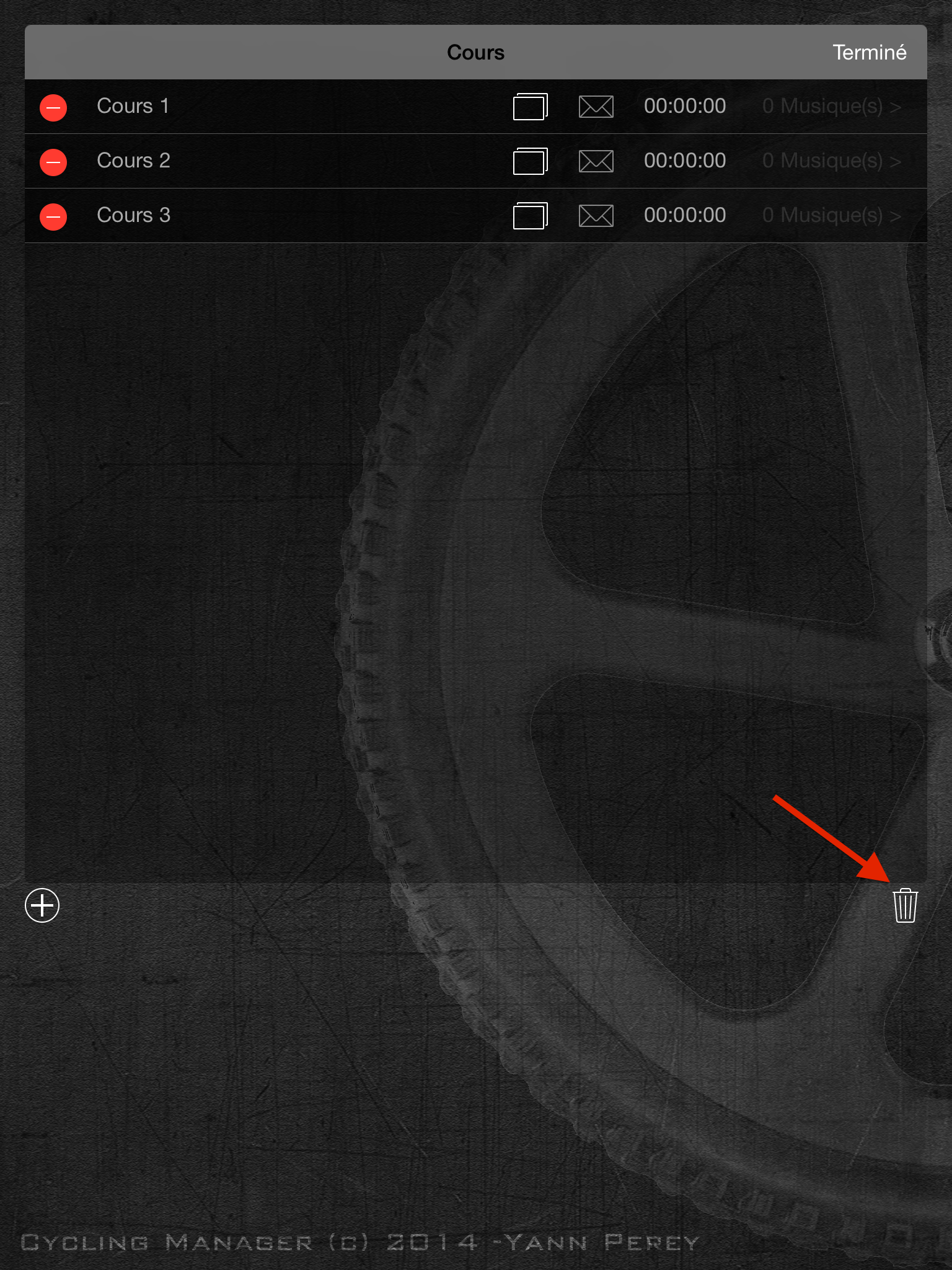 Figure 15.
Un nouvelle fenêtre va alors s’ouvrir vous demandant la confirmation de la suppression de tous les cours. Pressez sur le bouton « Oui » si vous en êtes sûr.
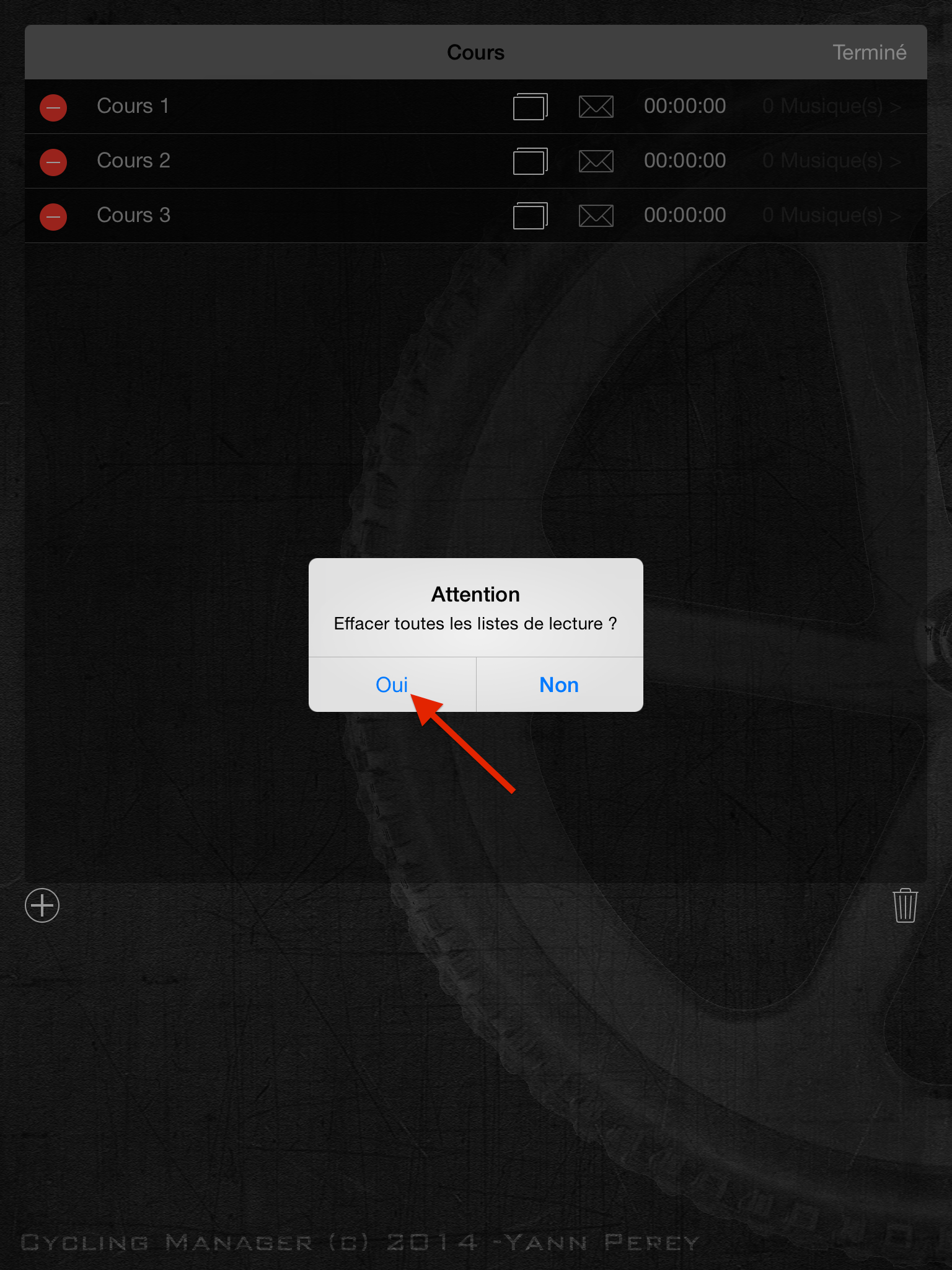 Figure 16.
Les cours seront alors supprimés vous laissant une table vide (Figure 17).
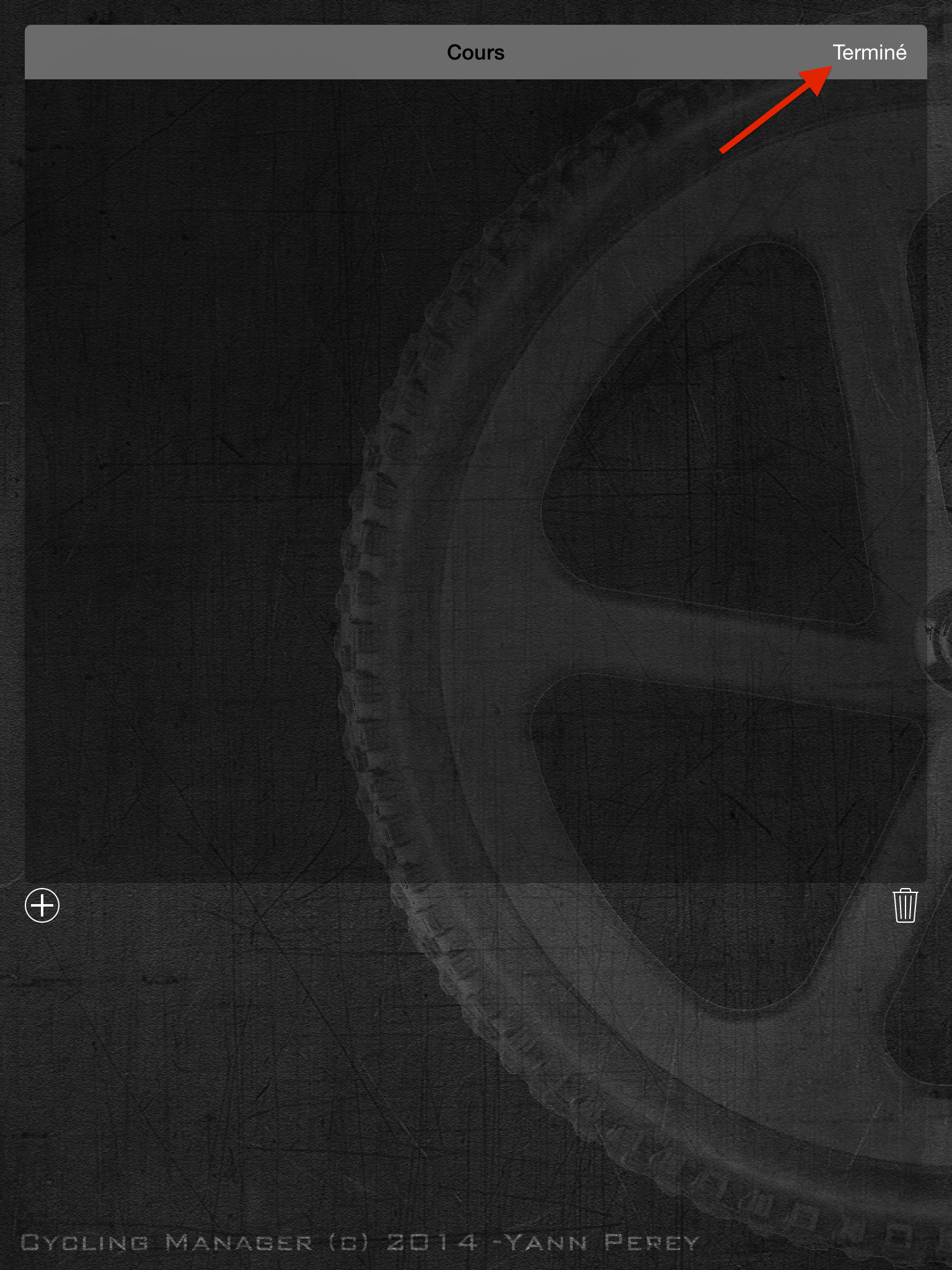 Figure 17.
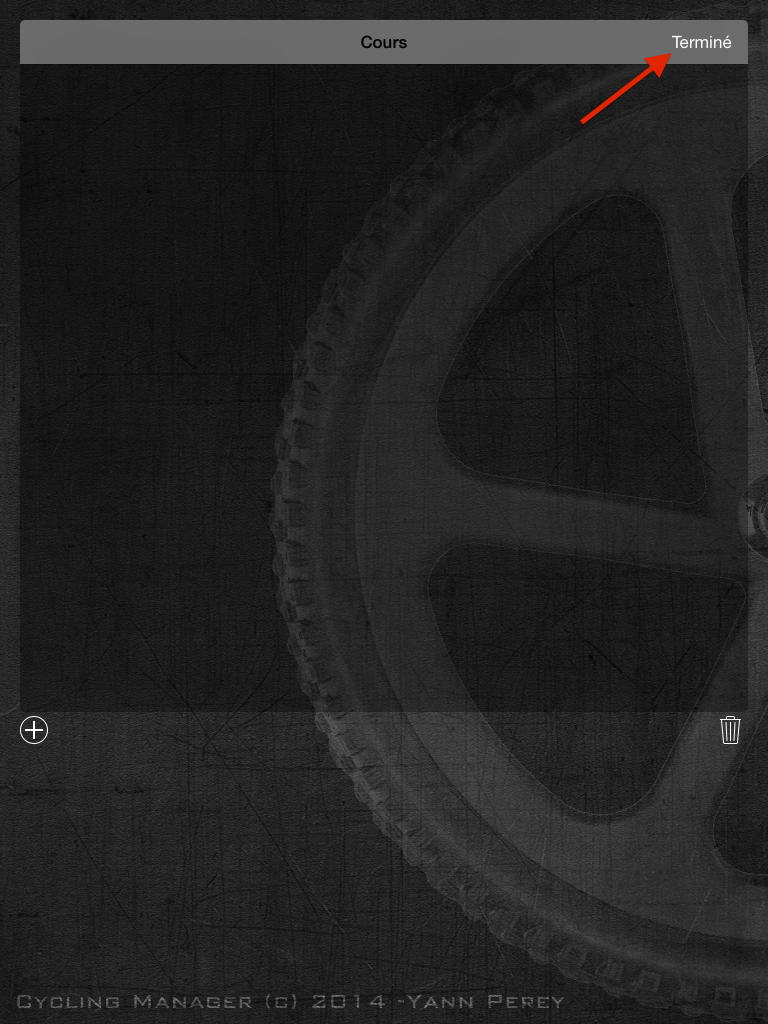
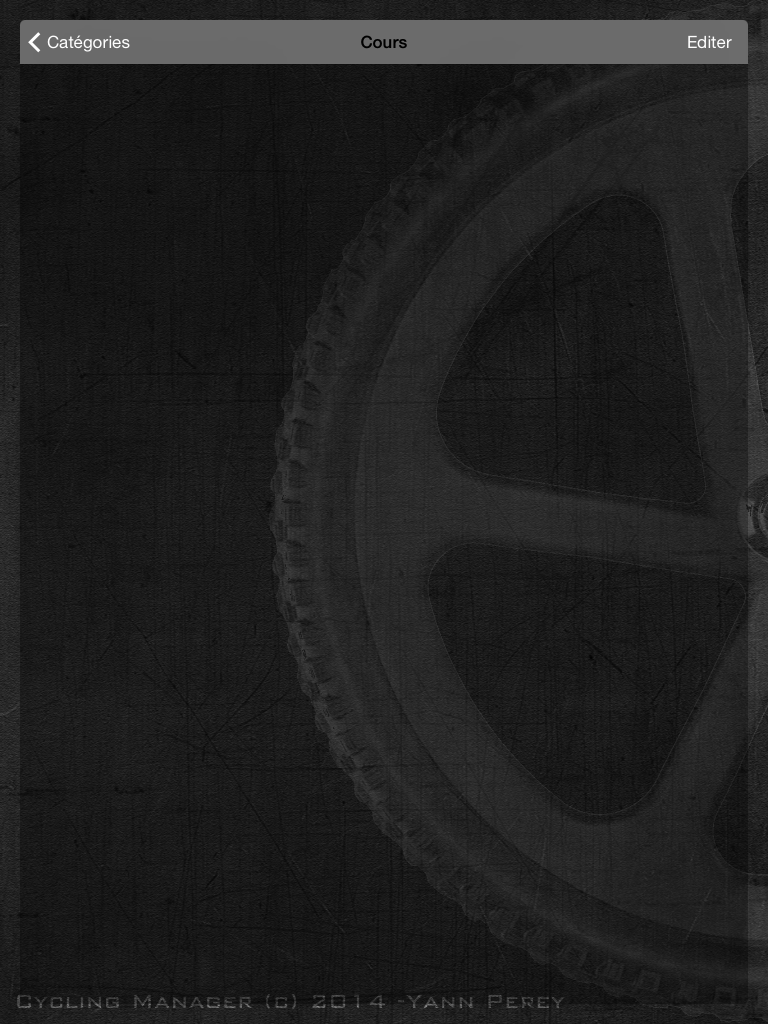
Il ne vous reste plus alors que de presser le bouton « Terminé » en haut à droite de la table pour terminer le mode « Edition » (Figure 18.).
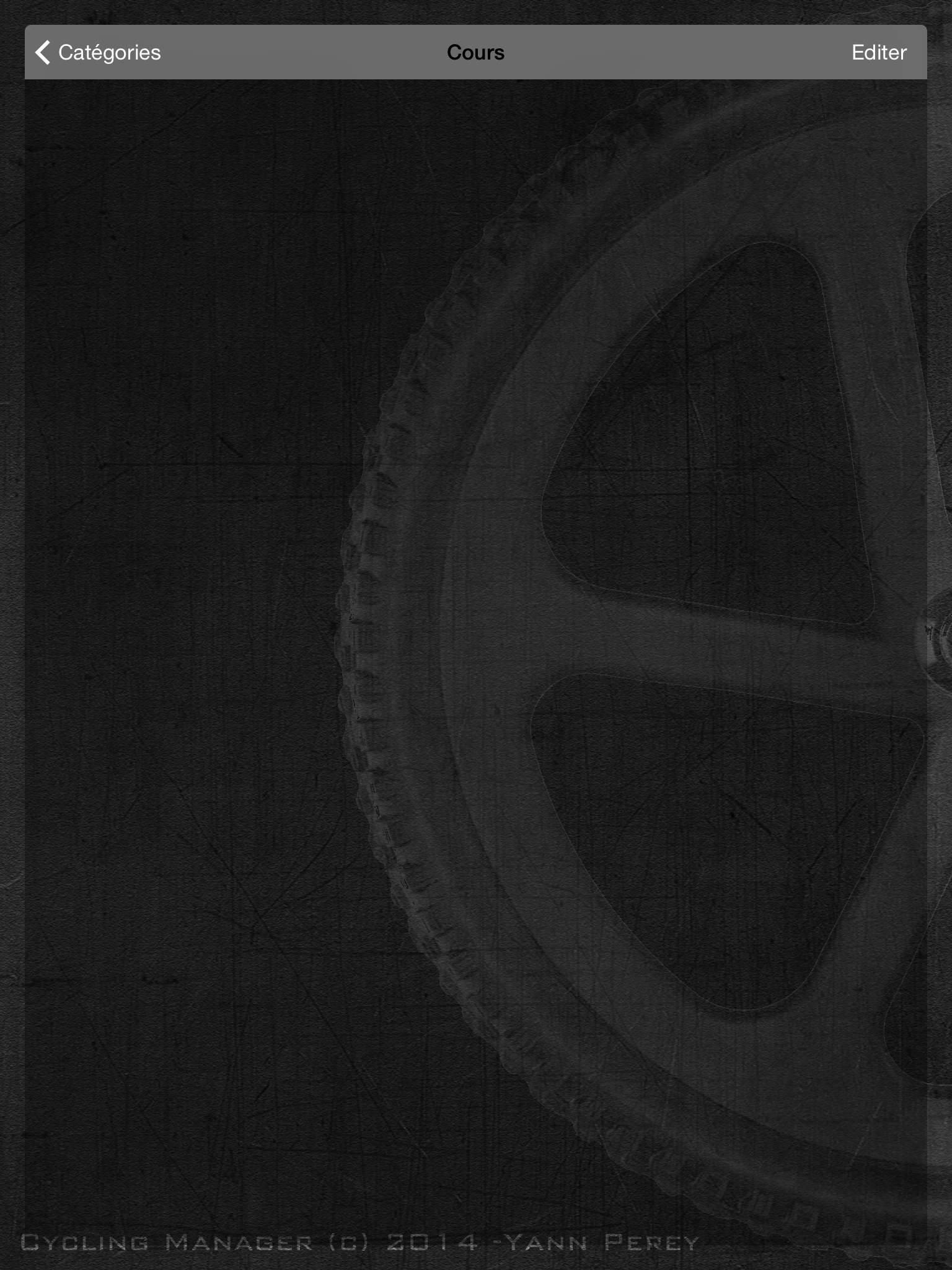 Figure 18.
Ecouter un cours
Pour écouter un cours, il faut tout d’abord vous trouver sur la vue des cours (ou d’un cours précis), vous le saurez en vérifiant que litre de la table principale est bien « Cours ».
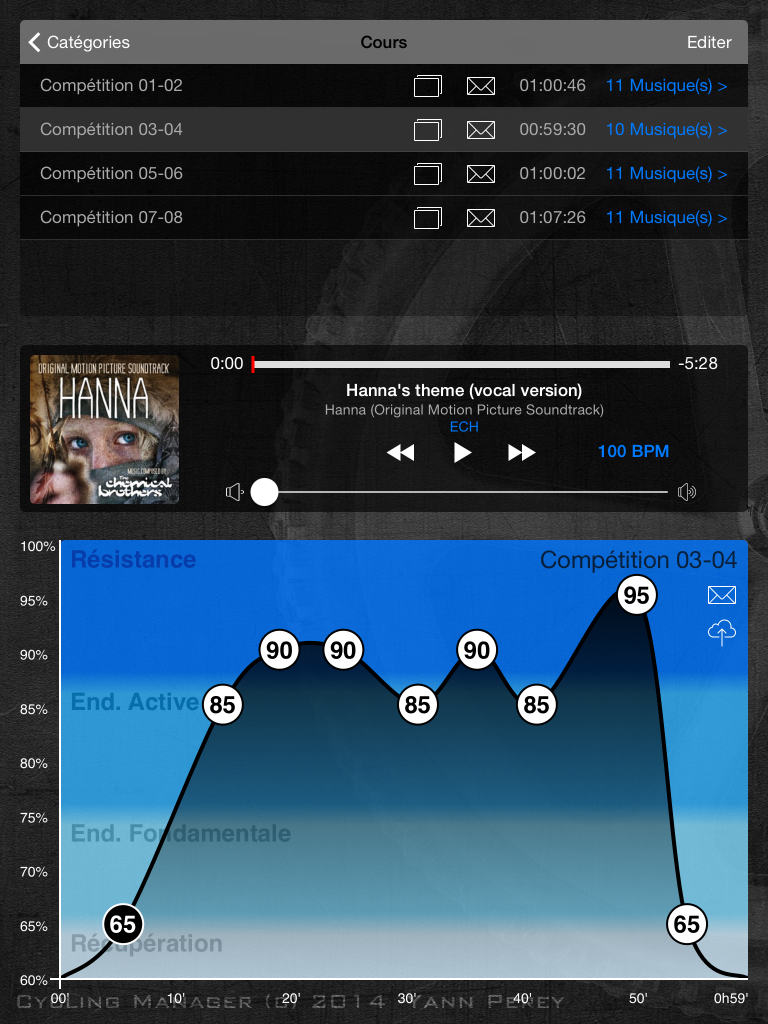
Ensuite il vous faut sélectionner la ligne du cours que vous souhaitez écouter (Figure 19.).
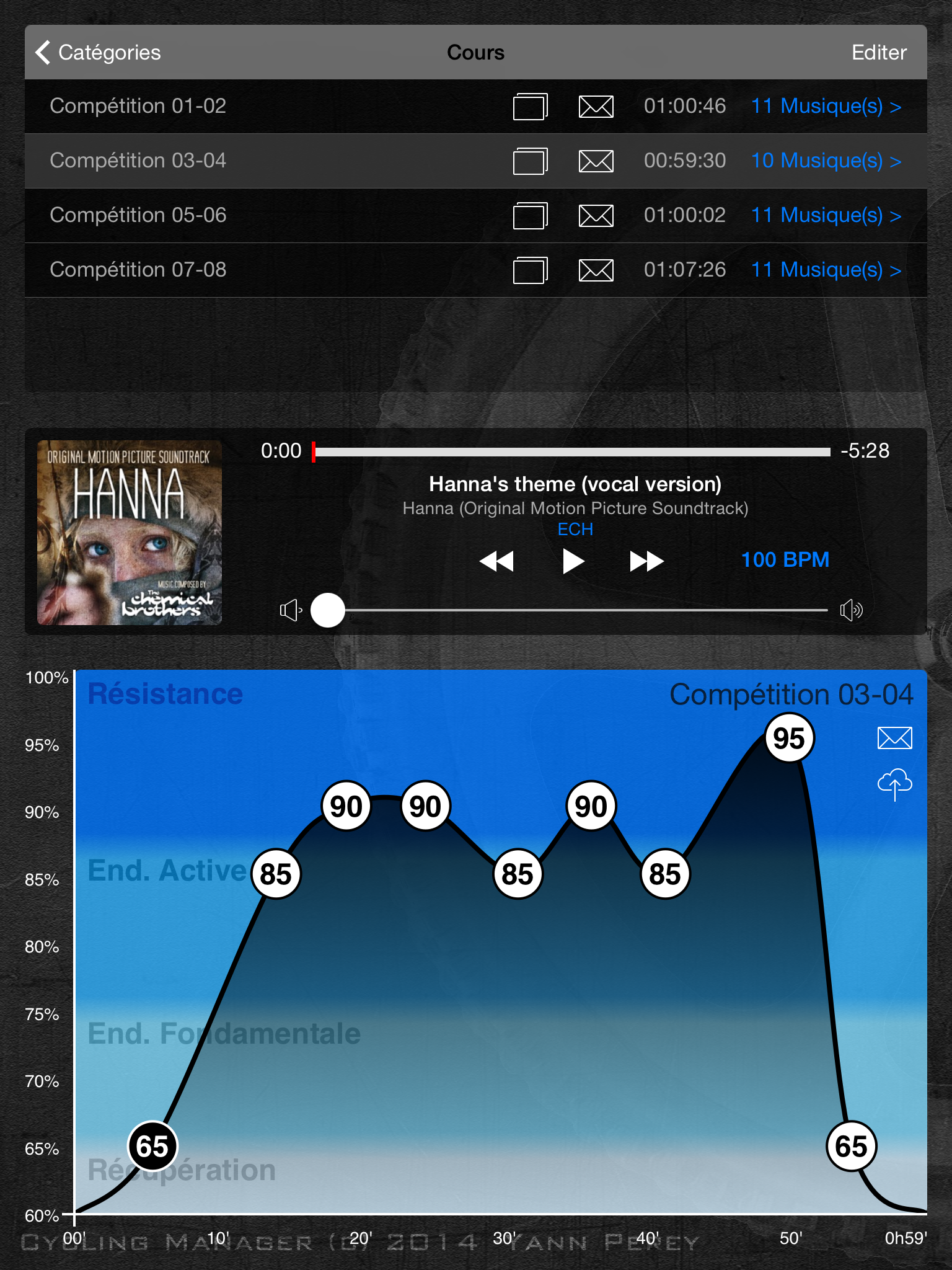 Figure 19.
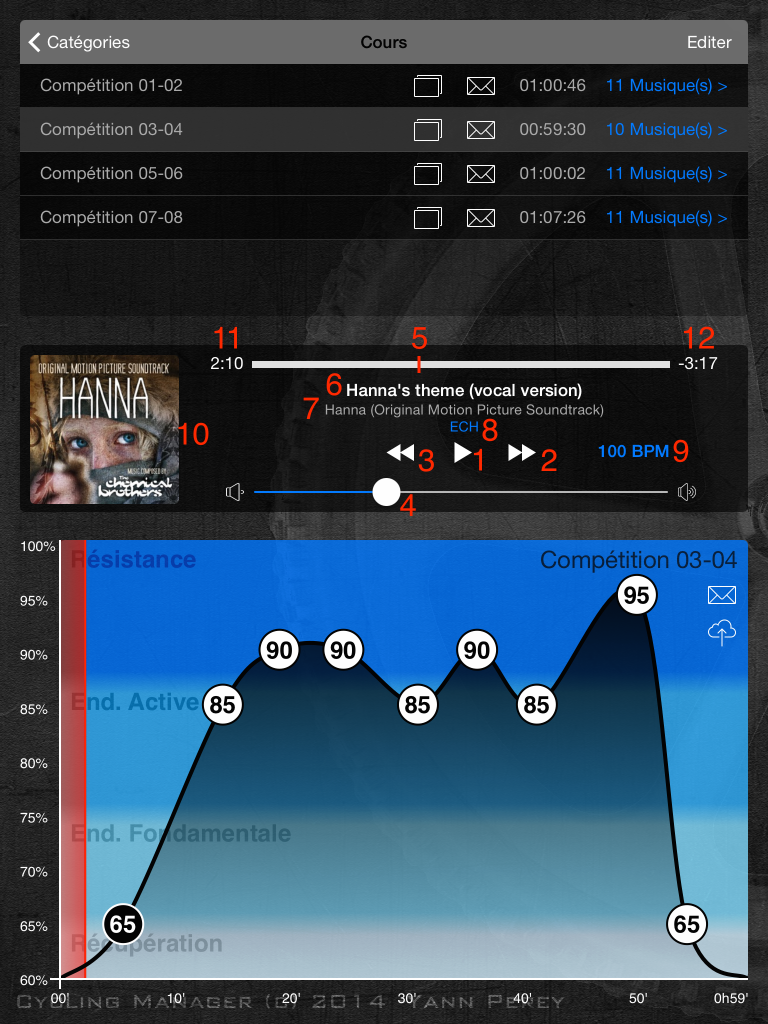
Une fois le cours sélectionner, dans la partie basse vous verrez son profile en termes d’intensités et dans la partie médiane, vous avez un lecteur (Figure 20.).
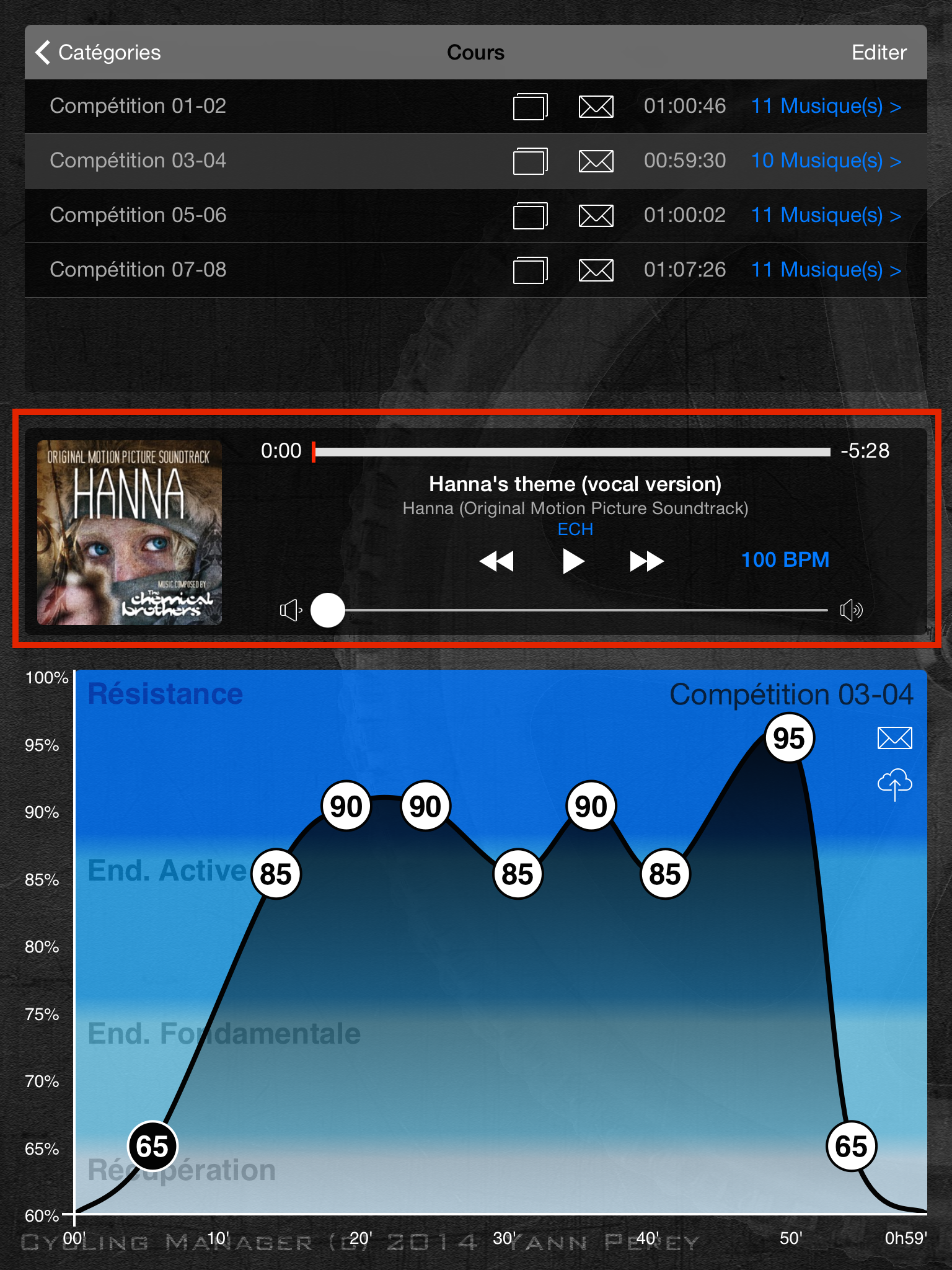 Figure 20.
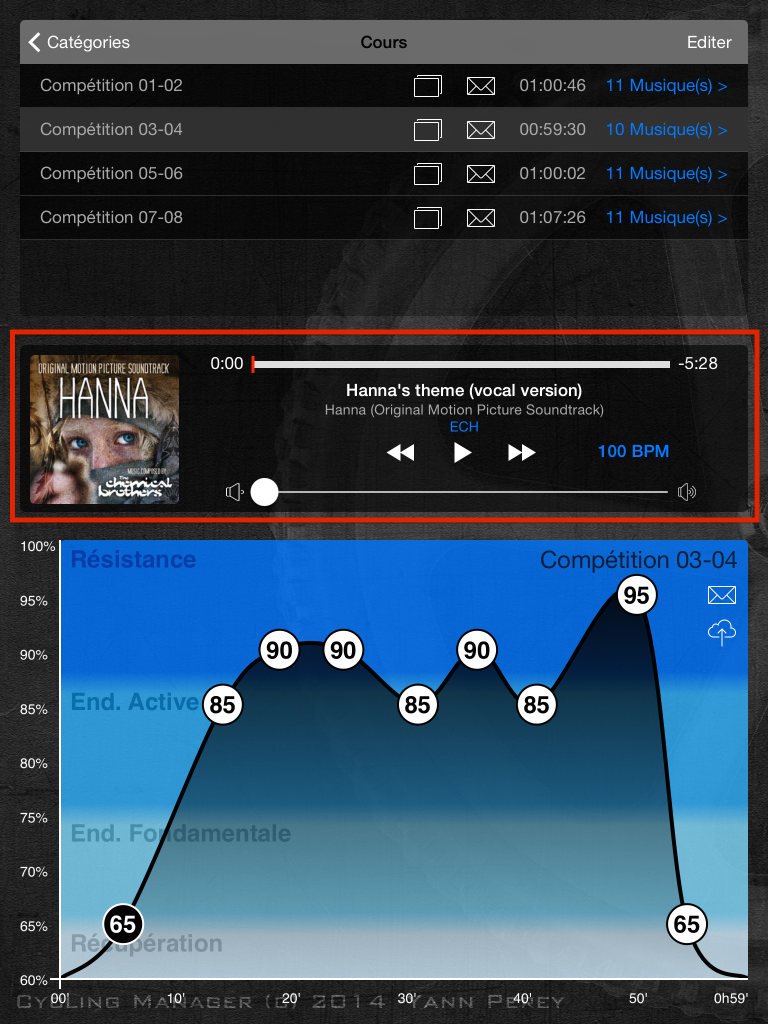
Depuis là, les commandes sont comme pour un lecteur standard:
- Un bouton lecture/pause
- Un bouton pour avancer au morceau suivant
- Un bouton pour revenir au morceau précédent ou au début du morceau courant
- Un ascenseur pour le volume
- Un ascenseur pour avancer au sein du morceaux courant
- L’affichage du titre du morceau
- L’affichage de l’album lié au morceau
- L’affichage de la technique à employer sur ce morceau
- L’affichage du nombre de battements par minute du morceau
- L’affichage de la pochette de l’album (si disponible)
- L’affichage du temps écoulé du morceau en cours de lecture
- L’affichage du temps restant du morceau en cours de lecture
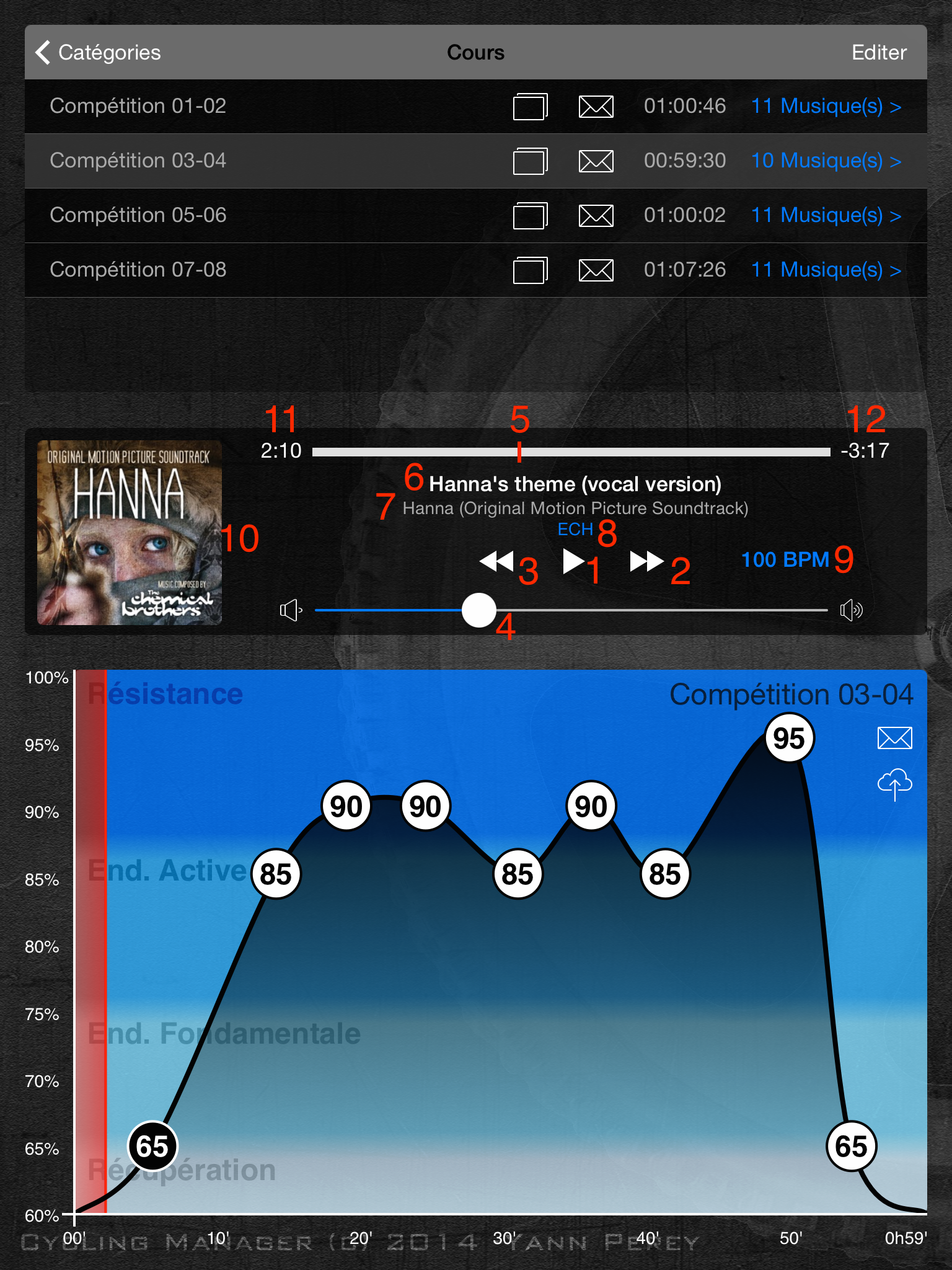 Figure 21.
Sauver le cours sous forme d’un fichier
Pour envoyer un cours sous forme de fichier, il faut tout d’abord vous trouver sur la vue des cours, vous le saurez en vérifiant que litre de la table principale est bien « Cours ». Ensuite il vous faut simplement presser le bouton en forme d’enveloppe sur la ligne du cours à envoyer (Figure 22.).
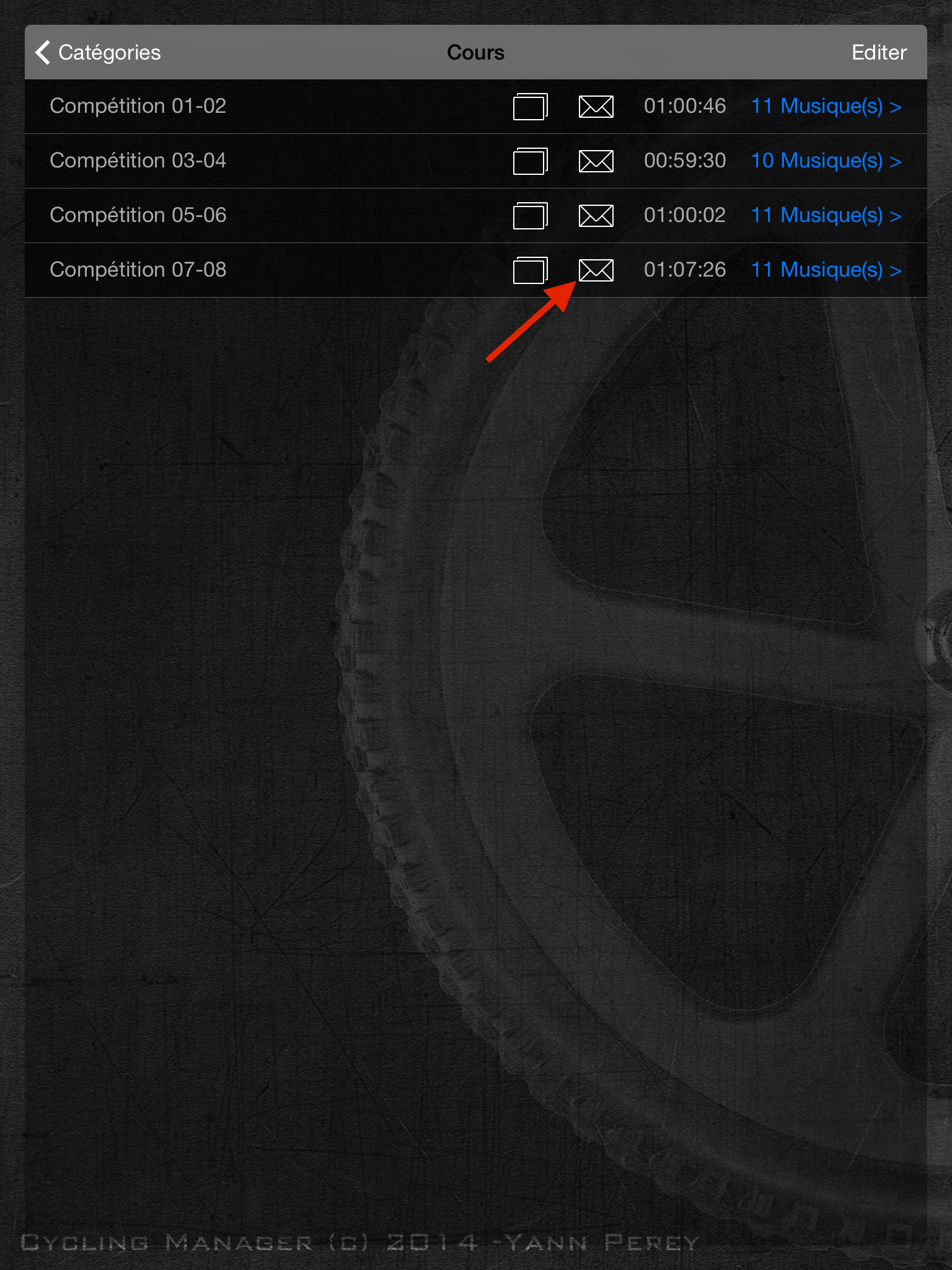 Figure 22.

L’interface pour l’envoi d’un mail va alors s’afficher et il vous suffira de rentrer une adresse de destination et de presser le bouton « Envoyer ». Le fichier se trouvant alors à l’intérieur pourra être sauver sur un disque pour une importation ultérieur (voir page Importation).
Dupliquer un cours
Pour dupliquer un cours, il faut tout d’abord vous trouver sur la vue des cours, vous le saurez en vérifiant que litre de la table principale est bien « Cours ». Ensuite il vous faut simplement presser le bouton en « copie » sur la ligne du cours à dupliquer (Figure 23.).
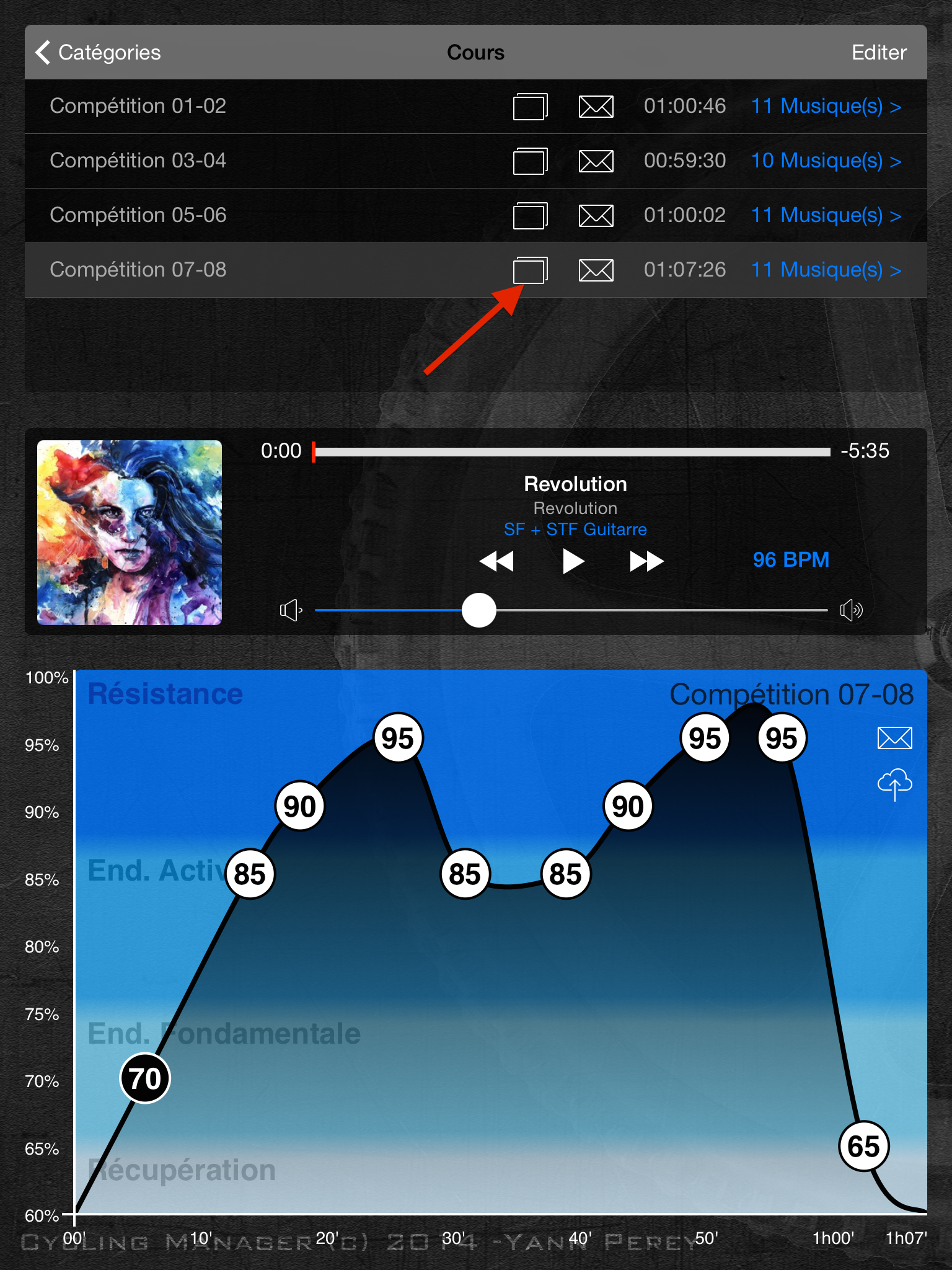 Figure 23.
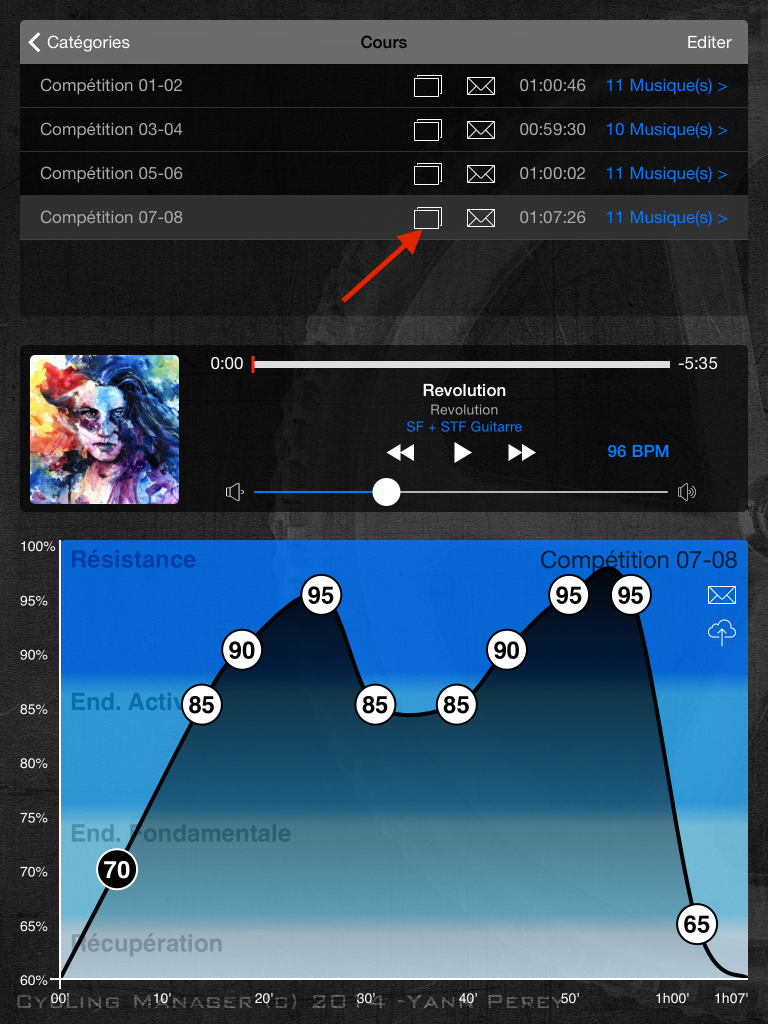
Un nouveau cours identique au premier sera créé avec le même nom et le suffixe « Copie » (Figure 24.).
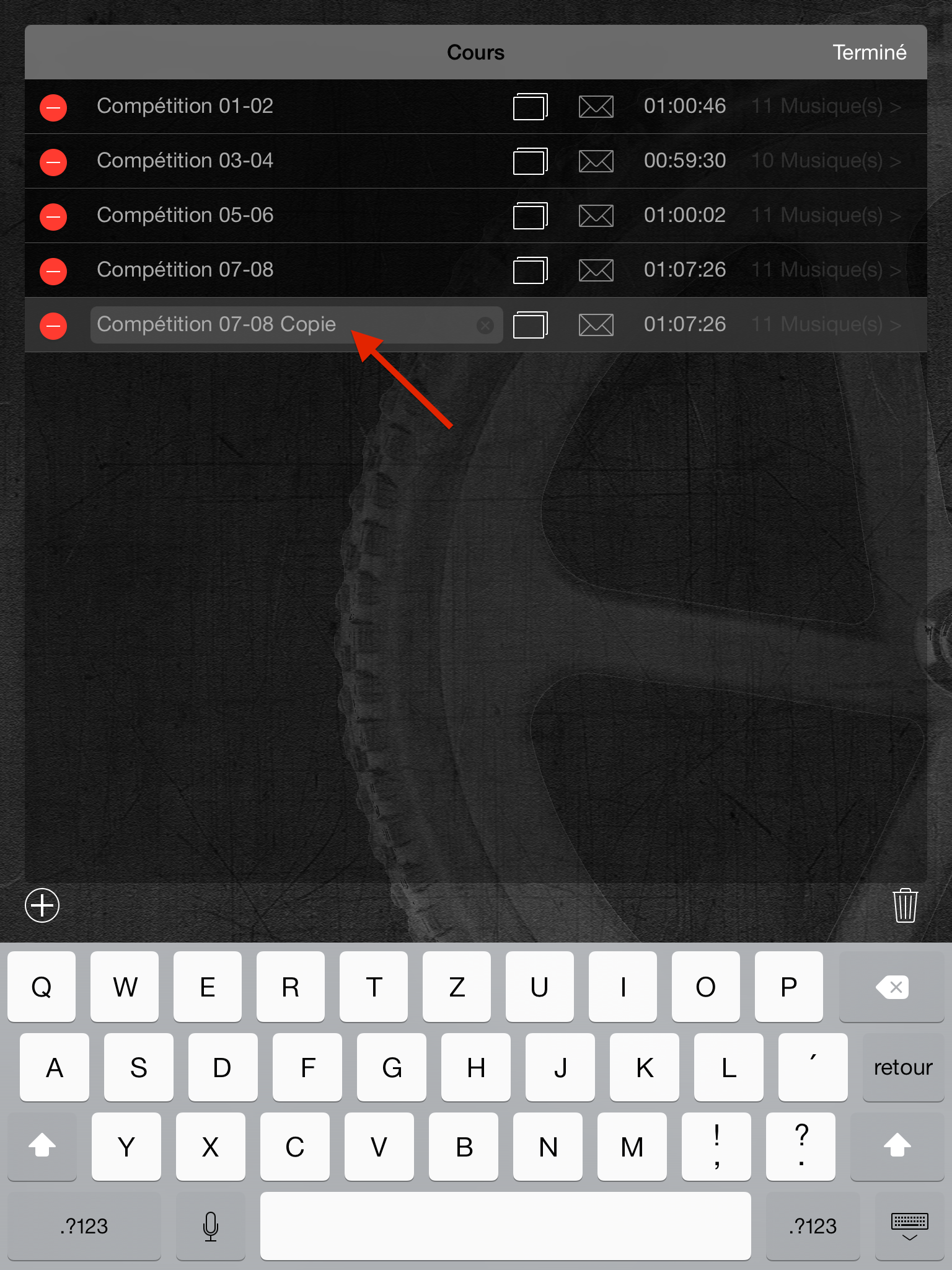 Figure 24.
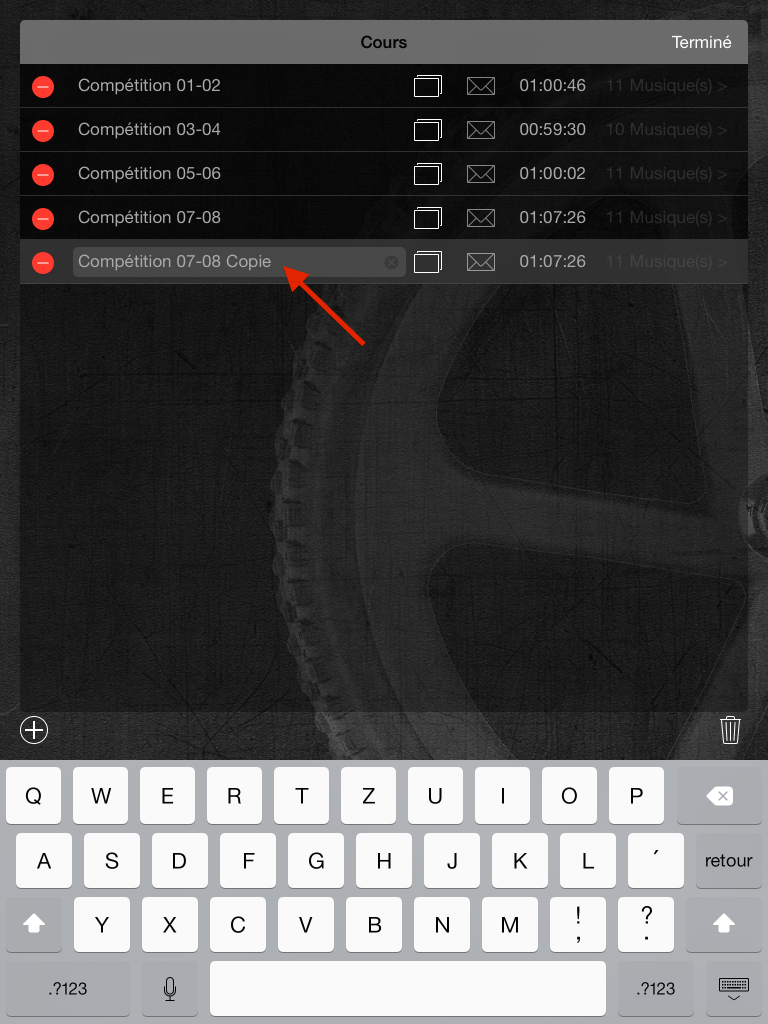
Il vous suffira alors de le renommer comme bon vous semble et de presser le bouton « Terminé » en haut à droite de la table (Figure 25.).
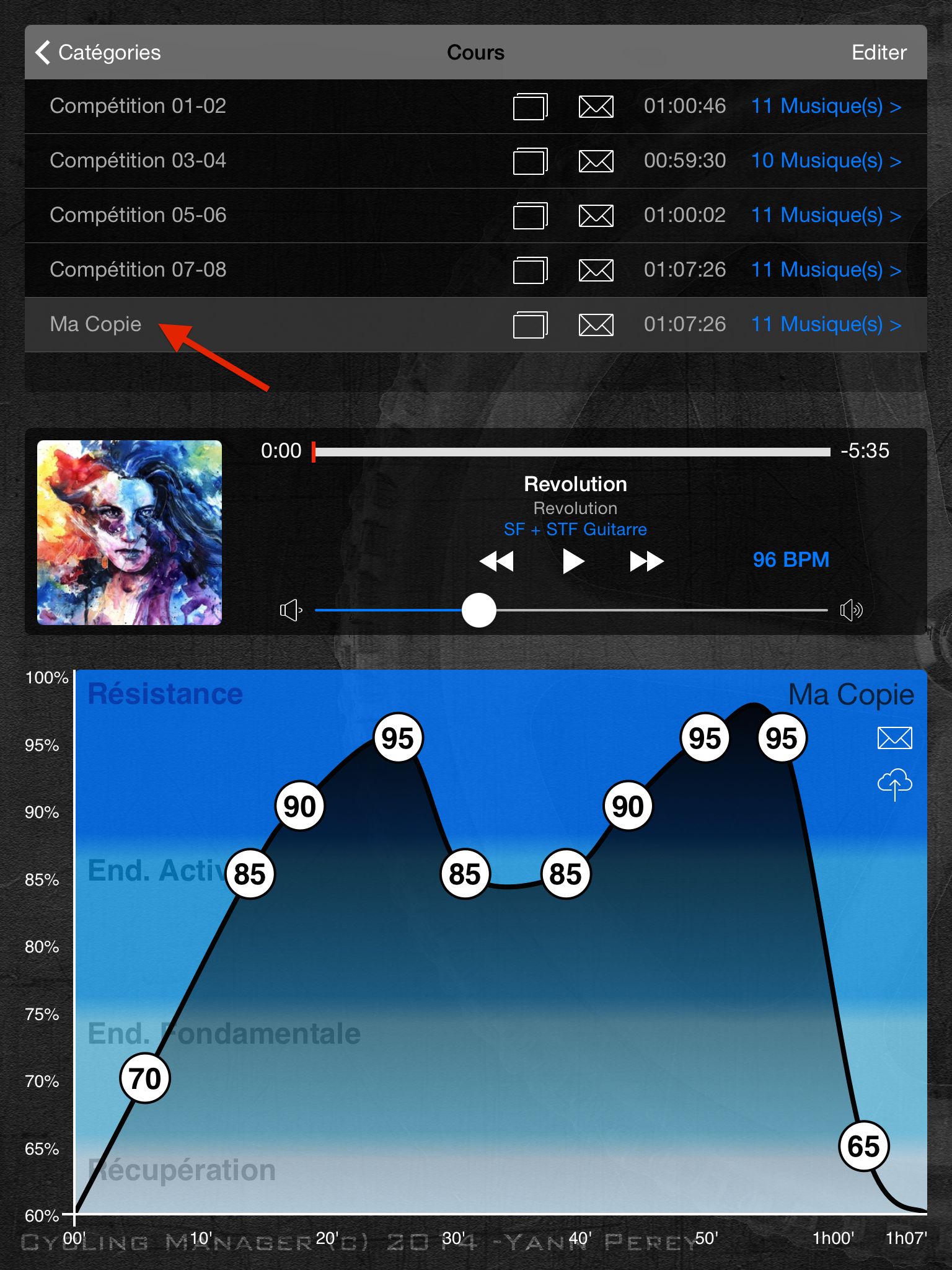 Figure 25.
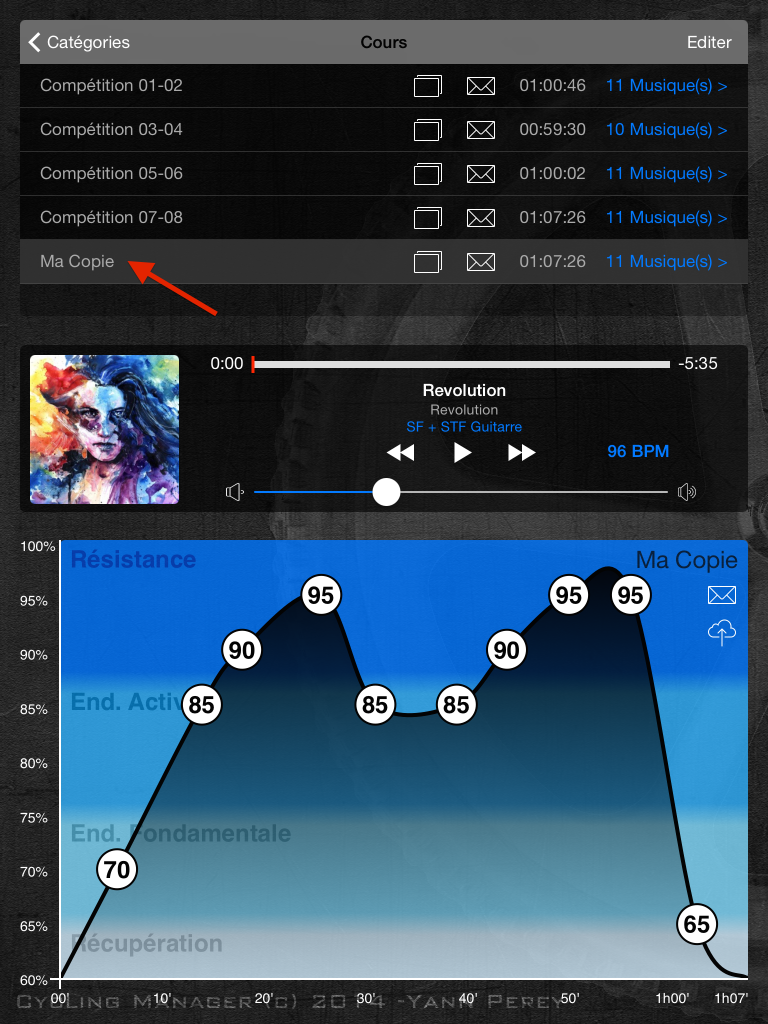
Le nouveau cours identique au premier est créé.
Envoyer le cours sous format PDF pour impression
Pour envoyer un cours sous format PDF, il faut tout d’abord vous trouver sur la vue des cours, vous le saurez en vérifiant que litre de la table principale est bien « Cours ».
Ensuite sur la partie graphique se trouve un bouton en forme d’enveloppe sur lequel il vous suffit d’appuyer (Figure 26.).
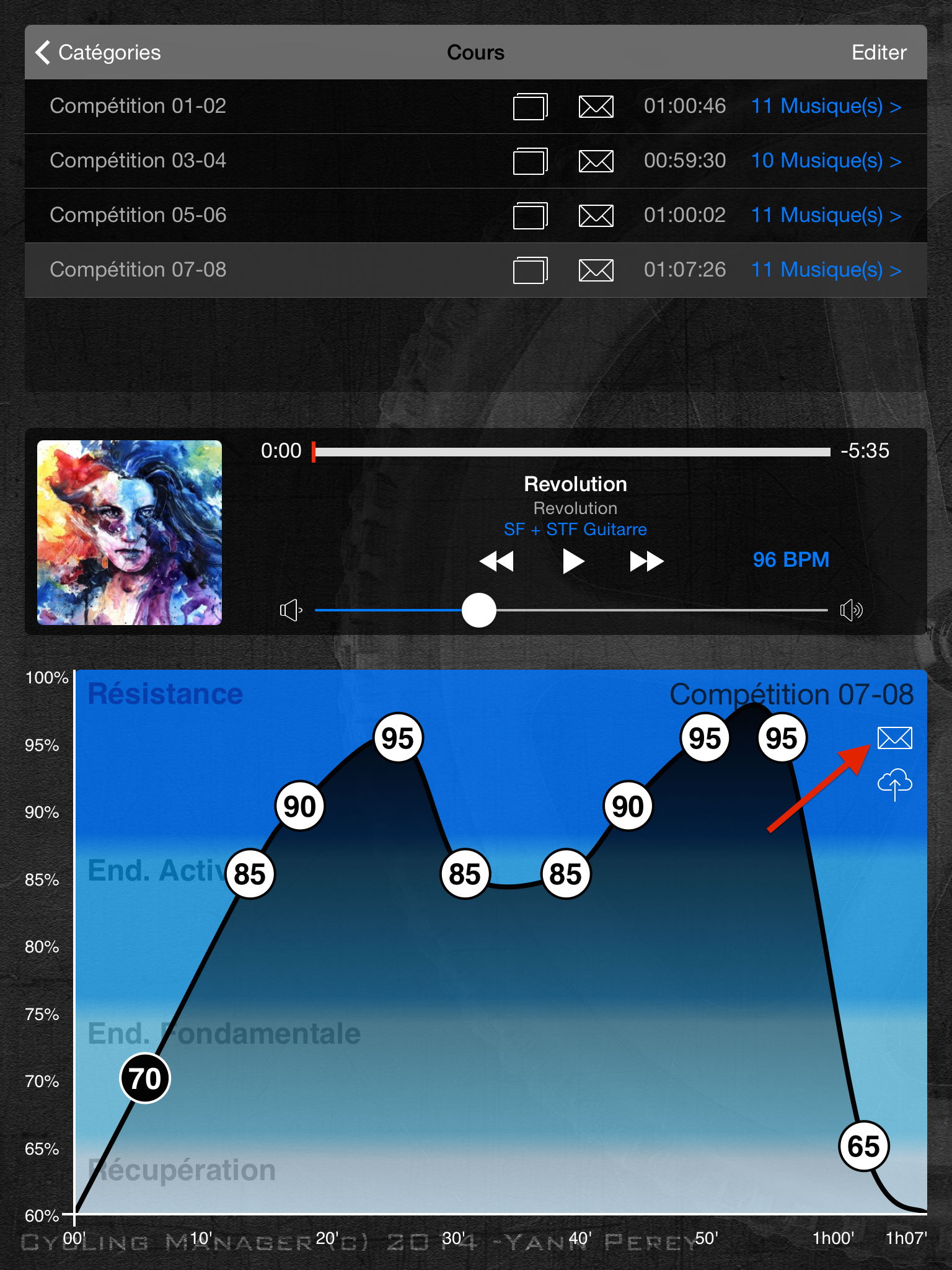 Figure 26.
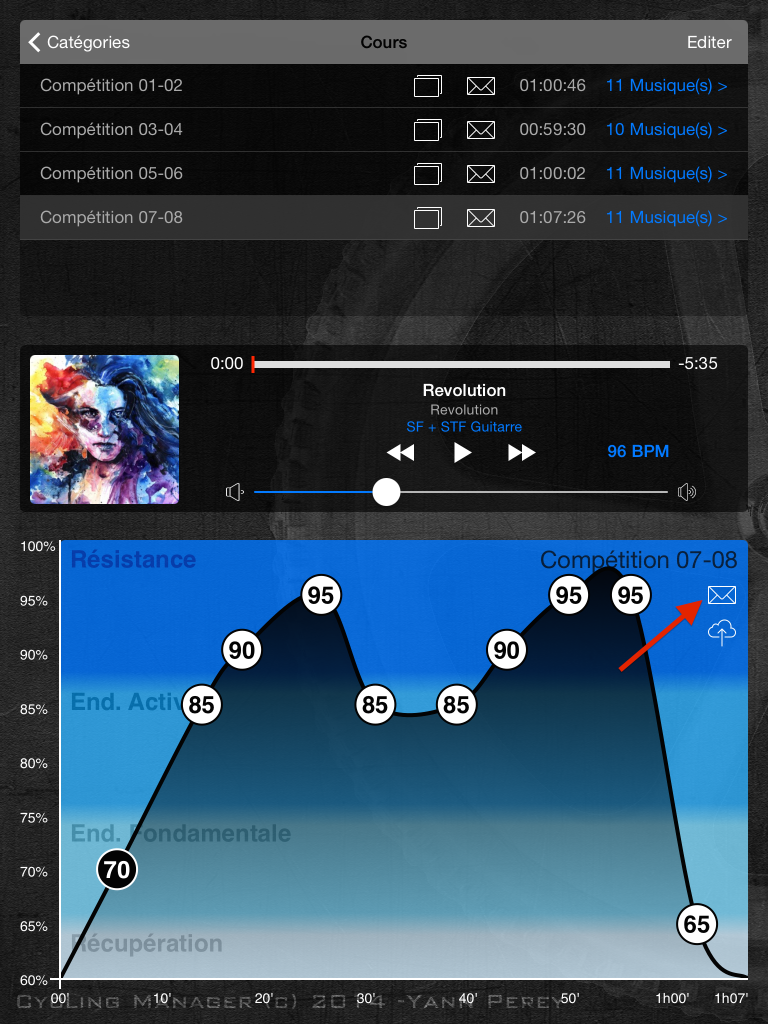
L’interface d’envoi d’un mail s’affichera ensuite et il ne vous restera plus qu’à entrer une adresse mail de destination et de presser le bouton « Envoyer ». Vous recevrez alors par le biais de ce mail deux fichiers PDF.
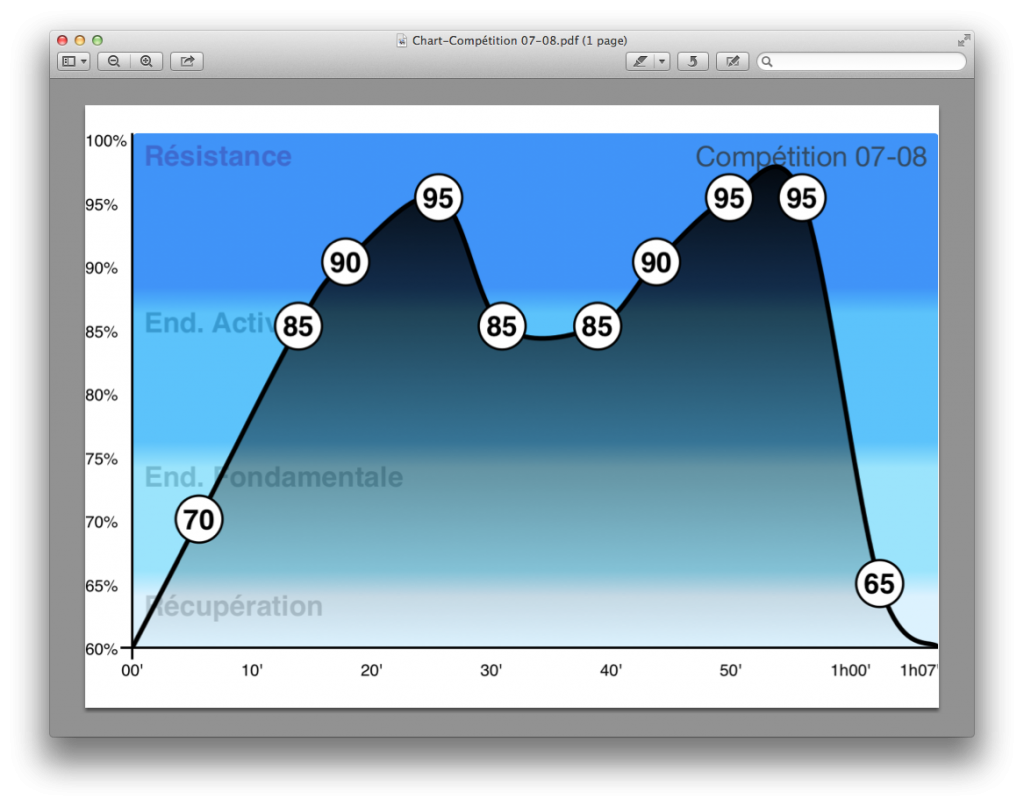
Le premier représentant le profile du cours sous forme d’intensité que vous pourrez imprimer et présenter au clients durant le cours (Figure 27.).
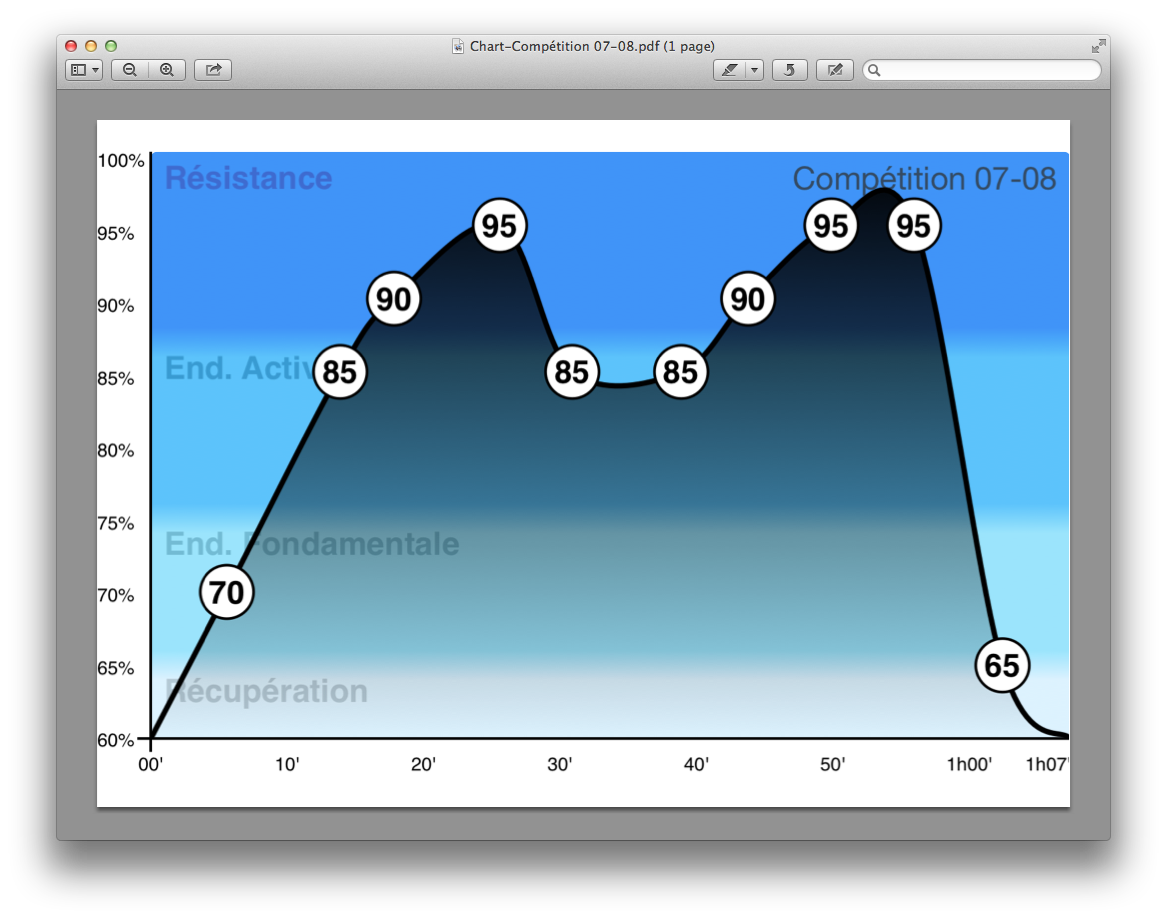 Figure 27.
Le deuxième fichier PDF représente un petit tableau récapitulatif du cours servant au moniteur sur son vélo. Ce petit tableau comprends les informations suivantes (Figure 28.):
- Le numéro du morceau
- La technique employée pour le morceau
- Le nombre de battement par minute
- La durée du morceau
- L’intensité à atteindre sur le morceau en %FCm
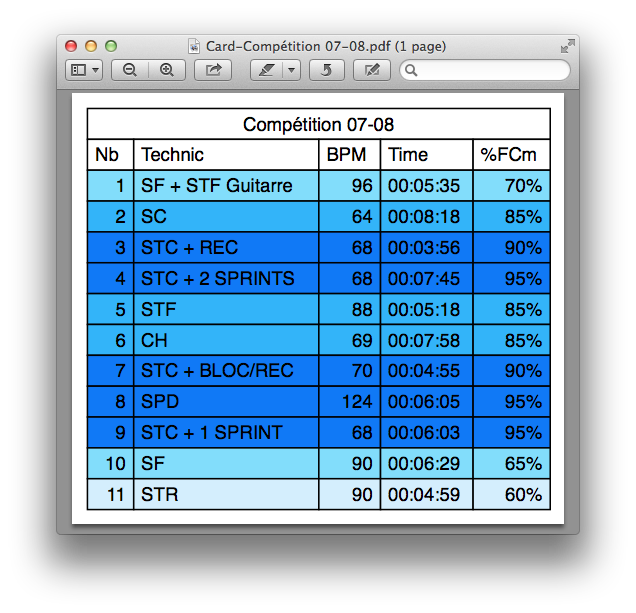 Figure 28.
Les couleurs de ligne sont liées à l’intensité à atteindre, comme sur le profile du cours. Cette petite carte imprimée à 60% ou 70% de sa taille est parfaite comme pense-bête pour le moniteur.
Partager le cours pour les connexion des lecteurs/managers
Depuis la vue des cours comme depuis la vue des musiques d’un cours, vous pouvez partager le cours sélectionné avec les iPhones connectés qui ont installé l’application Remote CM, disponible gratuitement sur l’App Store.
Plus d’informations sont disponible sur cette fonction dans la page « Remote CM« .
Lancer le cours
Depuis la vue des cours une fois un cours sélectionné, comme depuis la vue des musiques d’un cours précis, vous pouvez décider de « lancer » ce cours, c’est à dire de le jouer. Pour de plus ample détail sur la procédure à suivre comme sur les différentes fonctions y étant relatives, veuillez vous rendre sur la page « Lecture« .