Dans cette section, vous allez apprendre à
- Créer une nouvelle Catégorie
- Modifier une catégorie existante
- Supprimer une catégorie
- Supprimer toutes les catégories
Création d’une nouvelle catégorie
Pour créer une catégorie, il faut tout d’abord vous trouver sur la vue des catégories, Vous le saurez en vérifiant que litre de la table principale est bien « Catégories ».
Ensuite il vous faut passer en mode « Edition » en pressant le bouton « Editer » en haut à droite de la table (Figure 1.).
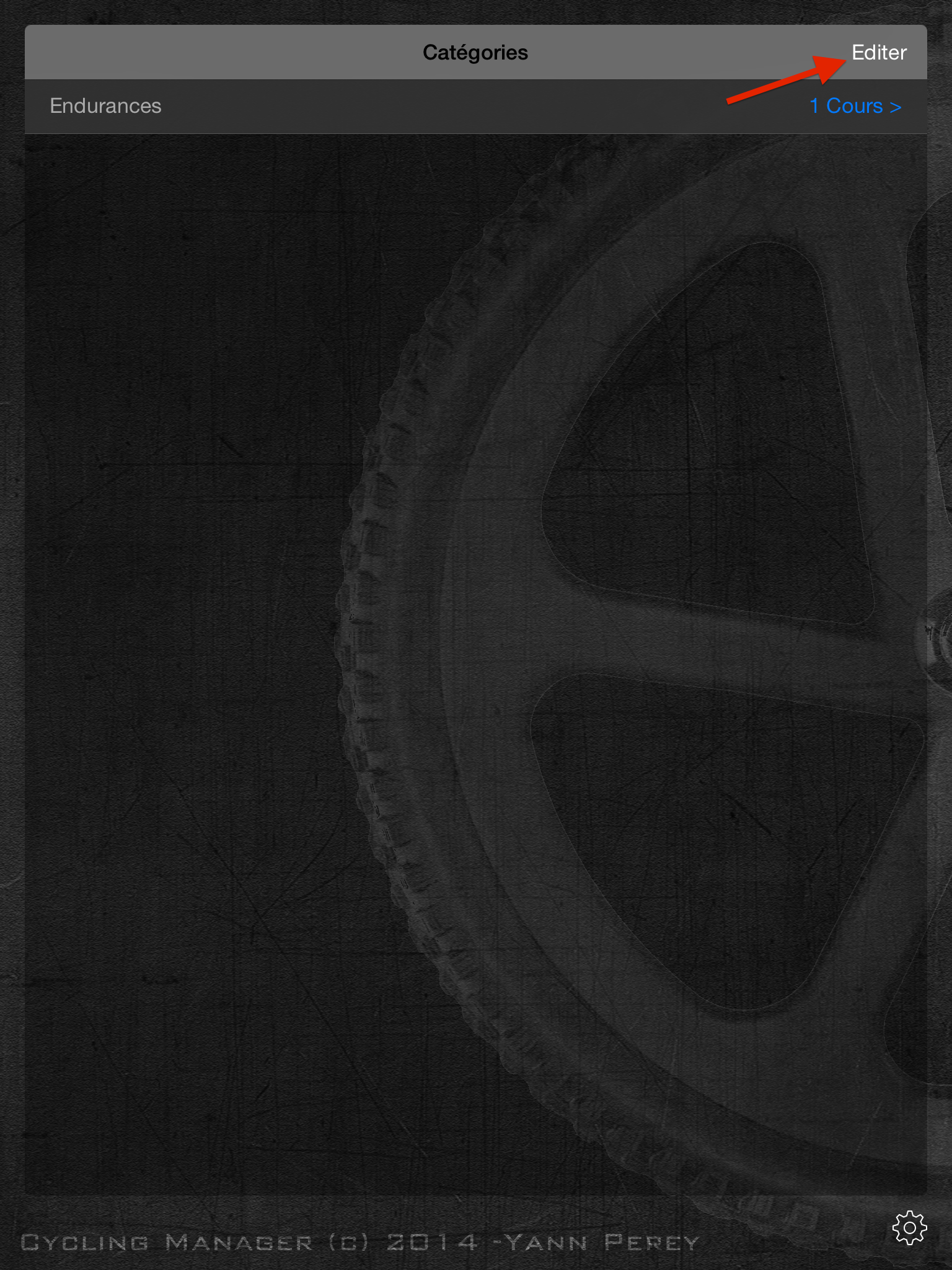 Figure 1.
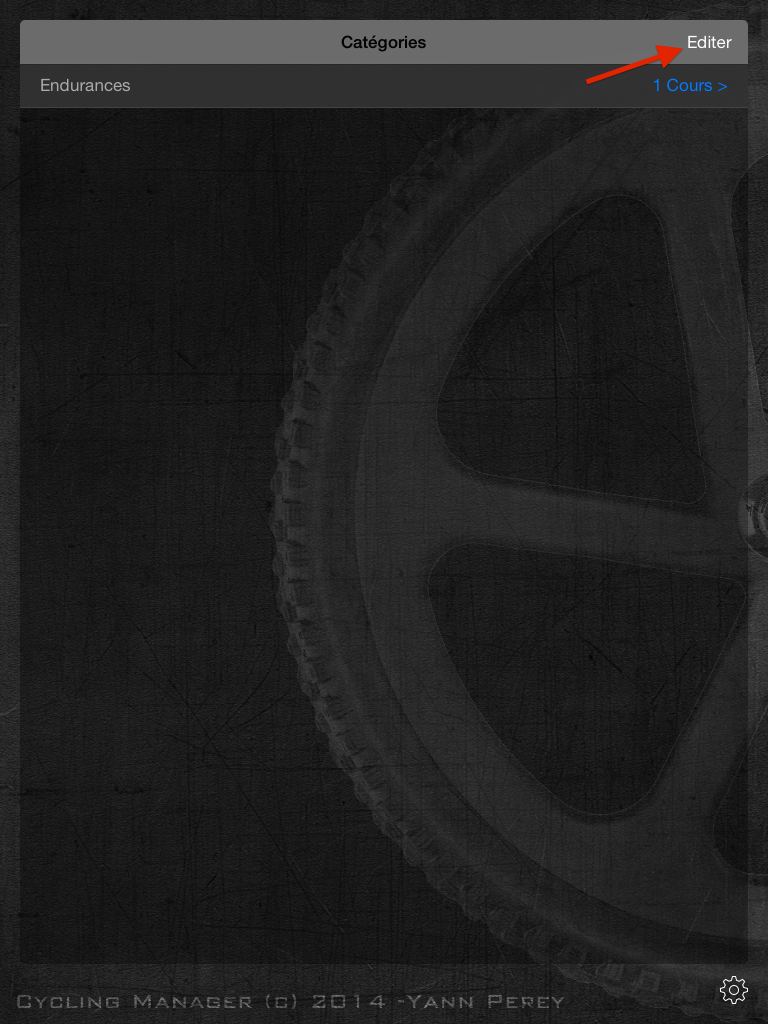
Ensuite, pressez le bouton (+) en bas à gauche de la table pour créer une nouvelle catégorie (Figure 2.).
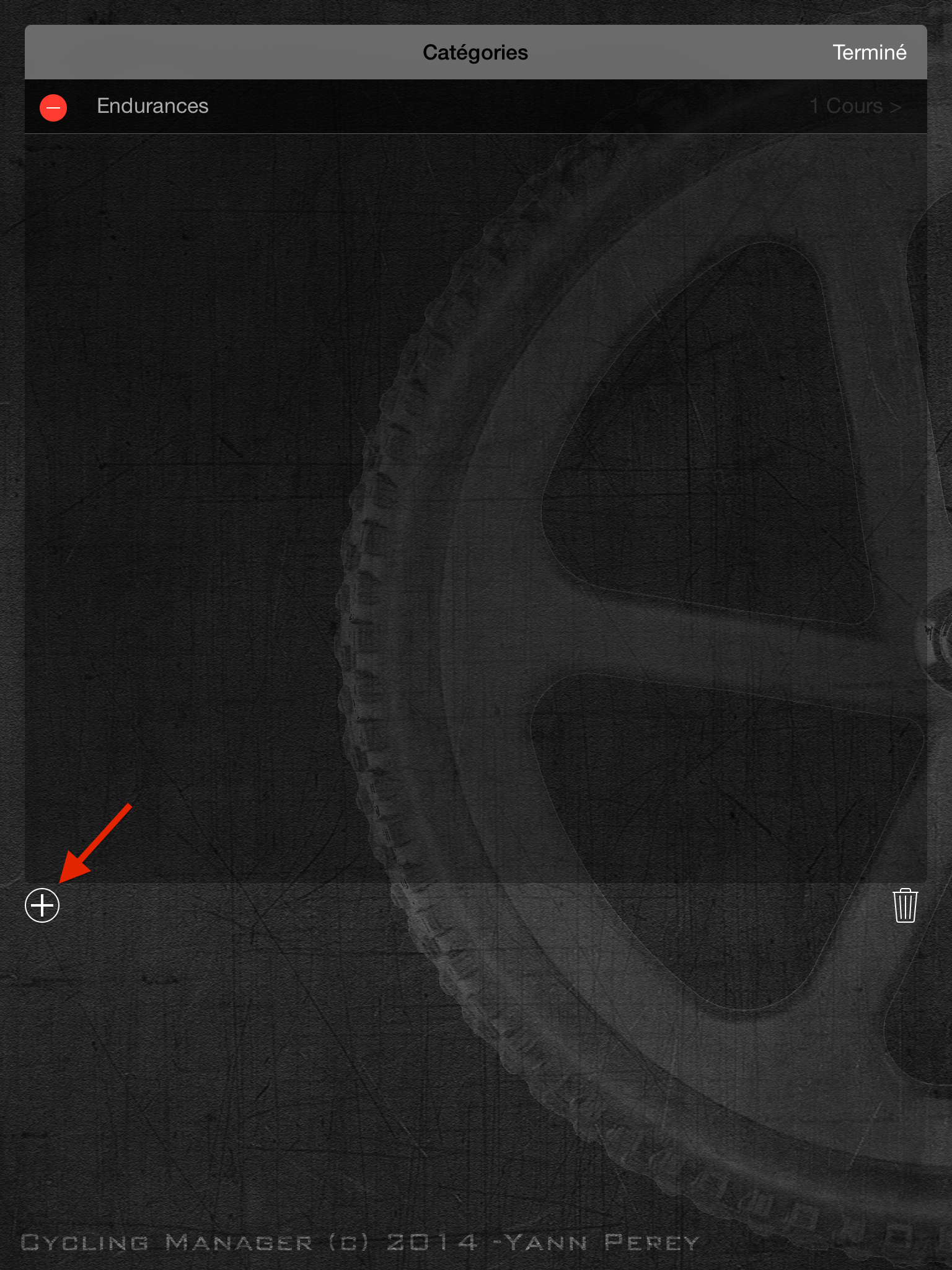 Figure 2.
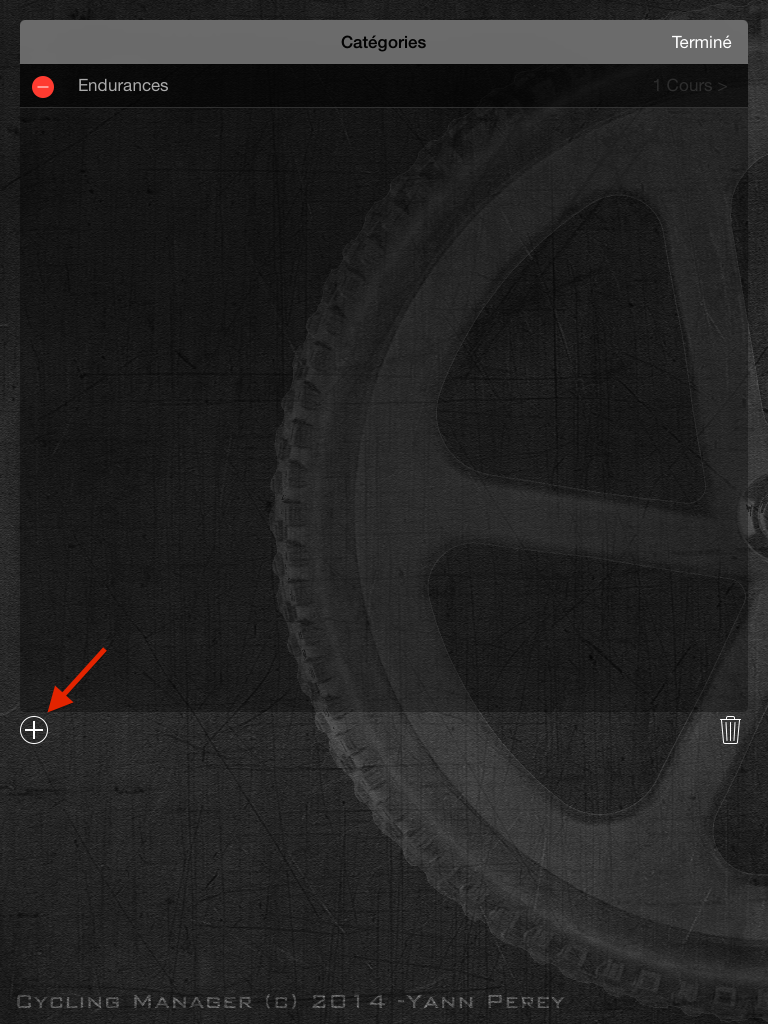
Une nouvelle catégorie apparaît avec un titre par défaut « Indéfini » (Figure 3.).
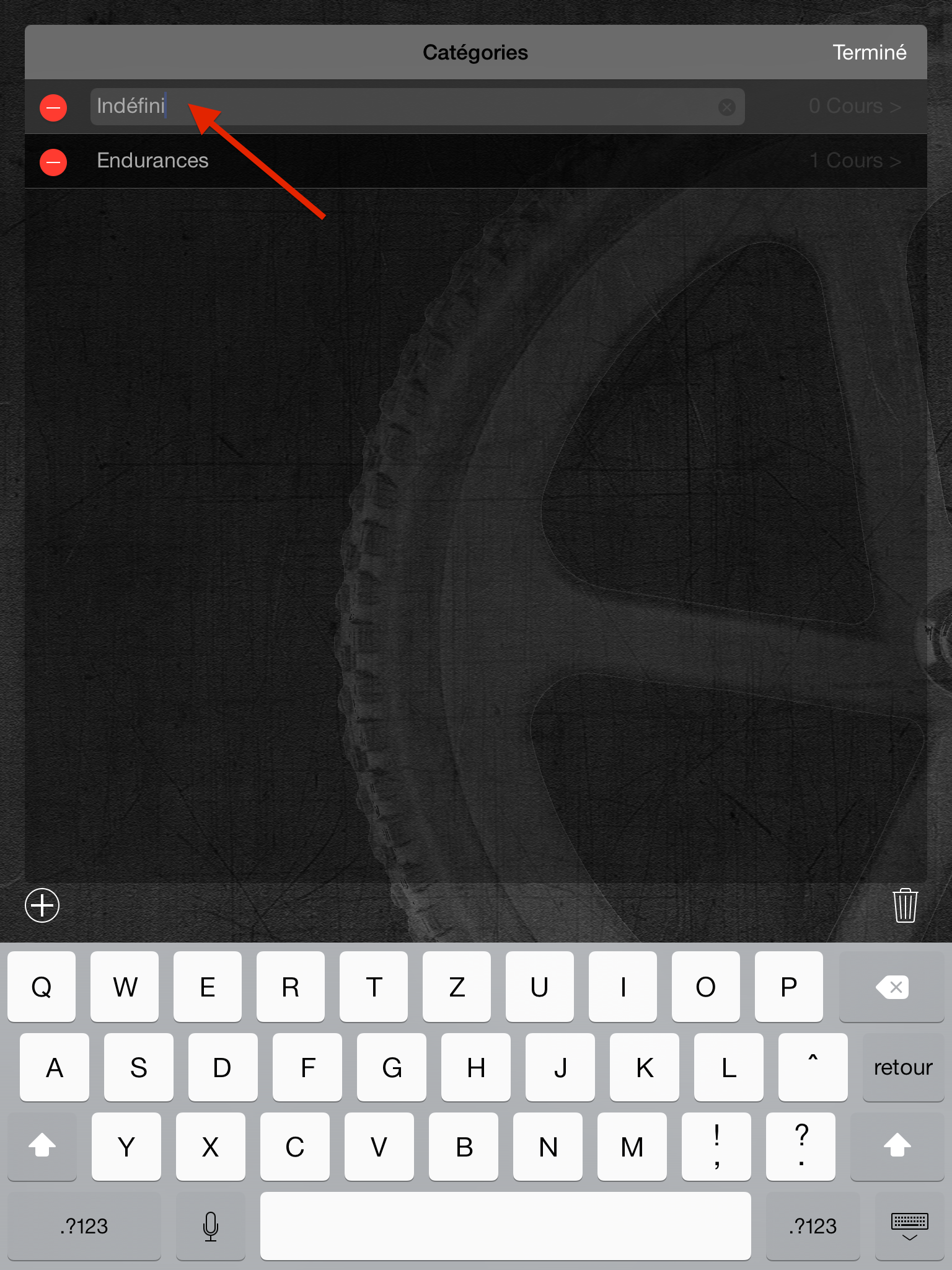 Figure 3.
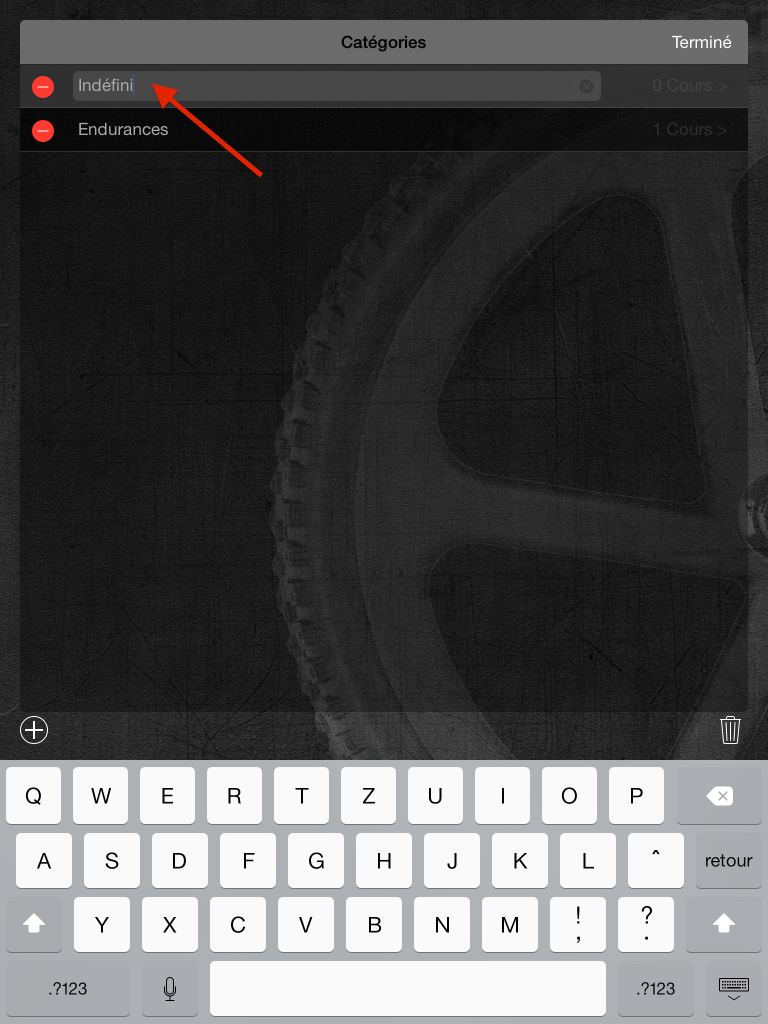
Il vous suffit alors de presser sur le bouton avec la croix dans le champ de la catégorie pour effacer le titre et la nommer ensuite comme vous le désirez (Figure 4.).
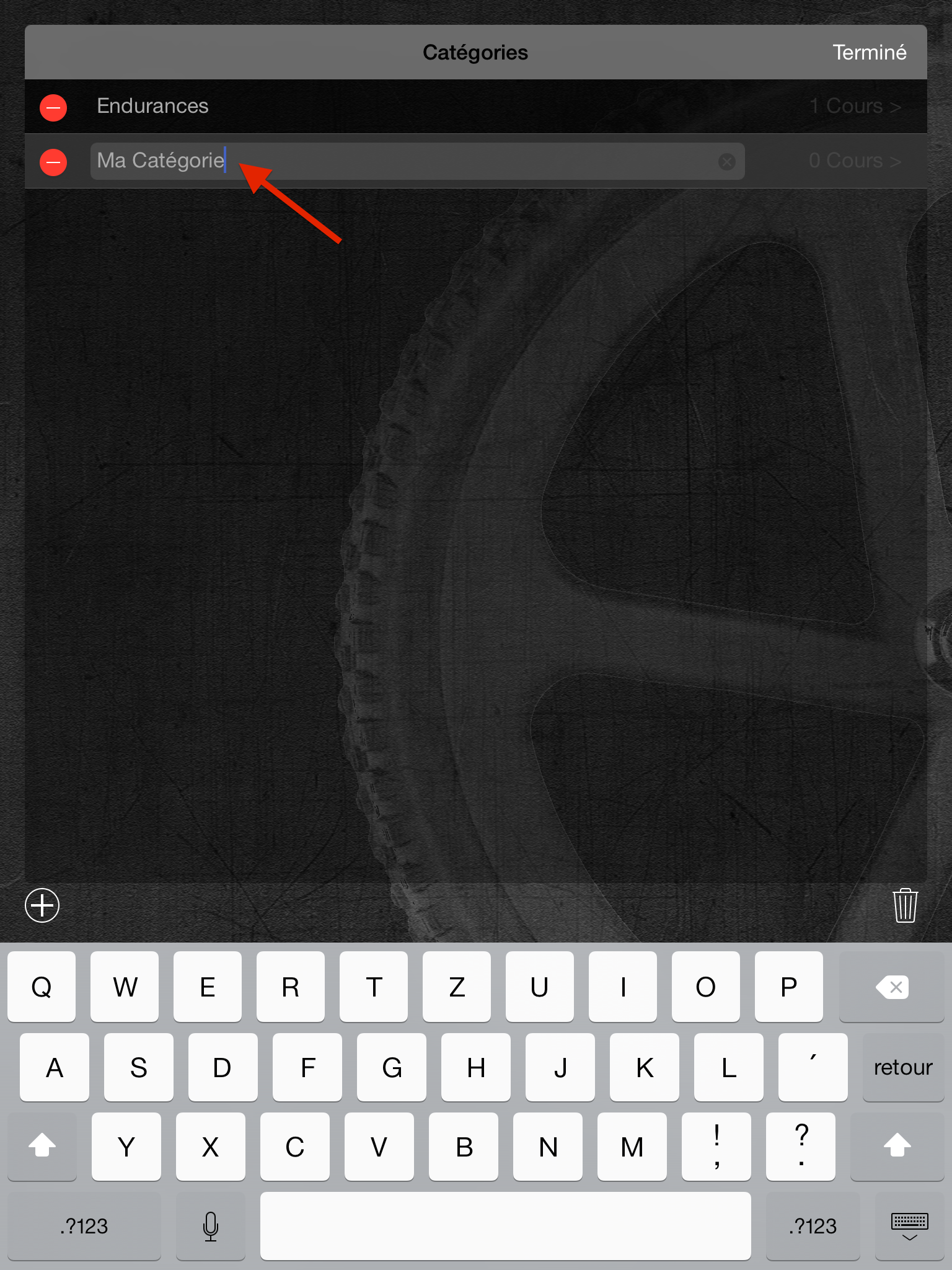 Figure 4.
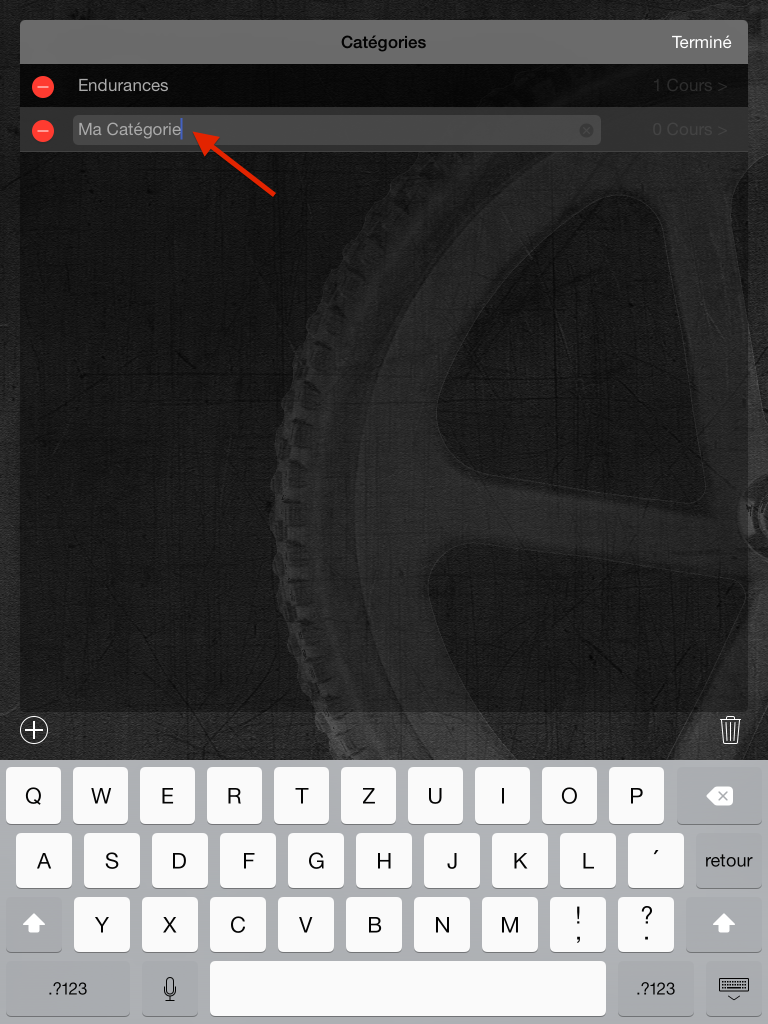
Une fois le titre définit, il vous suffit de presser le bouton « Terminé » en haut à droite de la table pour terminer l’édition. Voilà, votre nouvelle catégorie a été créée (Figure 5.).
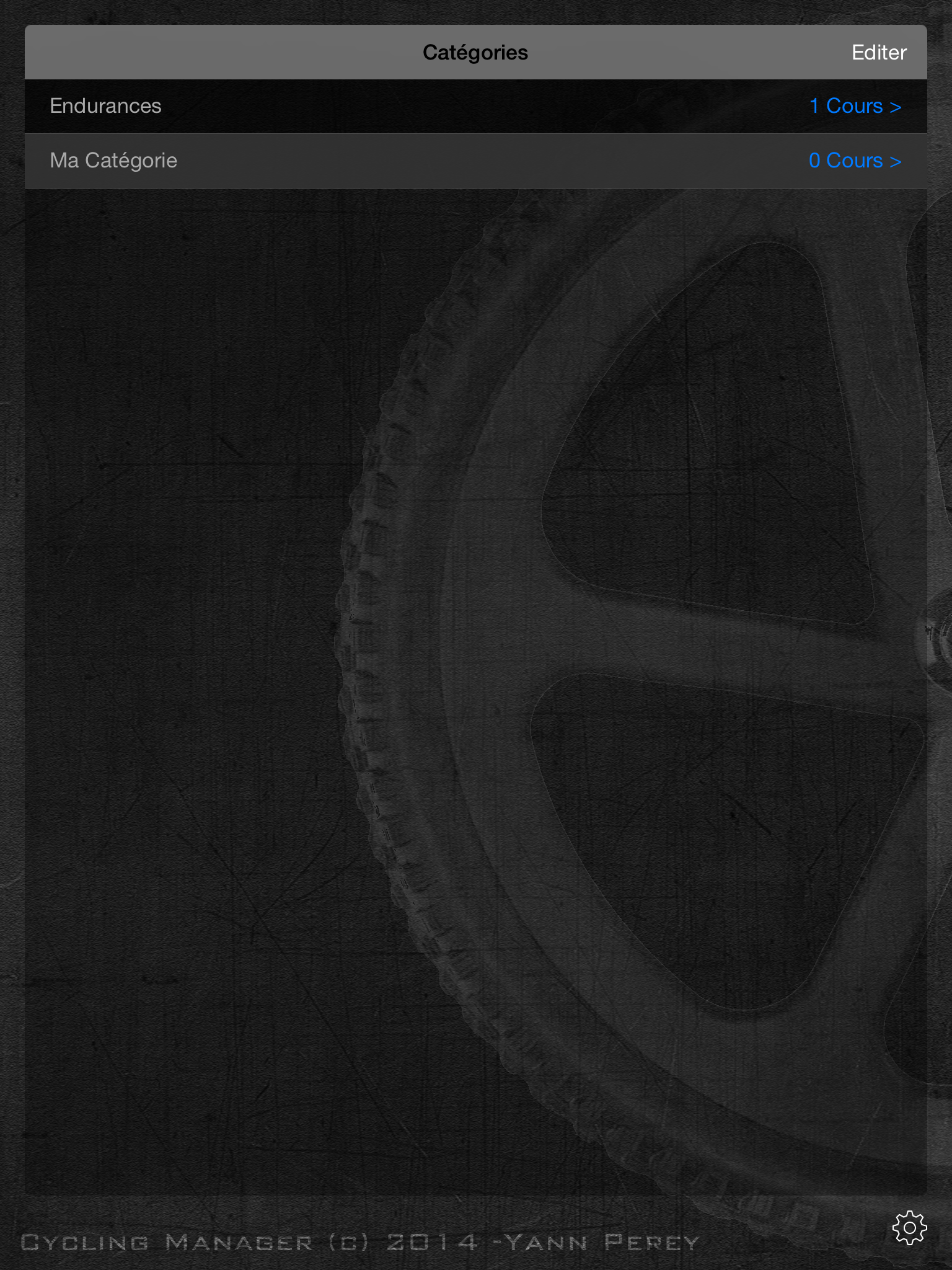 Figure 5.
Modification d’une catégorie existante
Pour modifier une catégorie existante, il faut tout d’abord vous trouver sur la vue des catégories, Vous le saurez en vérifiant que litre de la table principale est bien « Catégories ».
Ensuite il vous faut passer en mode « Edition » en pressant le bouton « Editer » en haut à droite de la table (Figure 6.).
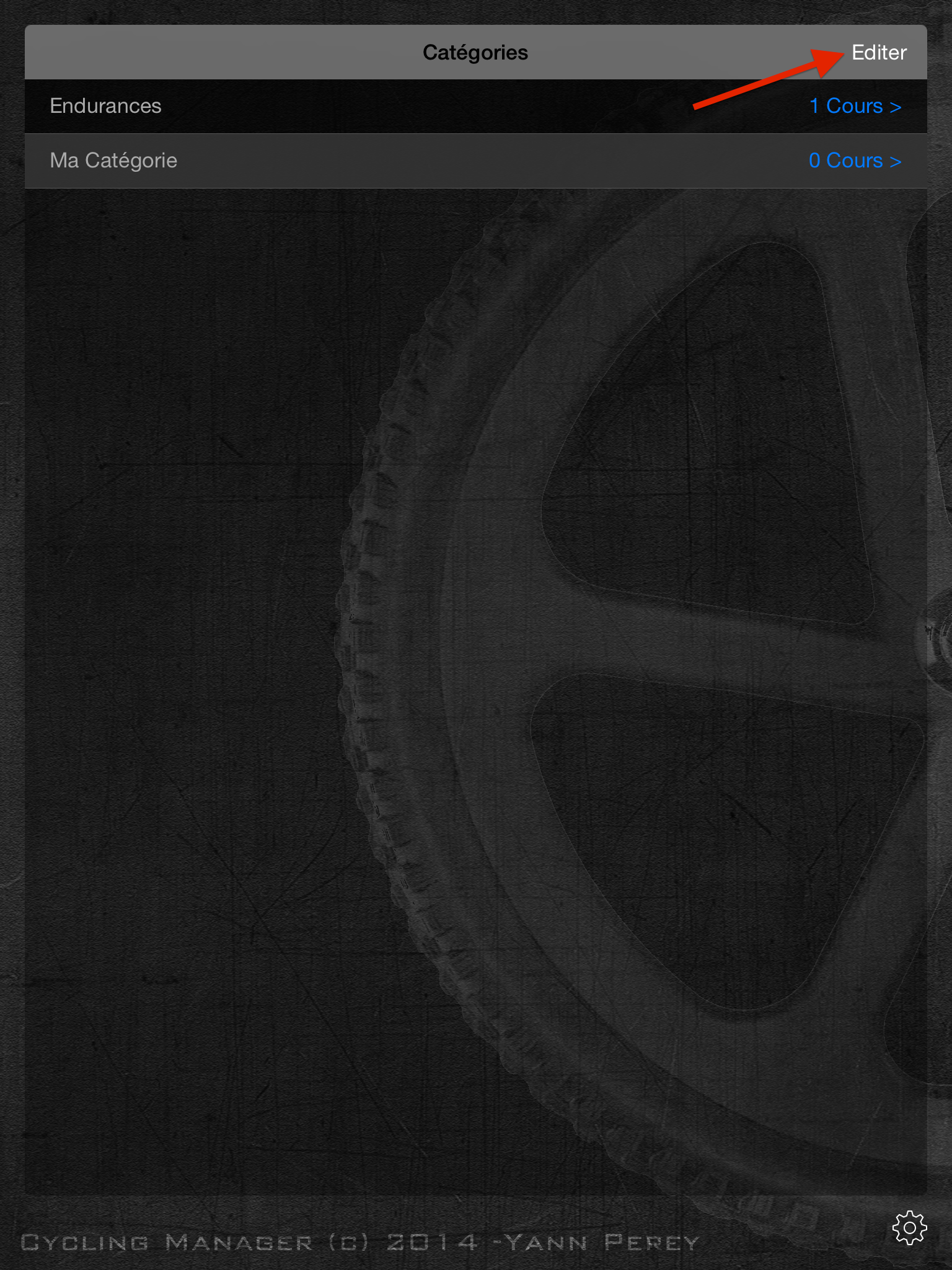 Figure 6.
Une fois en mode « Edition », sélectionnez la catégorie dont vous souhaitez modifier le nom. Il vous suffit ensuite de presser dans le champ de son nom et de le modifier (Figure 7.).
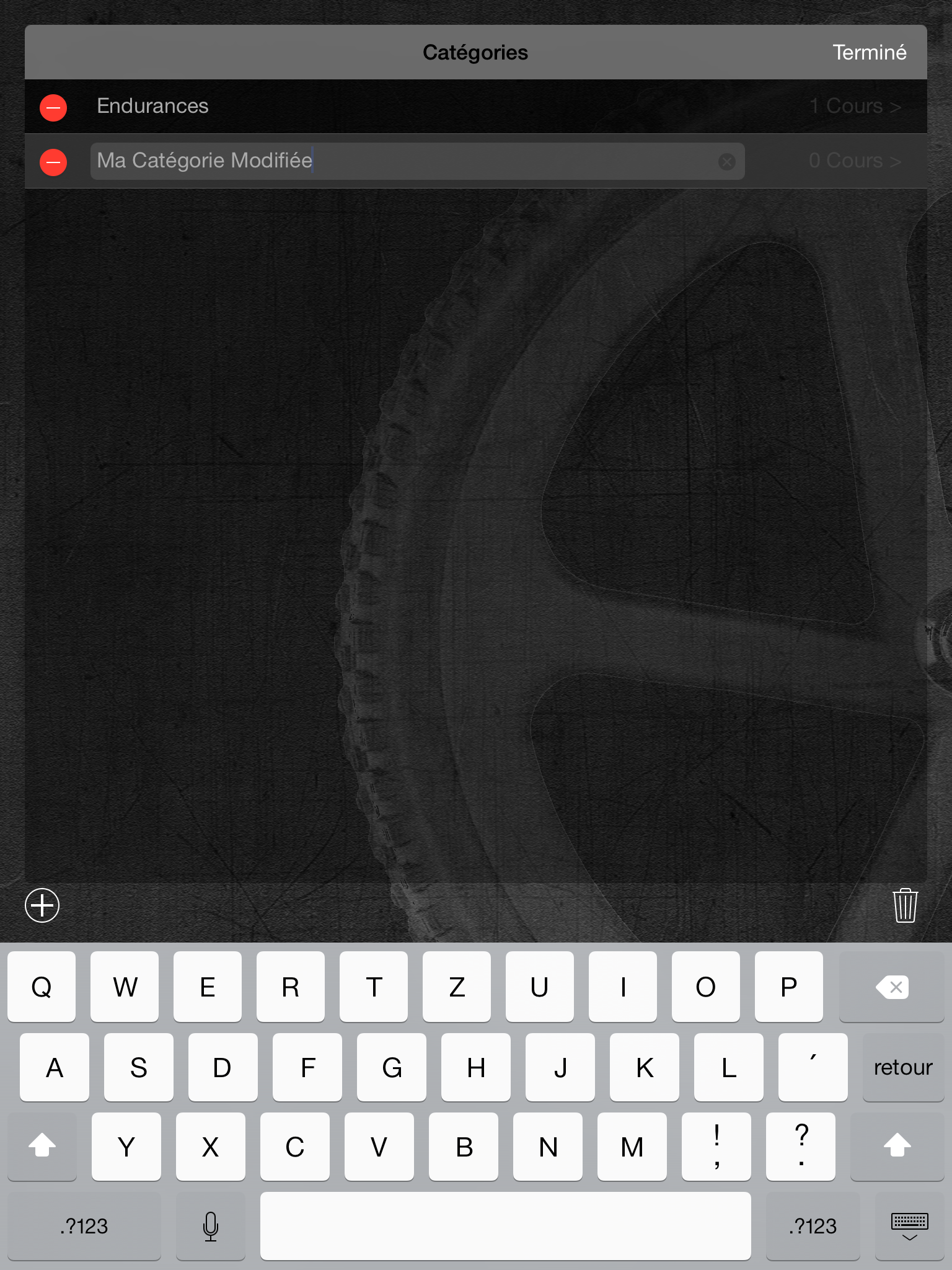 Figure 7.
Une fois vos modifications terminée, vous n’aurez plus qu’à valider vos changements en pressant sur le bouton « Terminé » en haut à droite de la table. Et voilà, vos modifications sont enregistrées (Figure 8.).
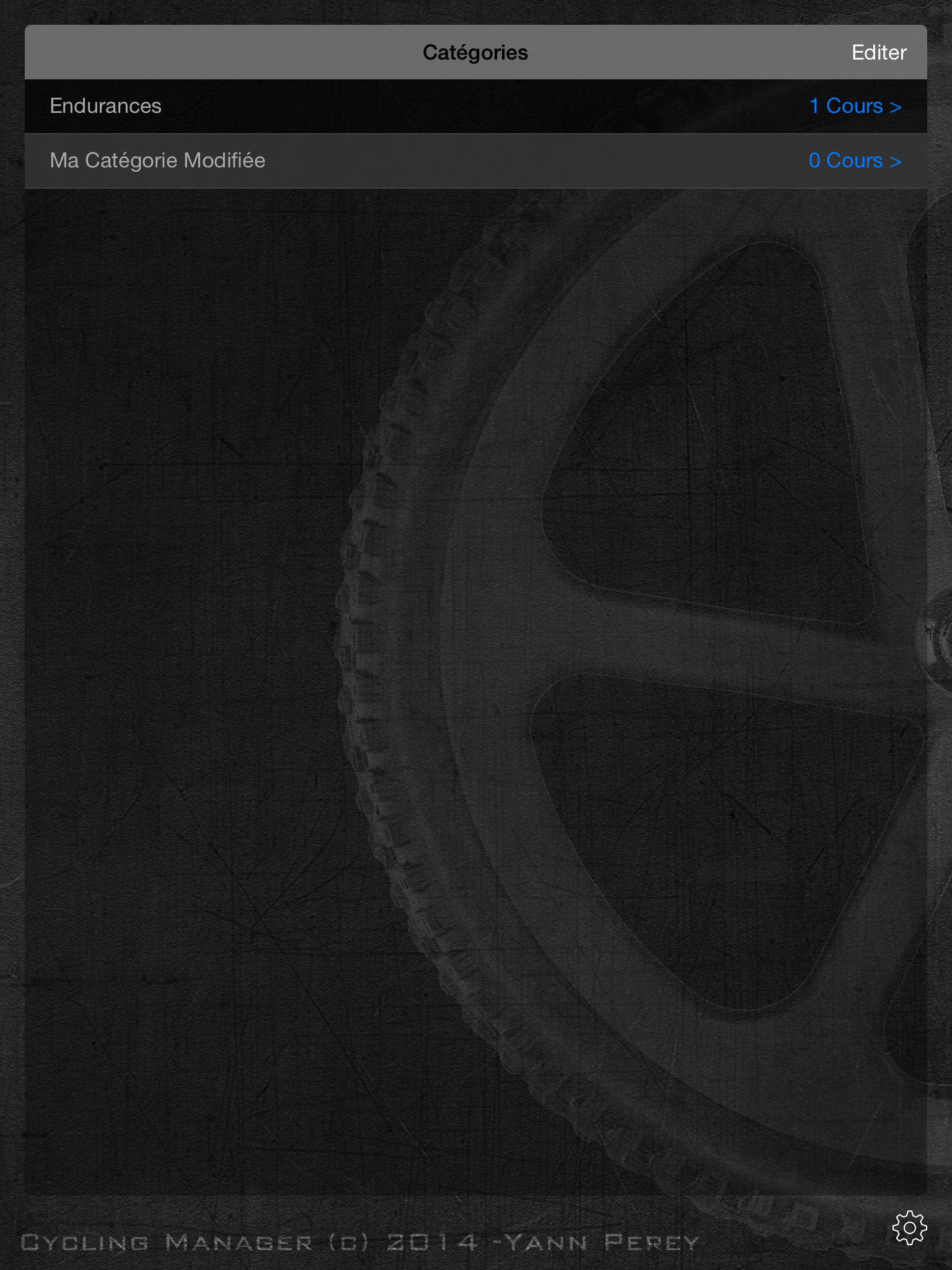 Figure 8.
Suppression d’une catégorie
ATTENTION: Supprimer une catégorie supprimera aussi tous les cours qu’elle contient !
Pour supprimer une catégorie existante, il faut tout d’abord vous trouver sur la vue des catégories, Vous le saurez en vérifiant que litre de la table principale est bien « Catégories ».
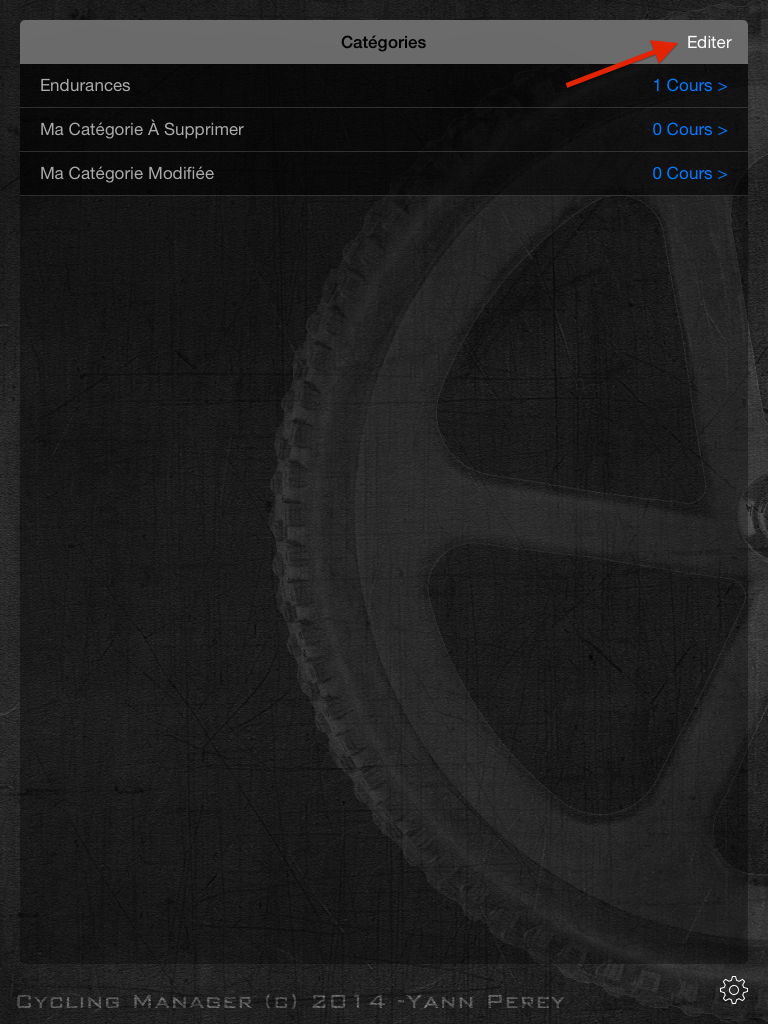
Ensuite il vous faut passer en mode « Edition » en pressant le bouton « Editer » en haut à droite de la table (Figure 9.).
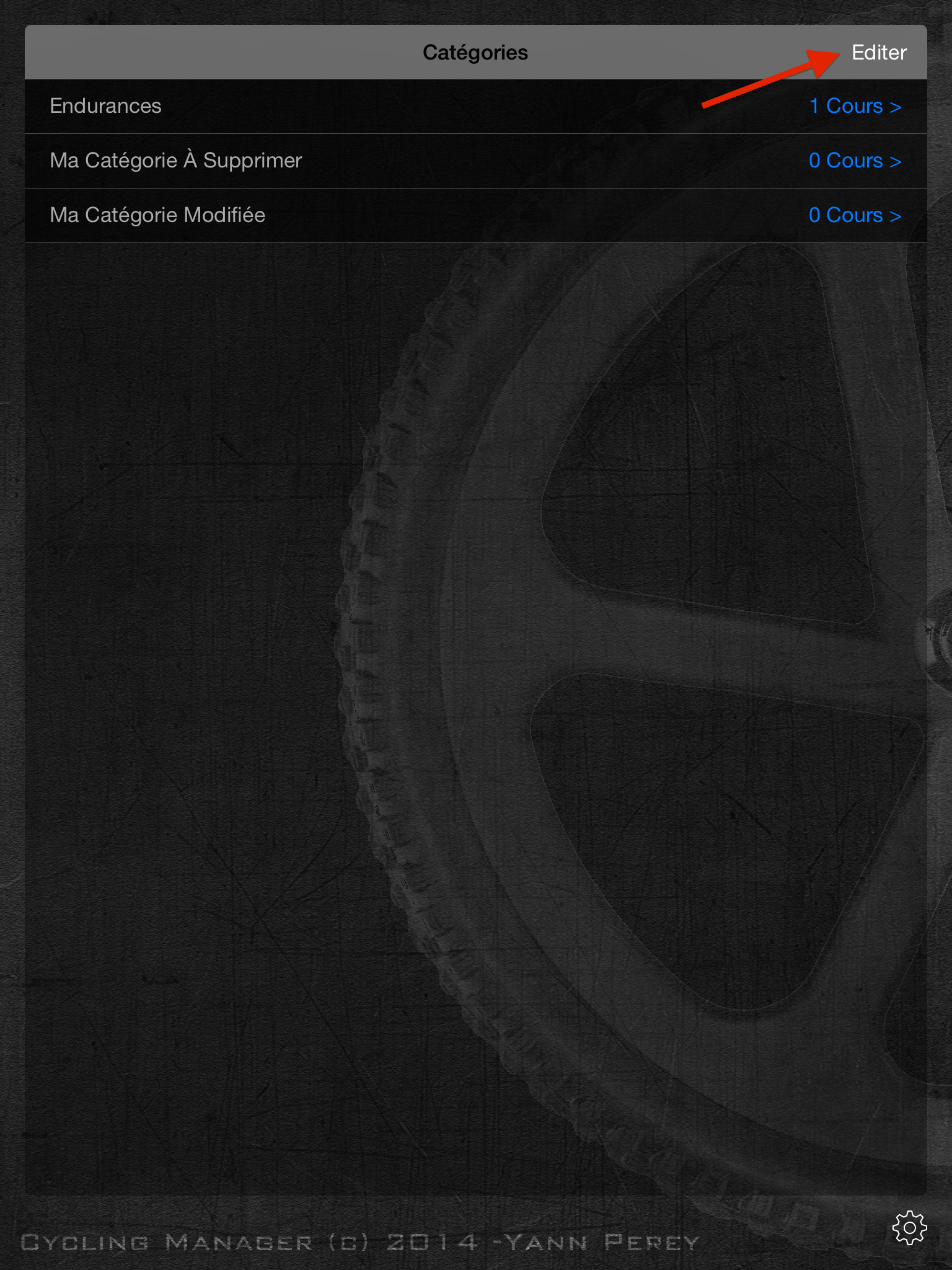 Figure 9.
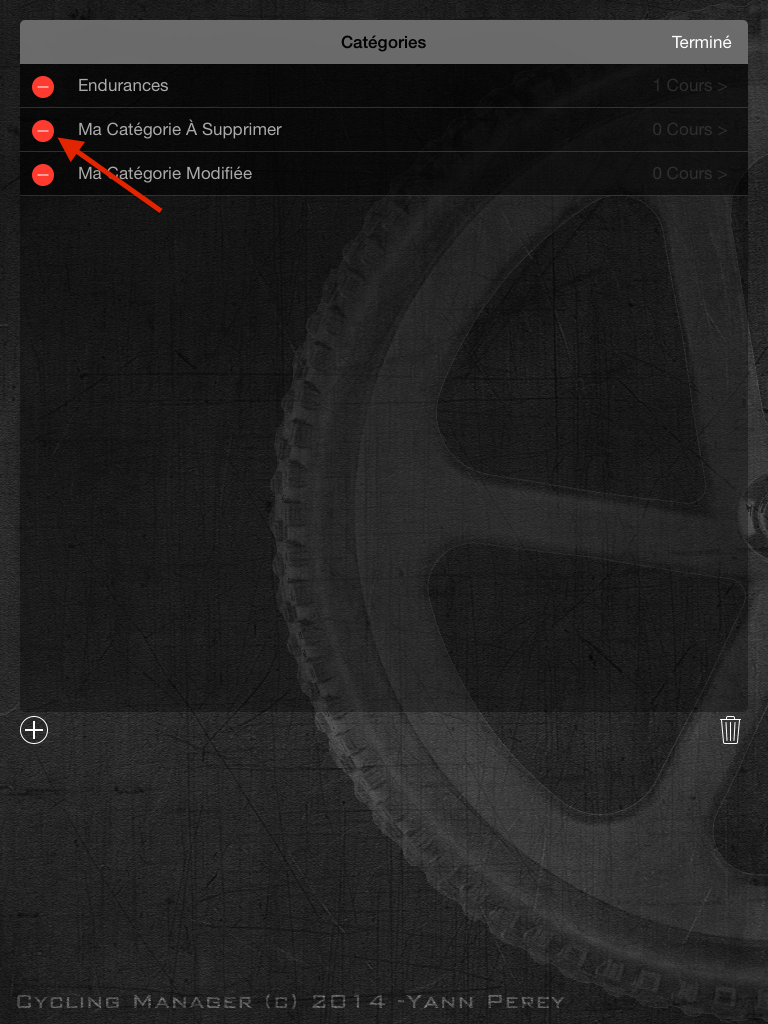
Ensuite pressez sur le bouton avec le (-) à gauche de la ligne de la catégorie à supprimer (Figure 10.).
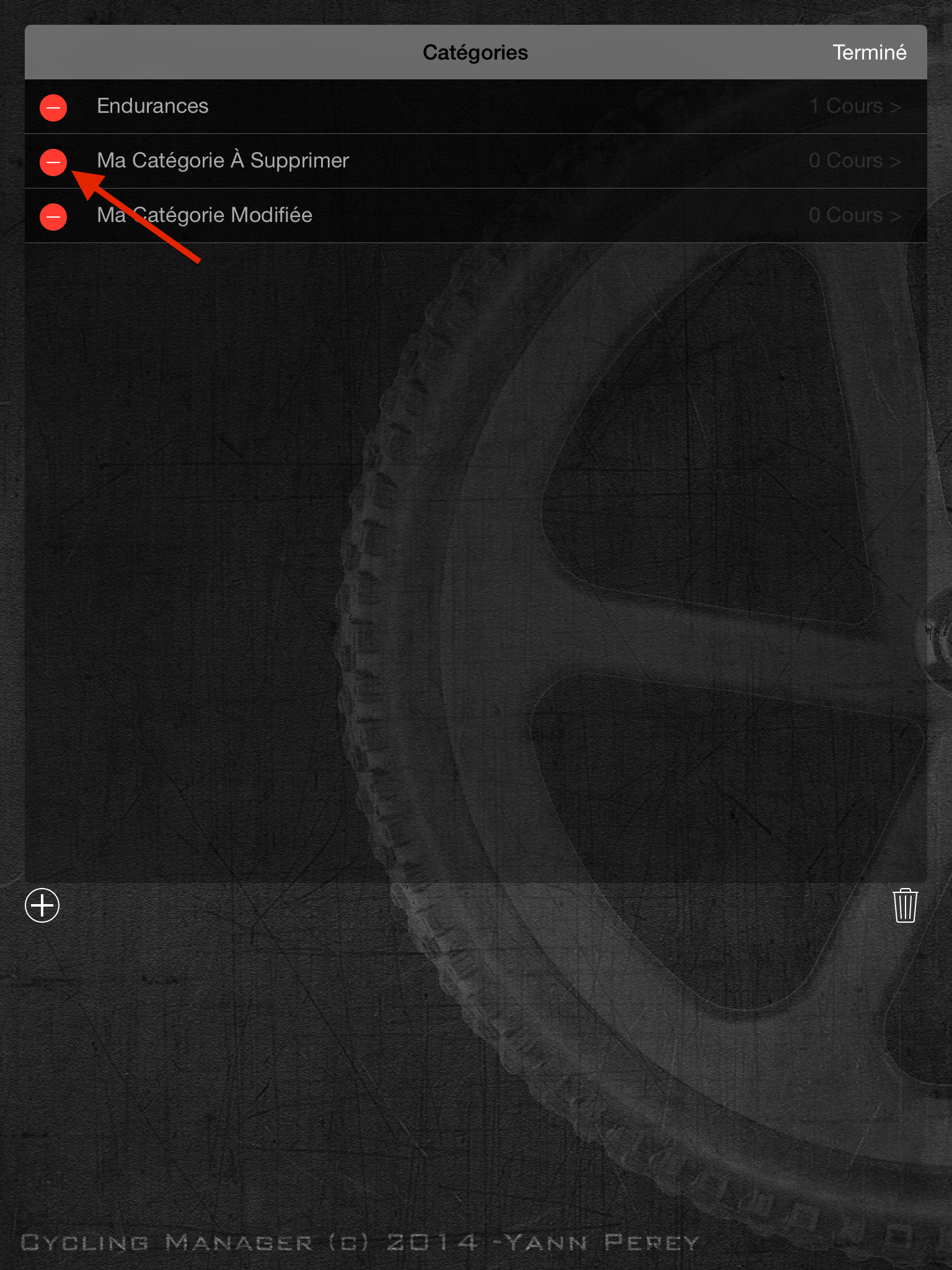 Figure 10.
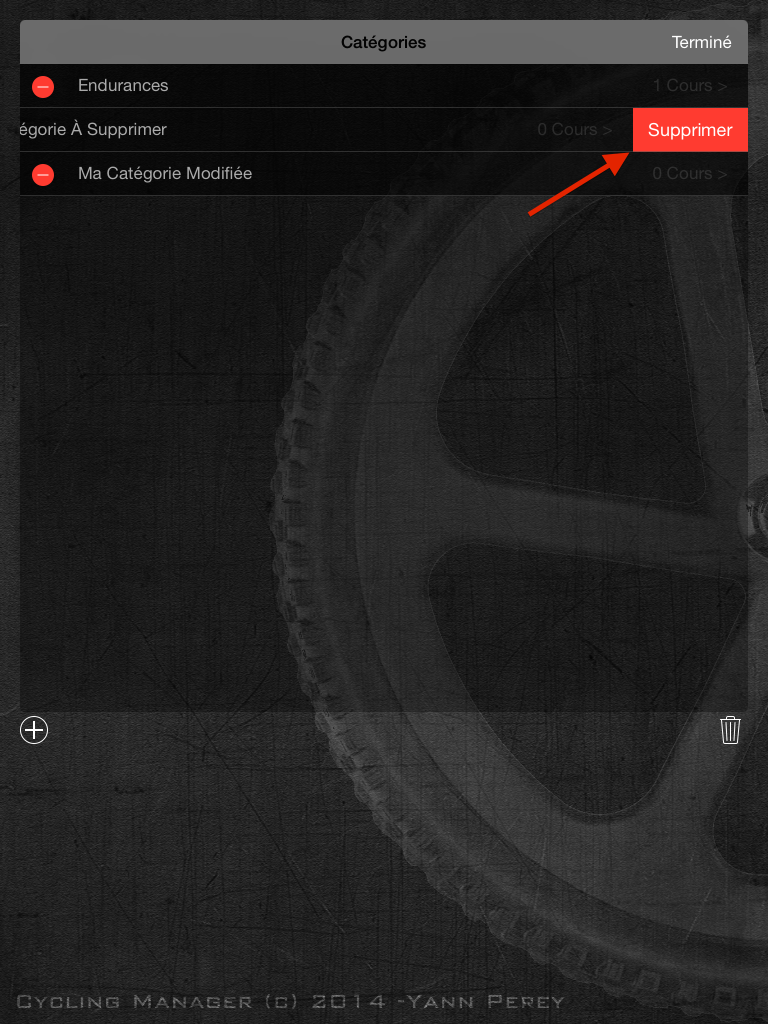
Puis, pressez sur le bouton « Supprimer » apparut à droite de cette même ligne (Figure 11.)
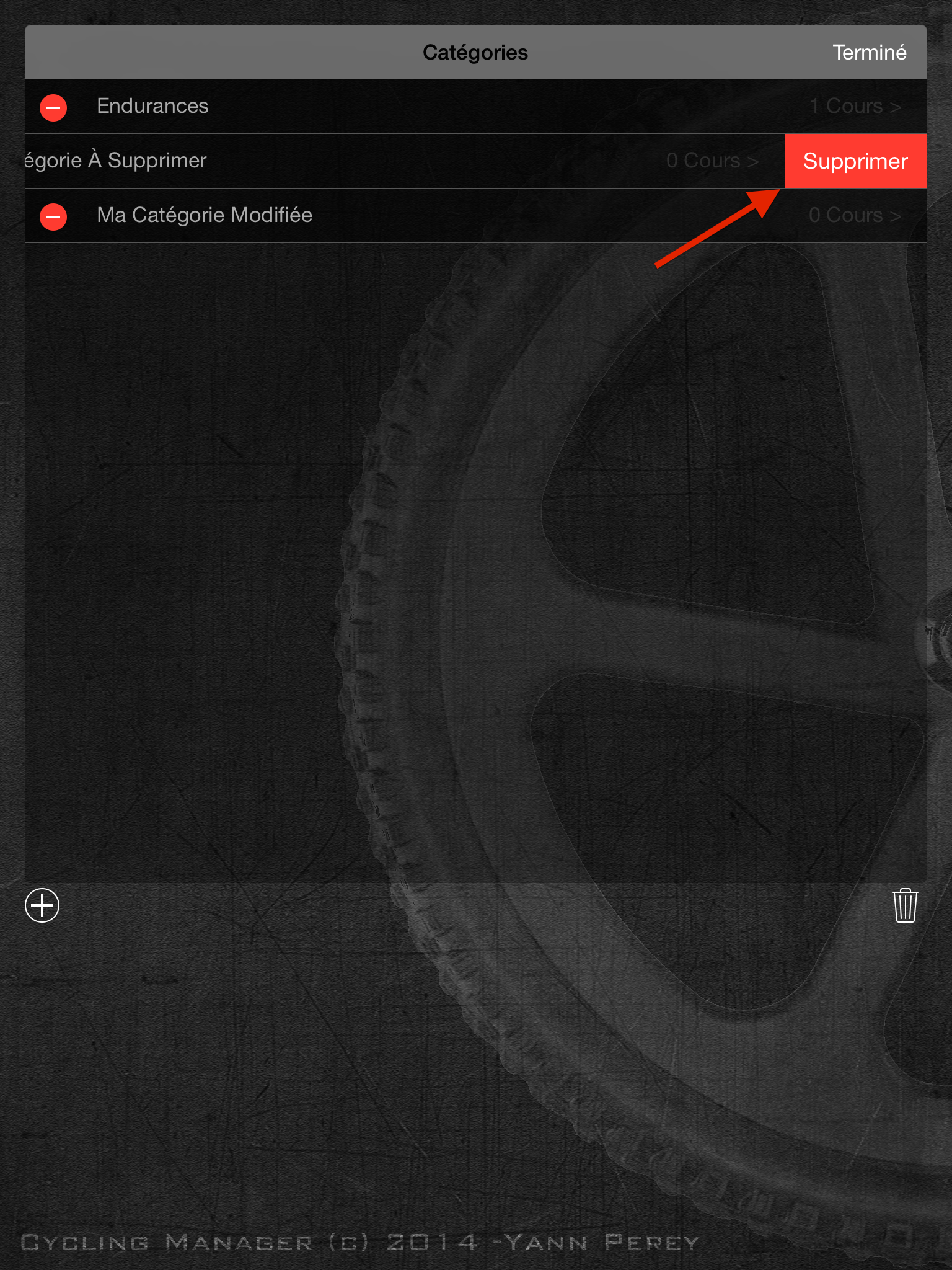 Figure 11.
La catégorie est ensuite supprimée de la table avec tous les cours qu’elles contient. Il ne vous reste plus qu’à pressez le bouton « Terminé » en haut à gauche de la table (Figure 12.).
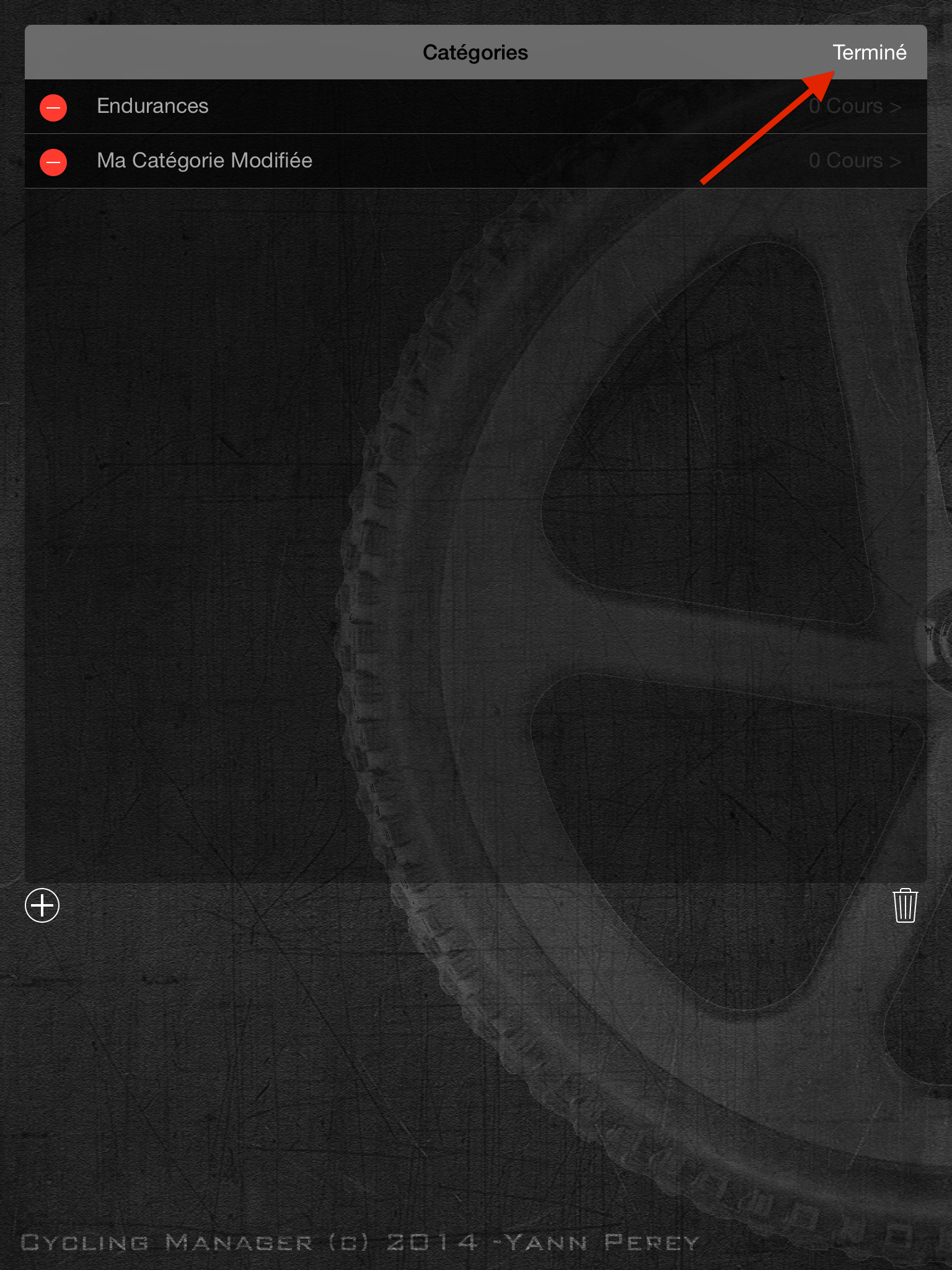 Figure 12.
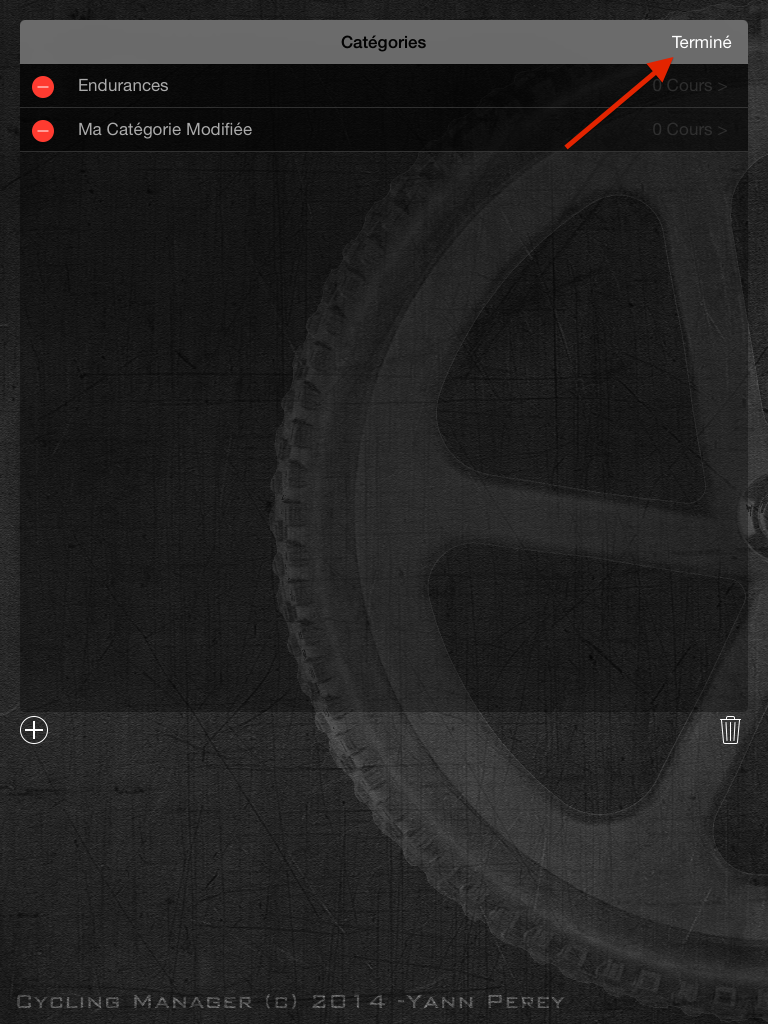
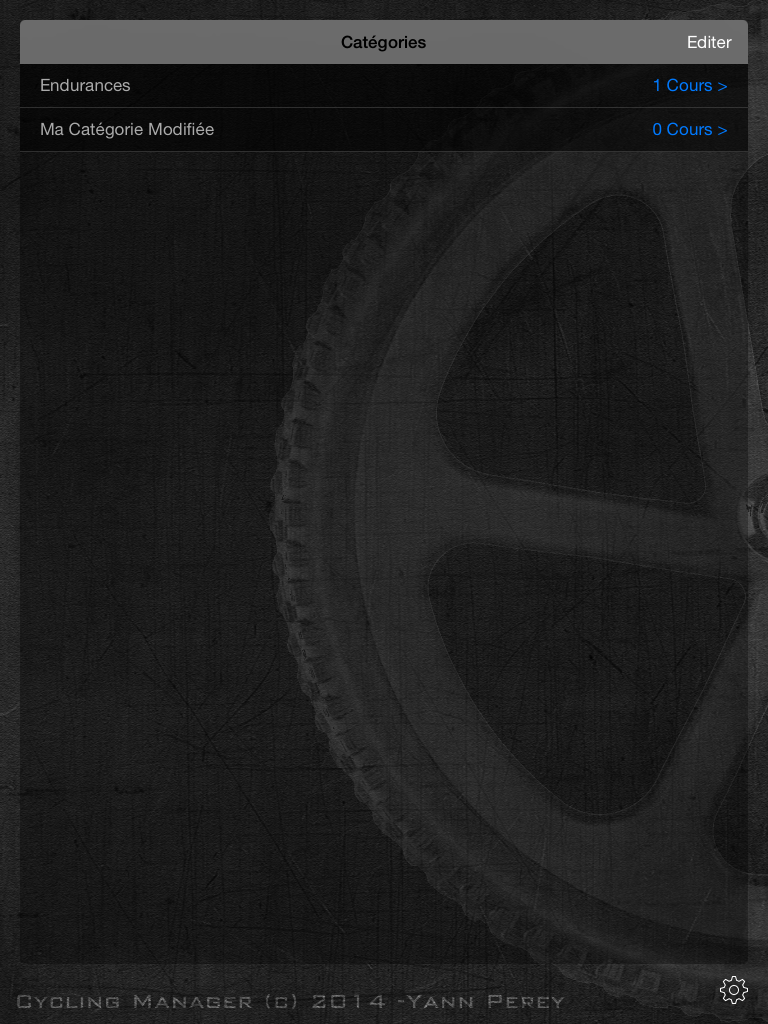
Voilà, la catégorie ainsi que ses cours a été supprimée (Figure 13.).
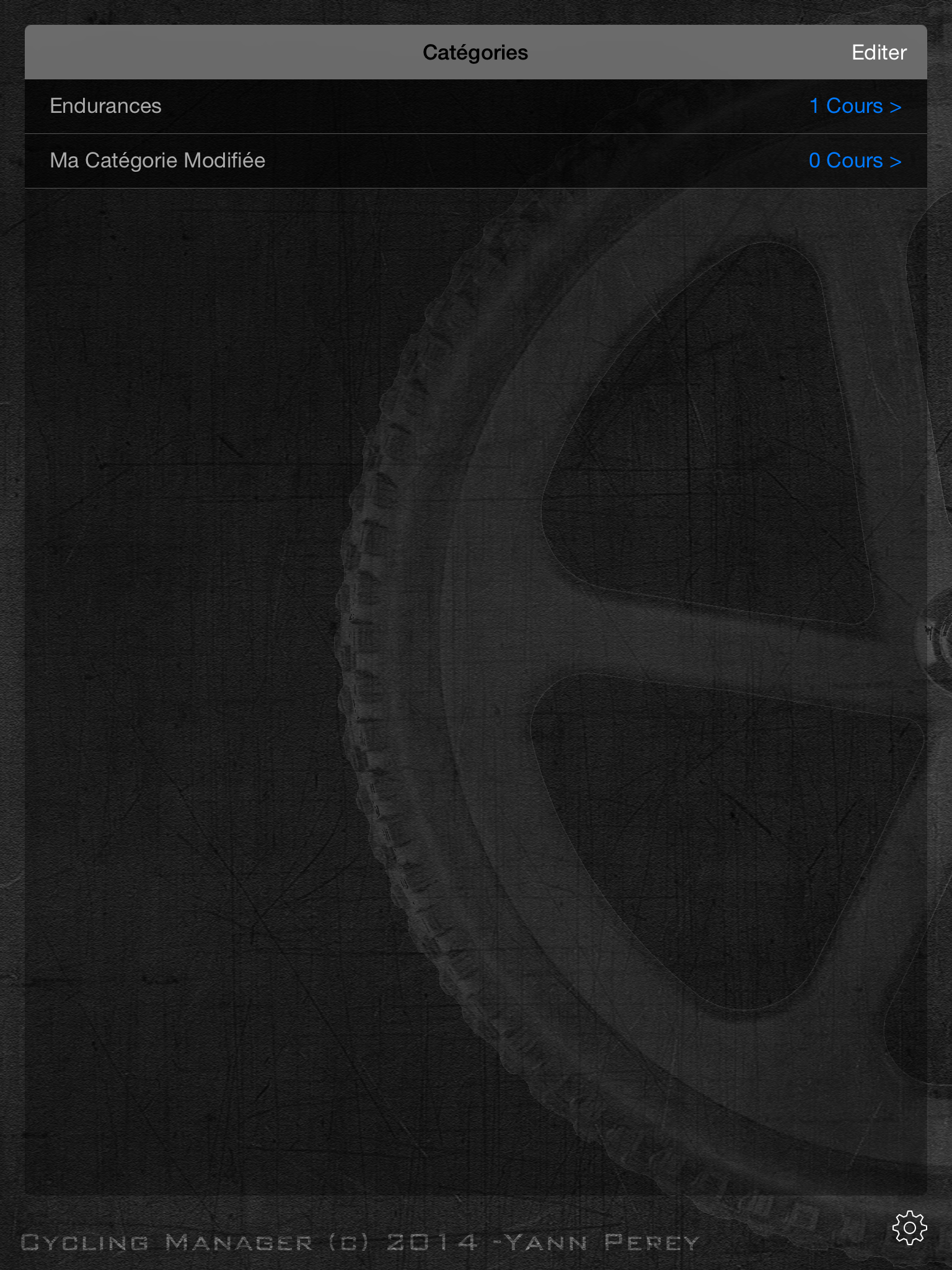 Figure 13.
Suppression de toutes les catégories
ATTENTION: Supprimer toutes les catégories supprimera aussi tous les cours qu’elles contiennent !
Pour supprimer toutes les catégories, il faut tout d’abord vous trouver sur la vue des catégories, Vous le saurez en vérifiant que litre de la table principale est bien « Catégories ».
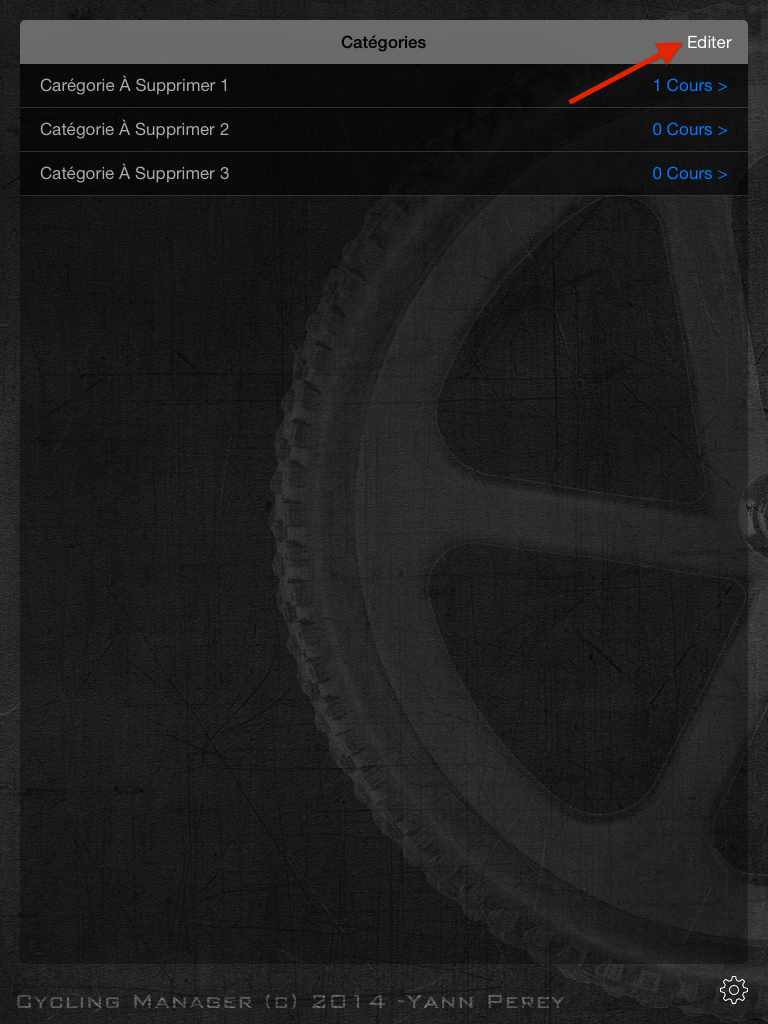
Ensuite il vous faut passer en mode « Edition » en pressant le bouton « Editer » en haut à droite de la table (Figure 14.).
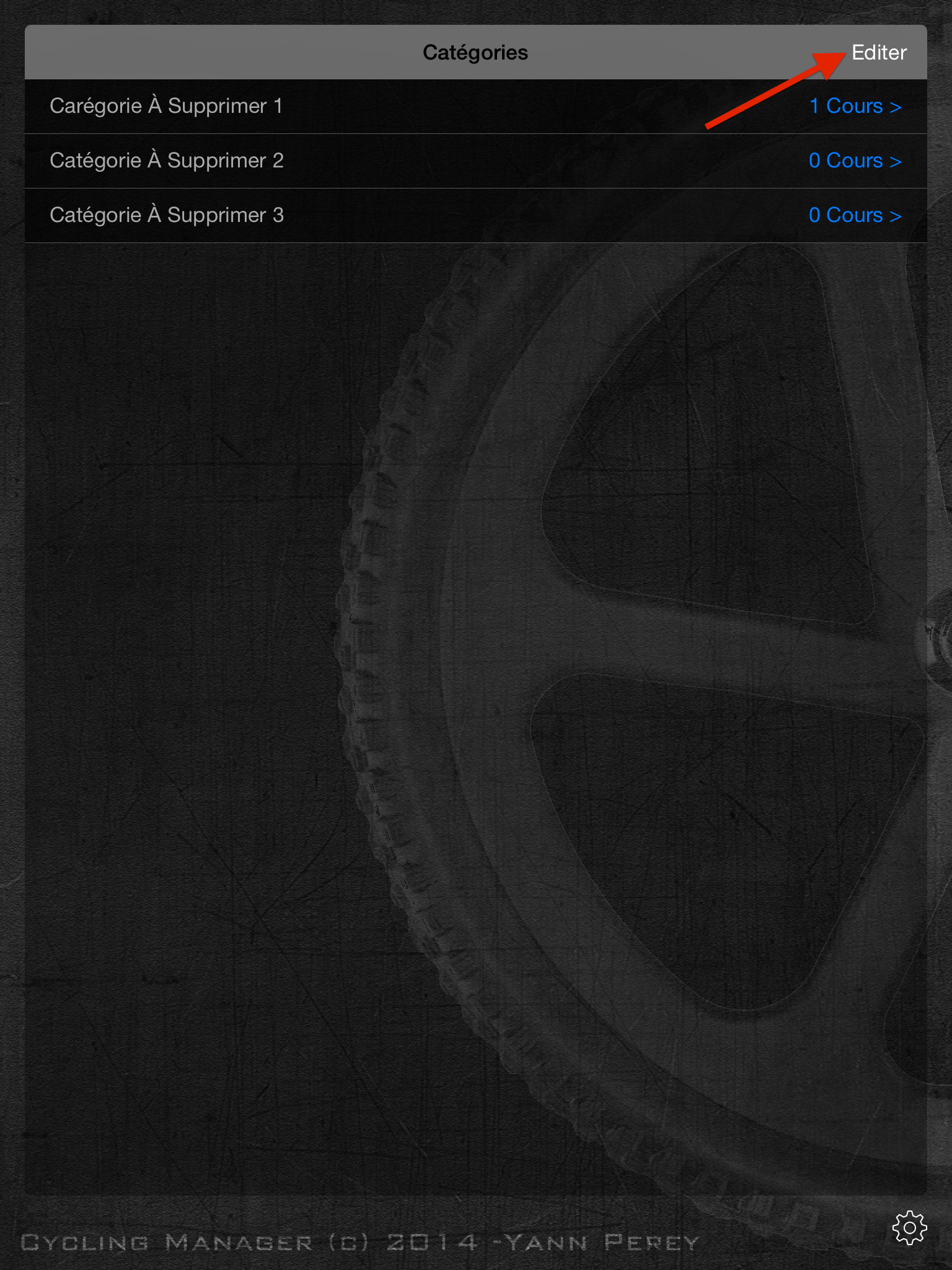 Figure 14.
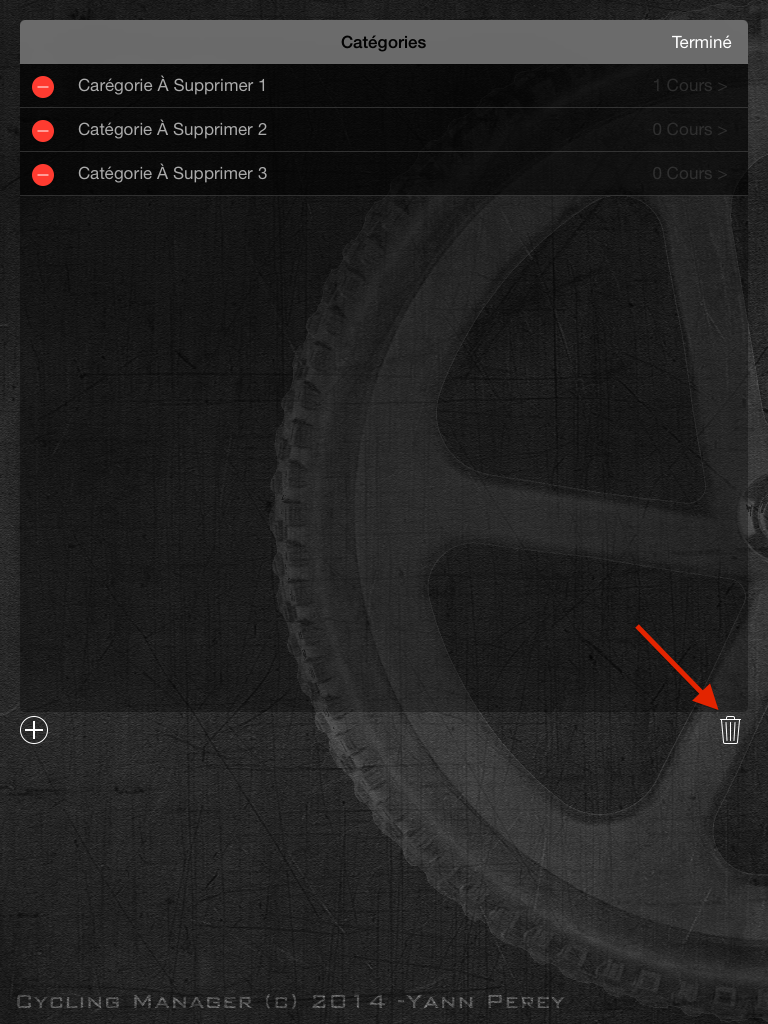
Une fois en mode « Edition » appuyez sur le bouton « poubelle » en bas à droite de la table (Figure 15.).
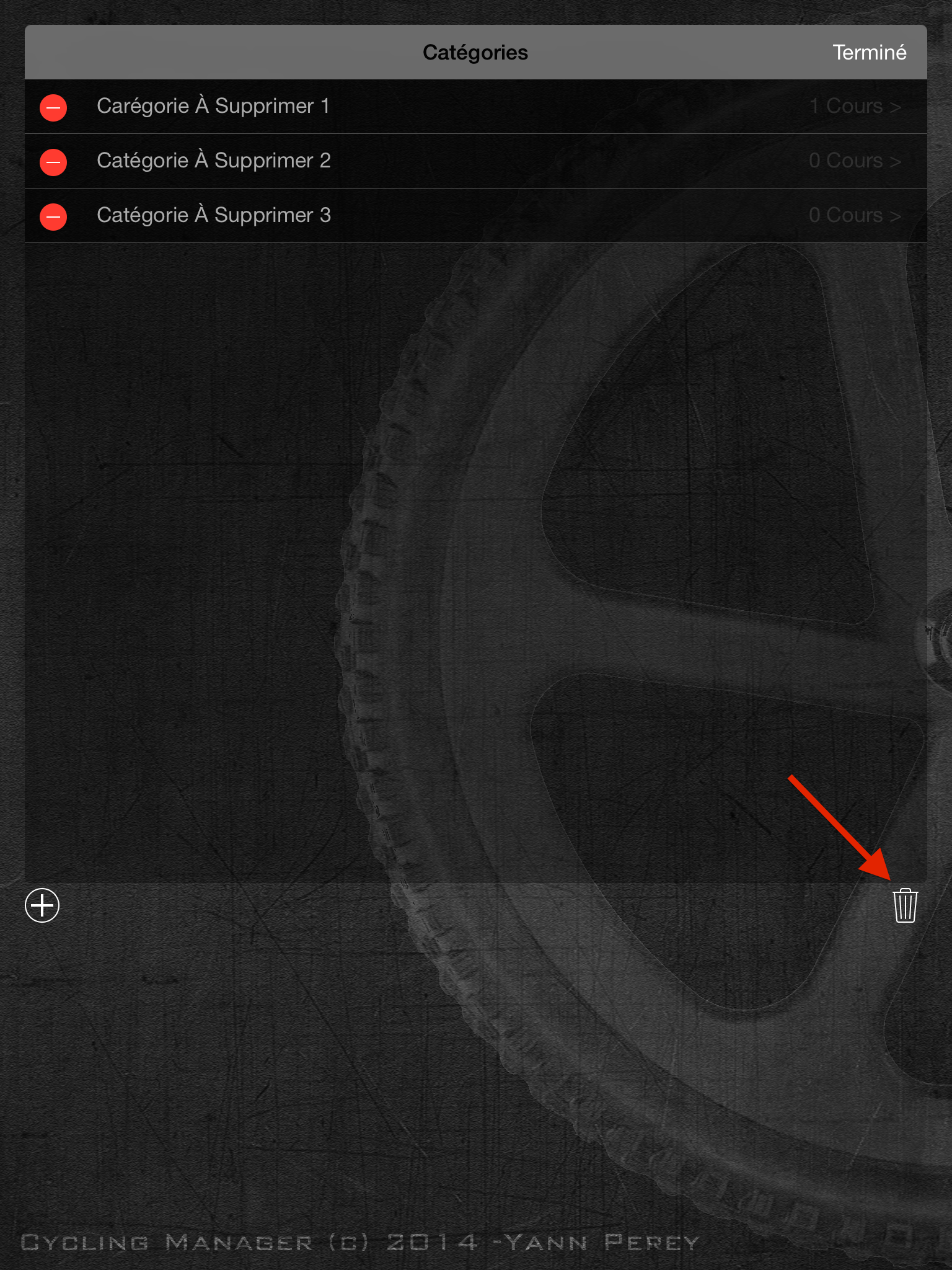 Figure 15.
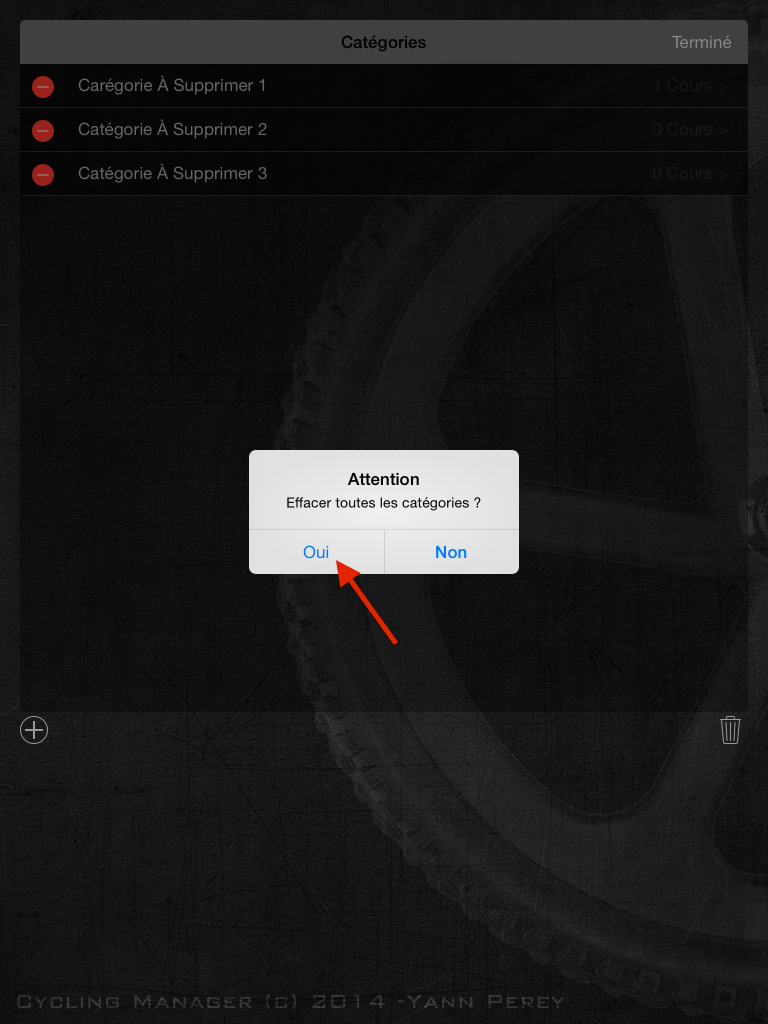
Un nouvelle fenêtre va alors s’ouvrir vous demandant la confirmation de la suppression de toutes les catégories. Pressez sur le bouton « Oui » si vous en êtes sûr.
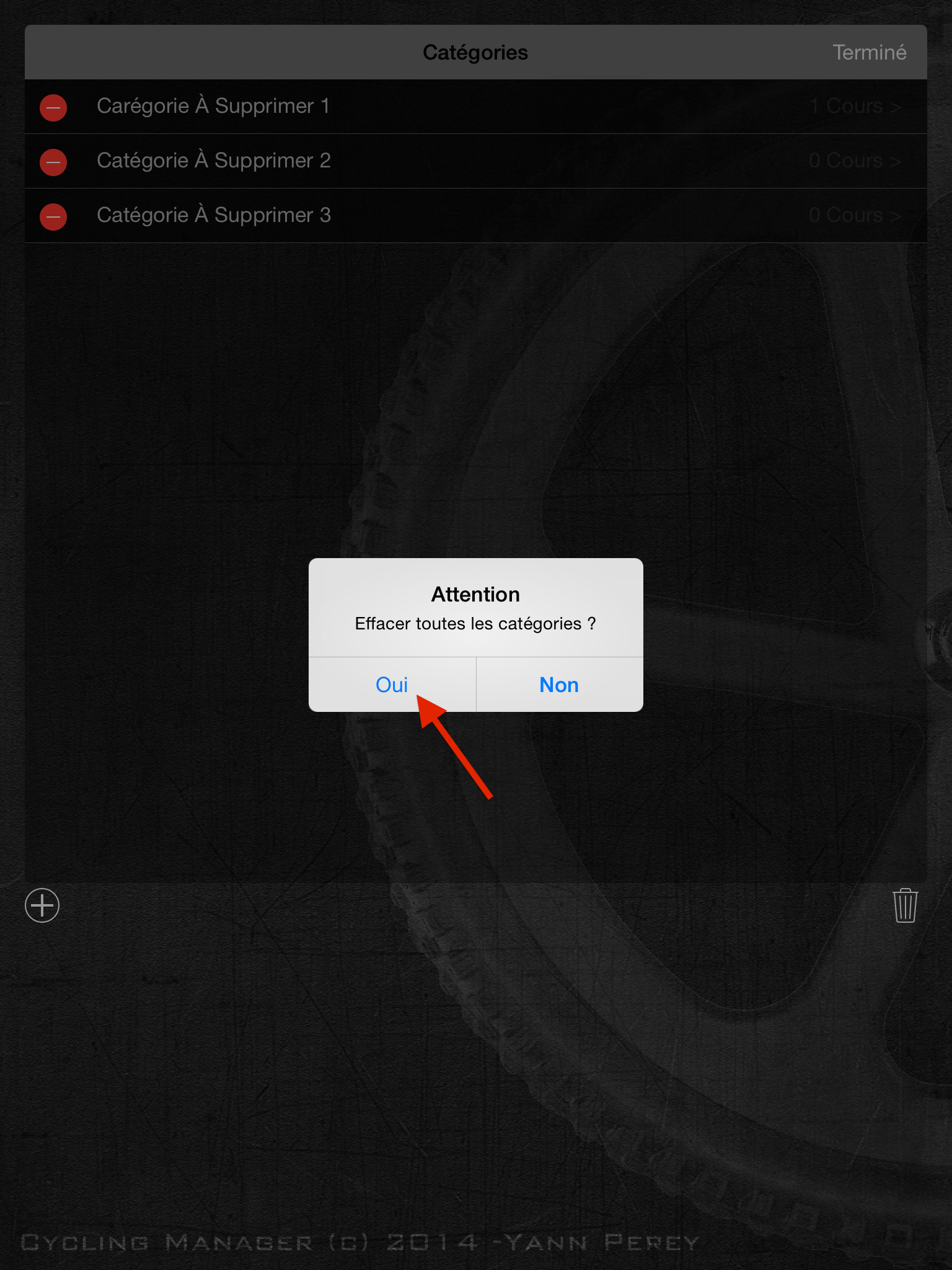 Figure 16.
Les catégories seront alors supprimées vous laissant une table vide (Figure 17).
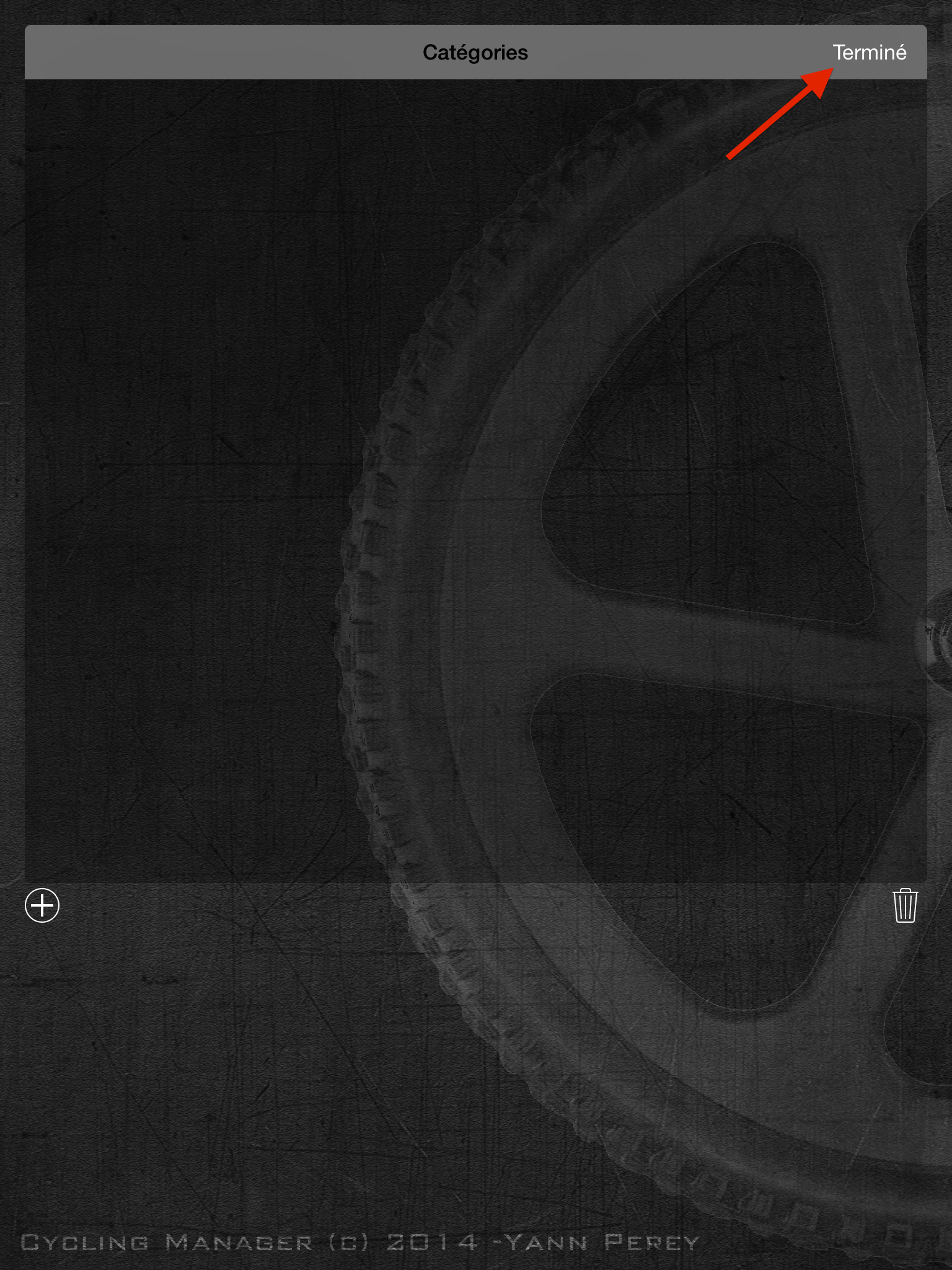 Figure 17.
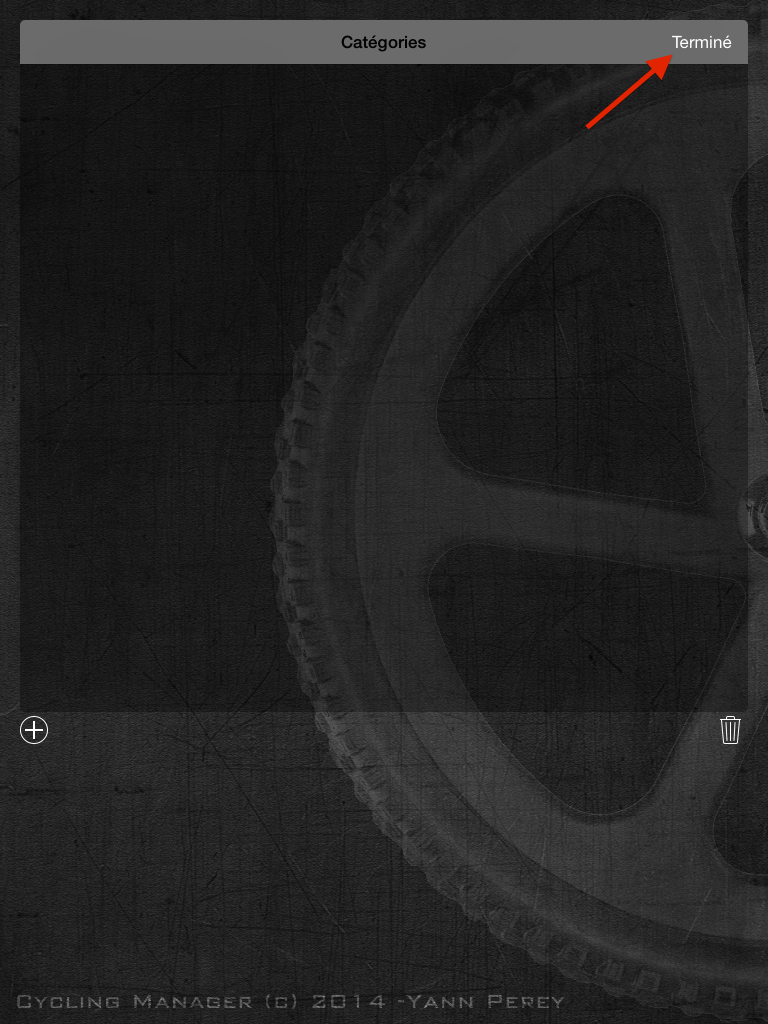
Il ne vous reste plus alors que de presser le bouton « Terminé » en haut à droite de la table pour terminer le mode « Edition » (Figure 18.).
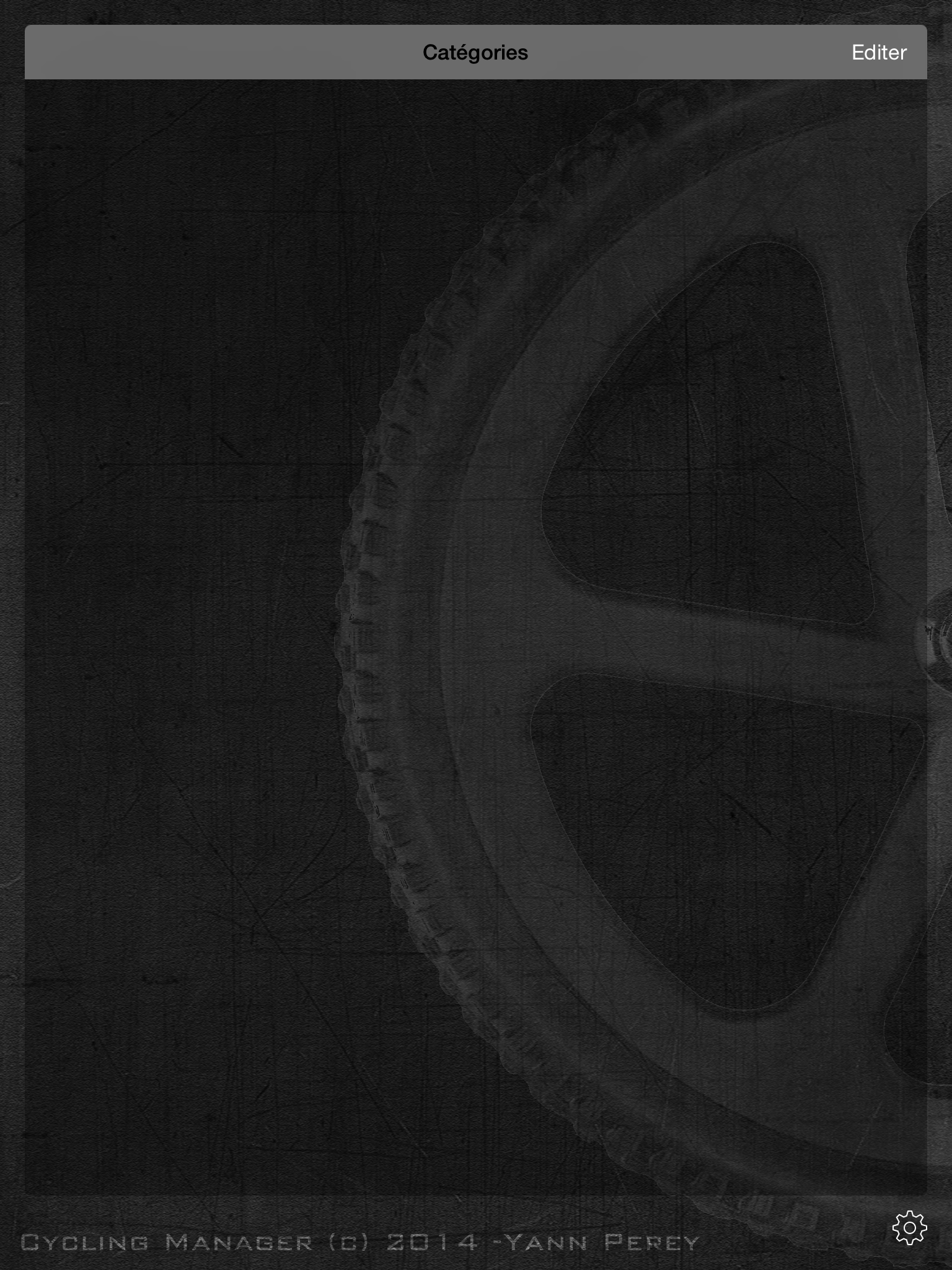 Figure 18.
Voilà qui met un terme aux différentes opérations possibles sur les catégories, la petite vidéo suivante vous montrera toutes ces différentes fonctions en action.