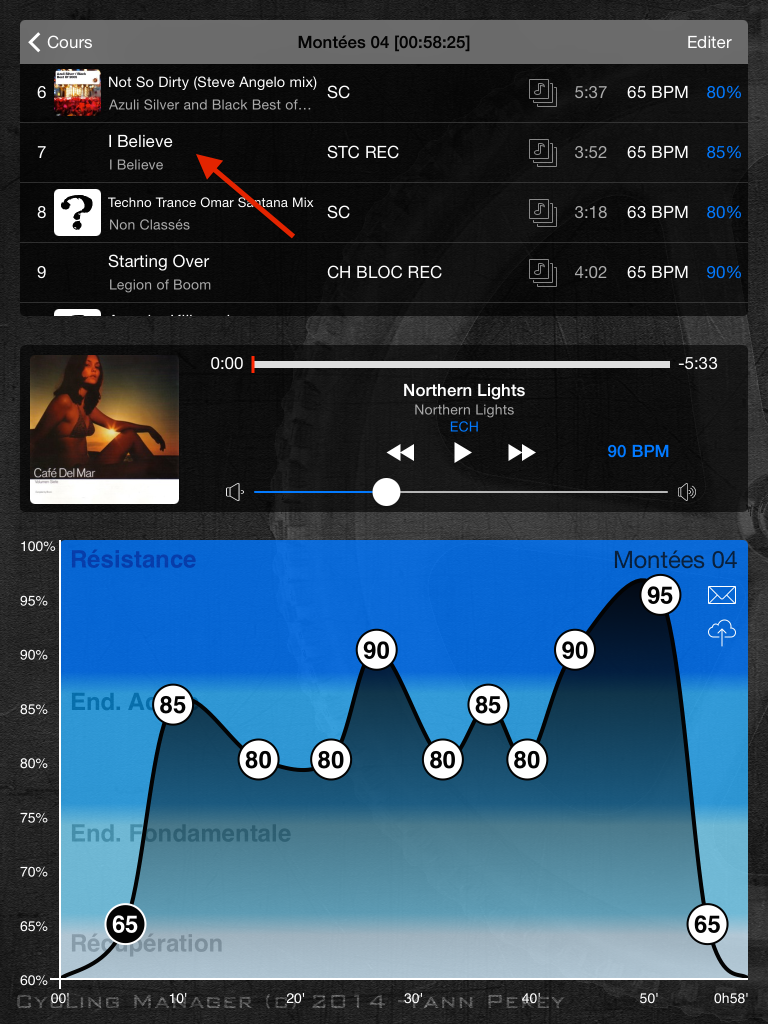
Si vous avez sauvegardé vos cours dans des fichiers à l’aide de la fonction « Sauver le cours sous forme d’un fichier » de la page « Cours« , vous allez pouvoir les réimporter si cela s’avère nécessaire (en cas d’effacement inopportun, par exemple).
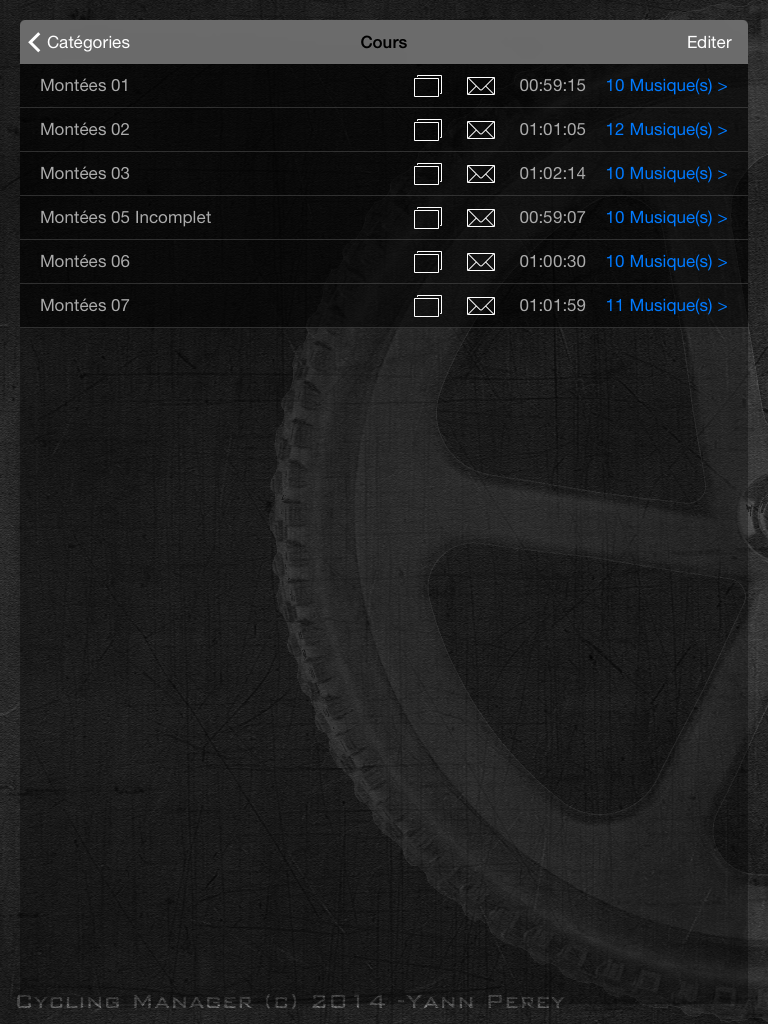
Dans la vue suivante des cours de montée, nous nous apercevons que le cours de montée 04 est manquant (Figure 1.). Nous allons donc le réimporté depuis le fichier de sauvegarde.
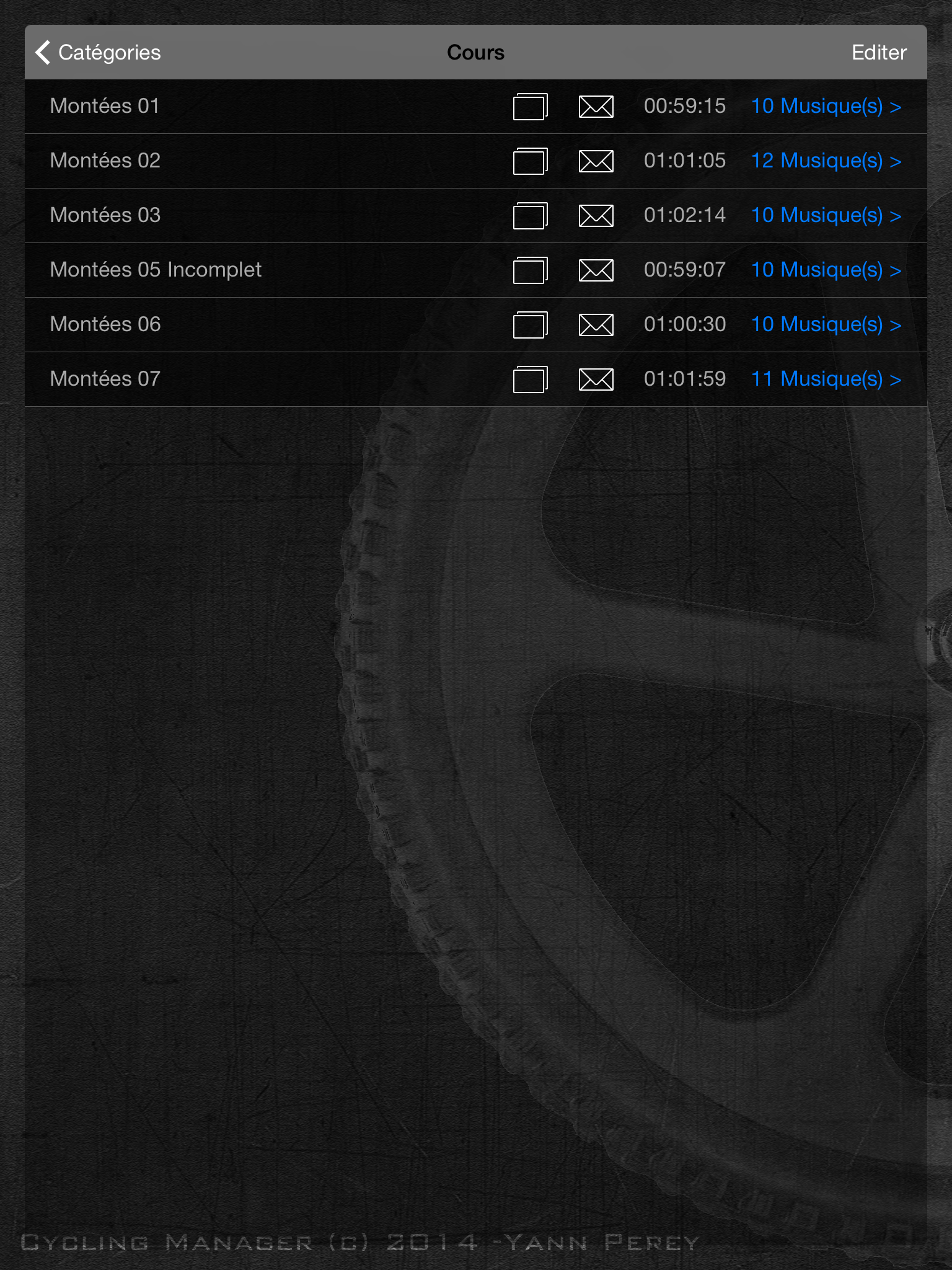 Figure 1.
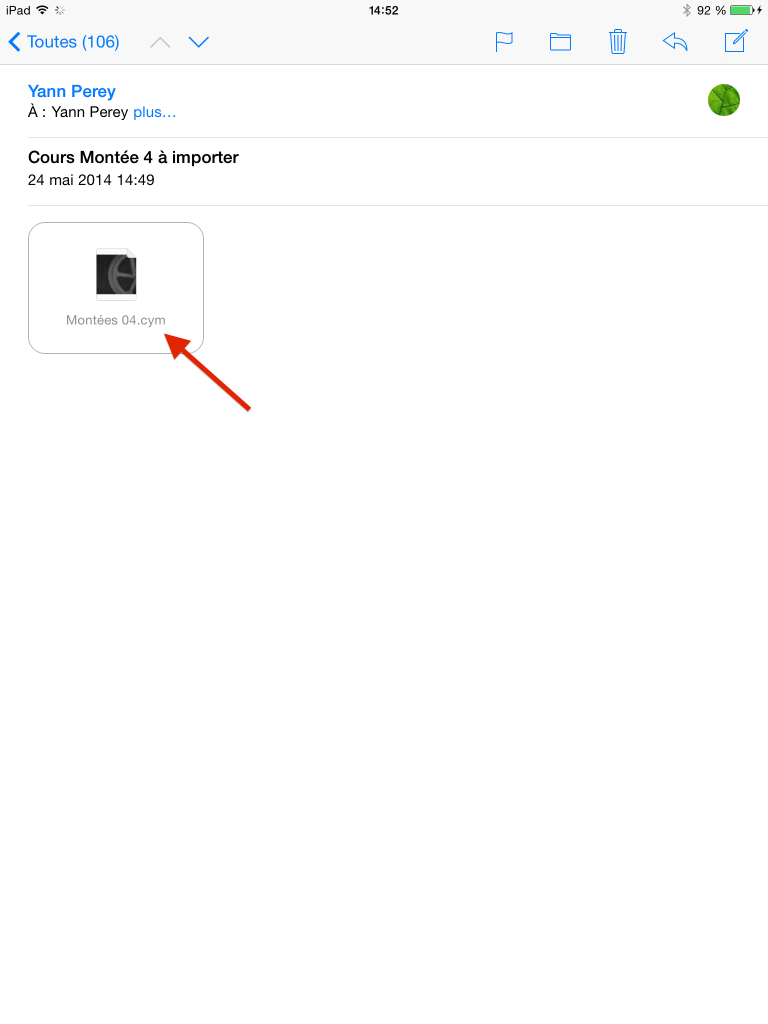
Pour ce faire, envoyez le fichier du cours à importer par mail à une adresse qui est configurée sur l’iPad et ouvrez le mail reçu depuis l’iPad (Figure 2.).
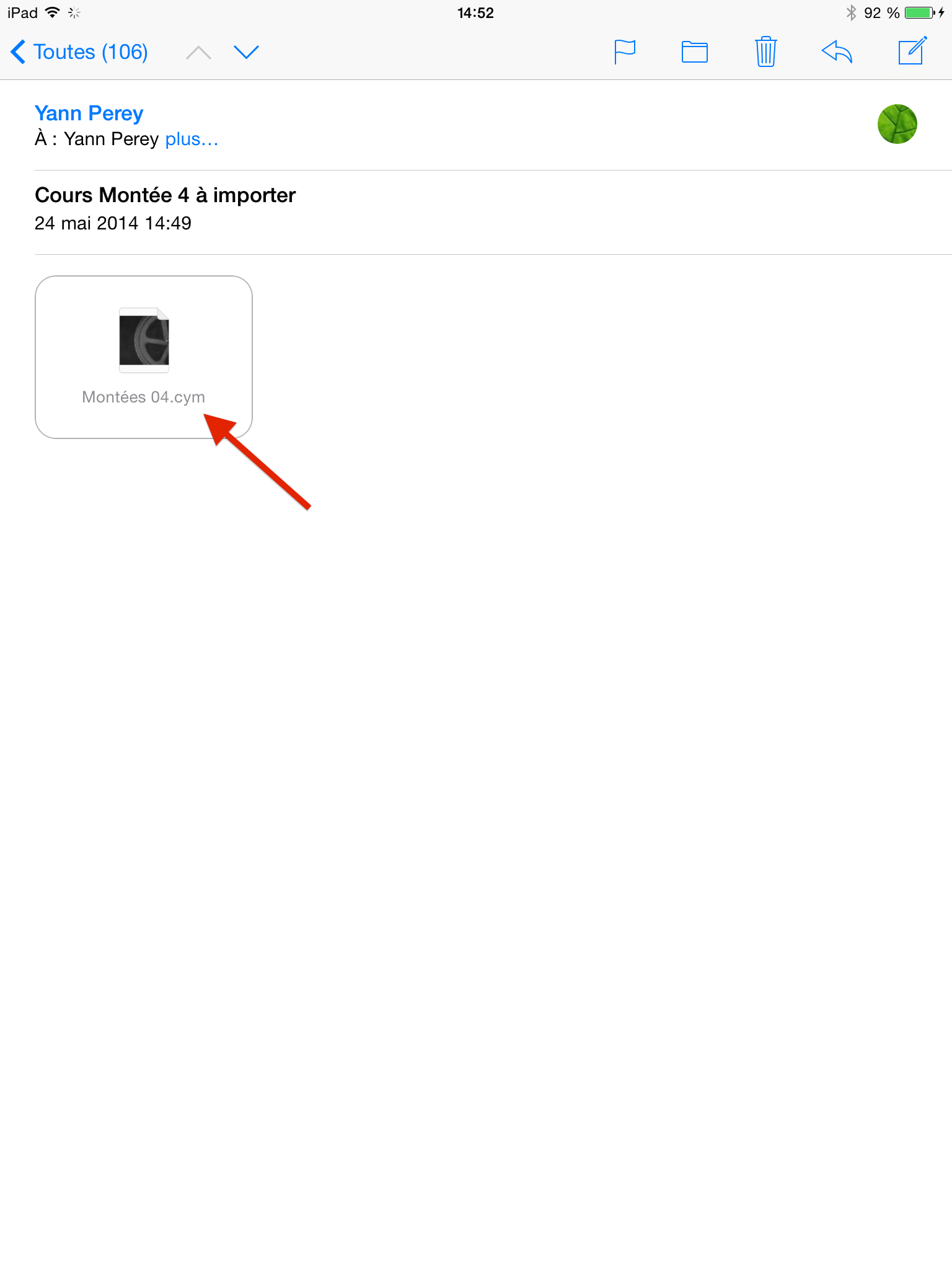 Figure 2.
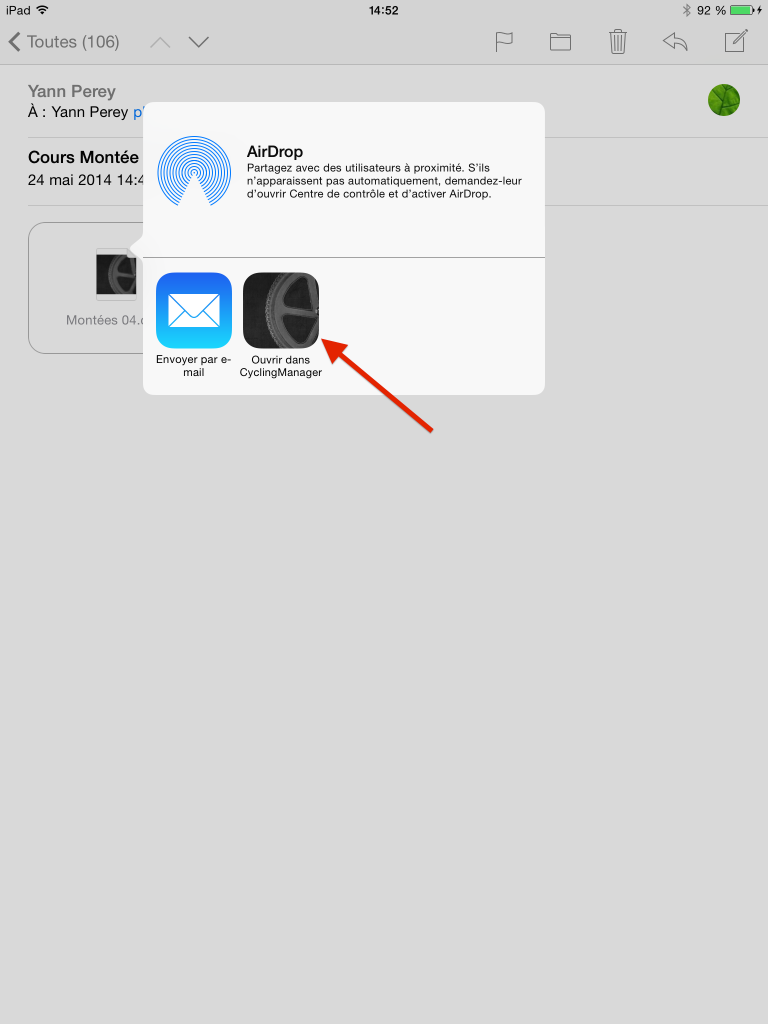
Pressez ensuite sur le fichier à importer et dans les options proposées, sélectionnez « Ouvrir avec CyclingManager » (Figure 3.).
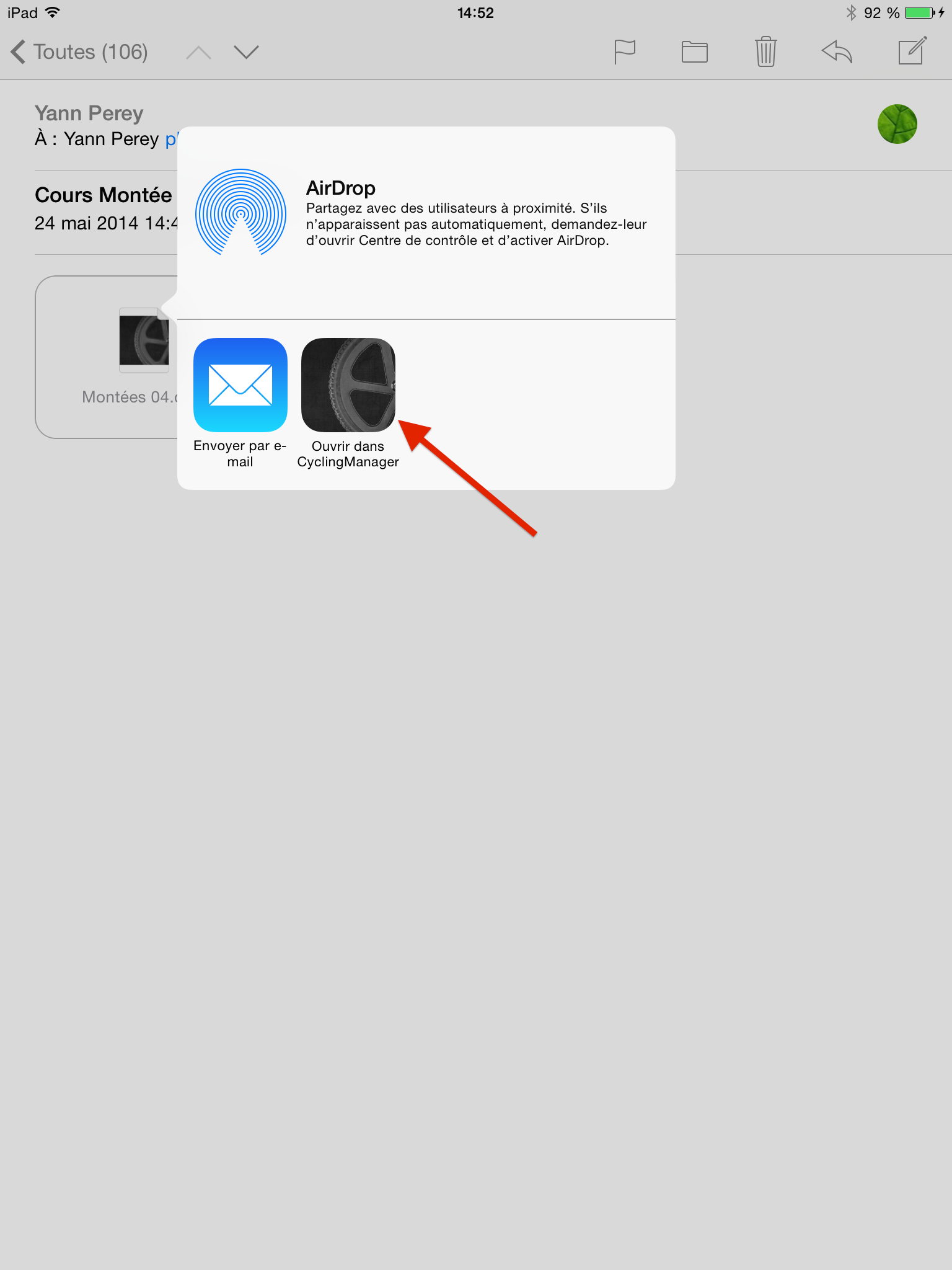 Figure 3.
L’iPad bascule alors dans l’application CyclingManager et vous propose un bouton pour traiter les données reçues (Figure 4.).
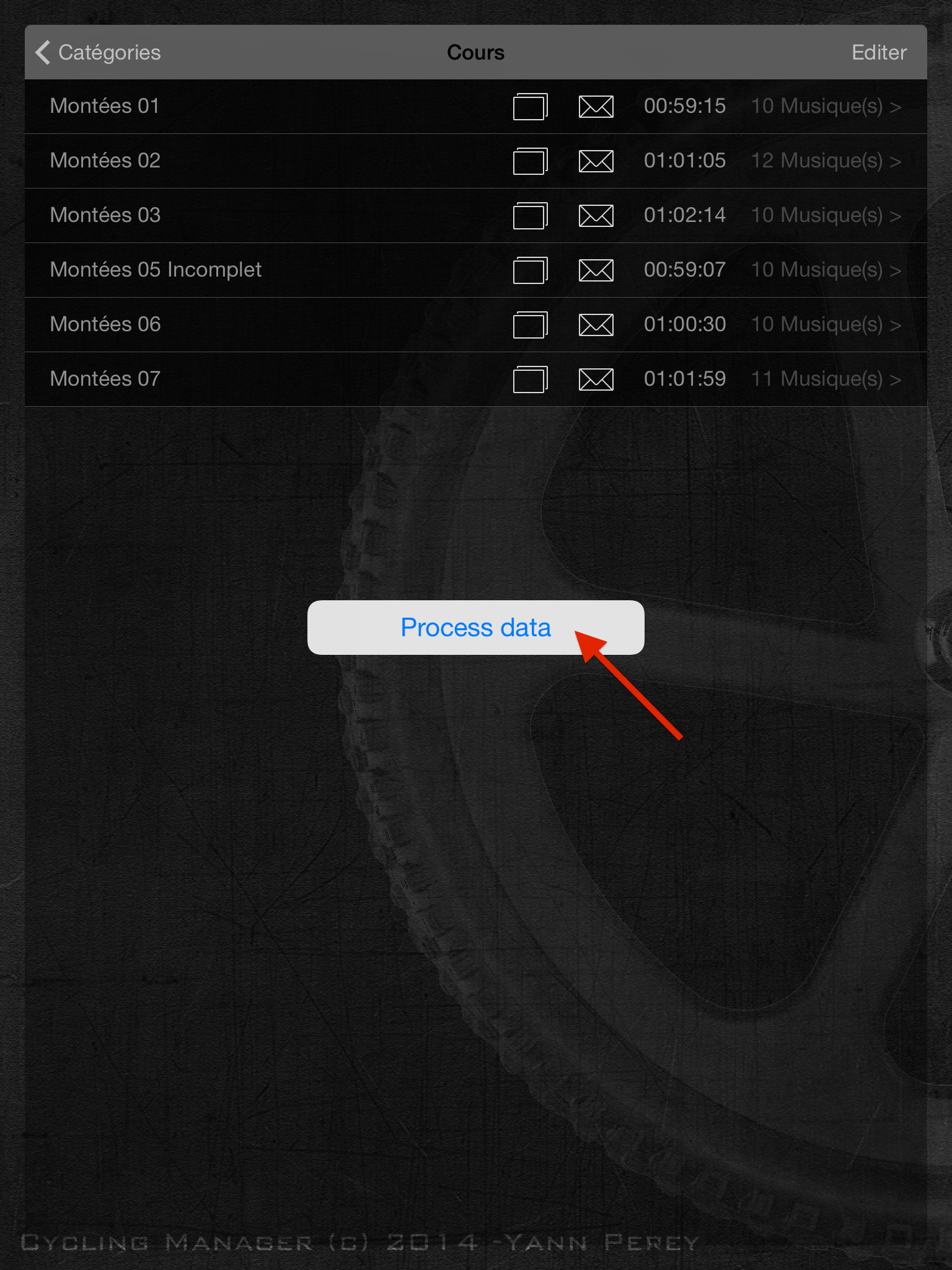 Figure 4.
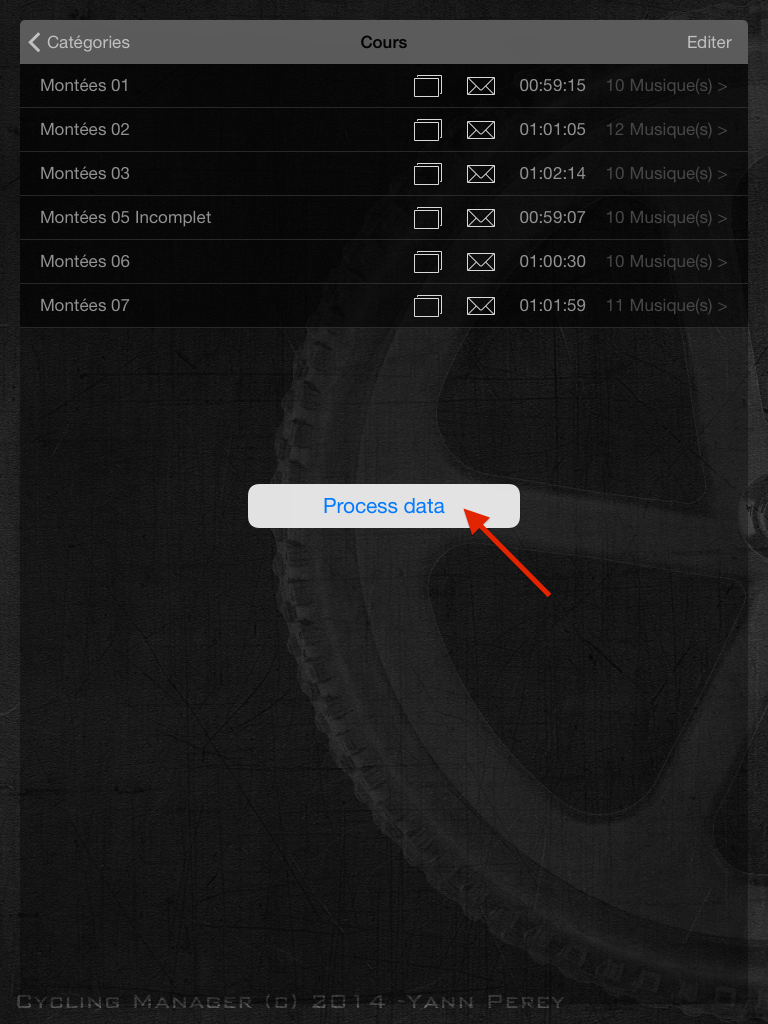
Vous avez alors la possibilité de presser à côté du bouton pour annuler l’opération ou alors de procéder à l’importation du cours en pressant dessus. Le cours est alors apparus dans la liste des cours de montée (Figure 5.).
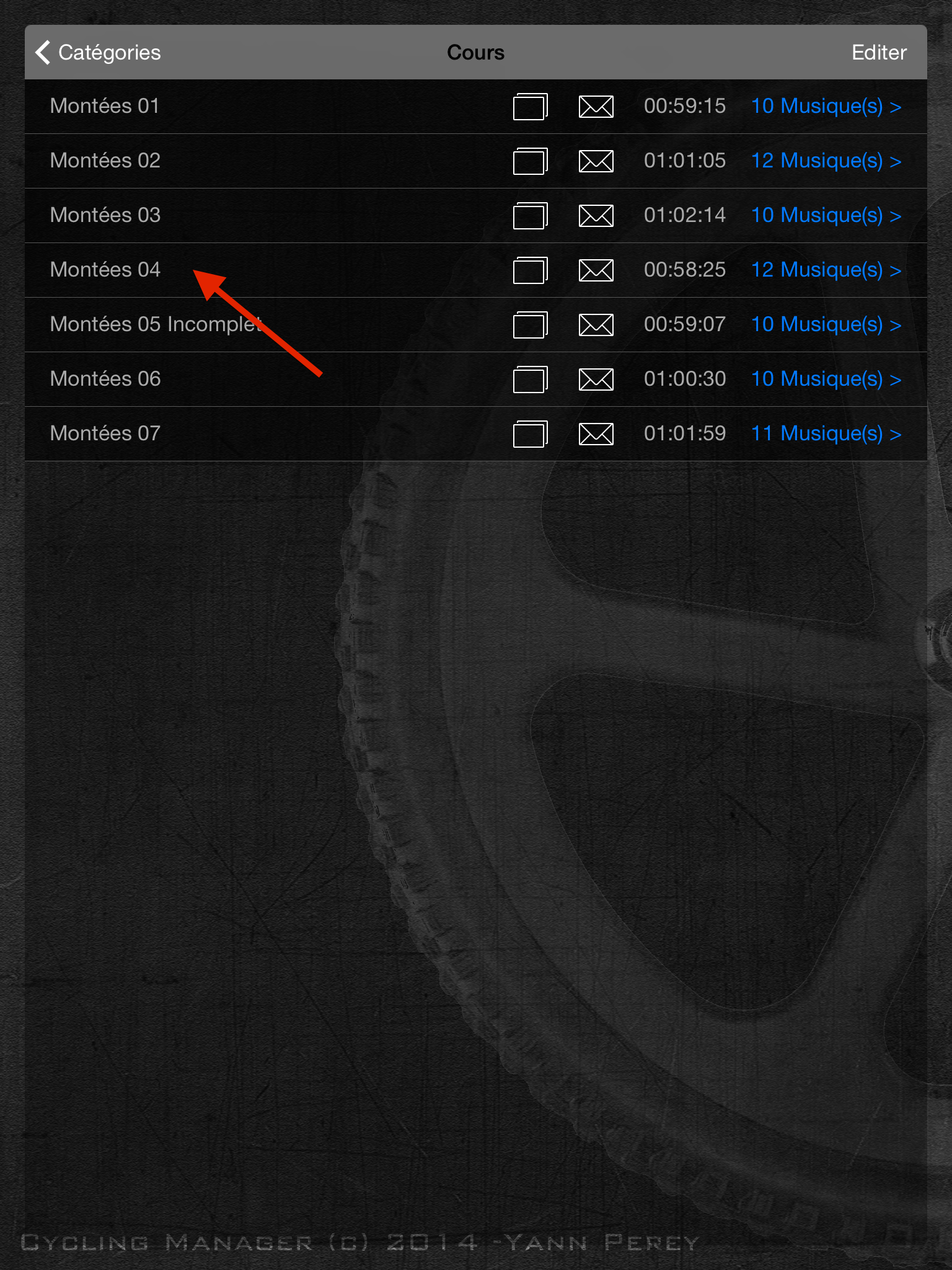 Figure 5.
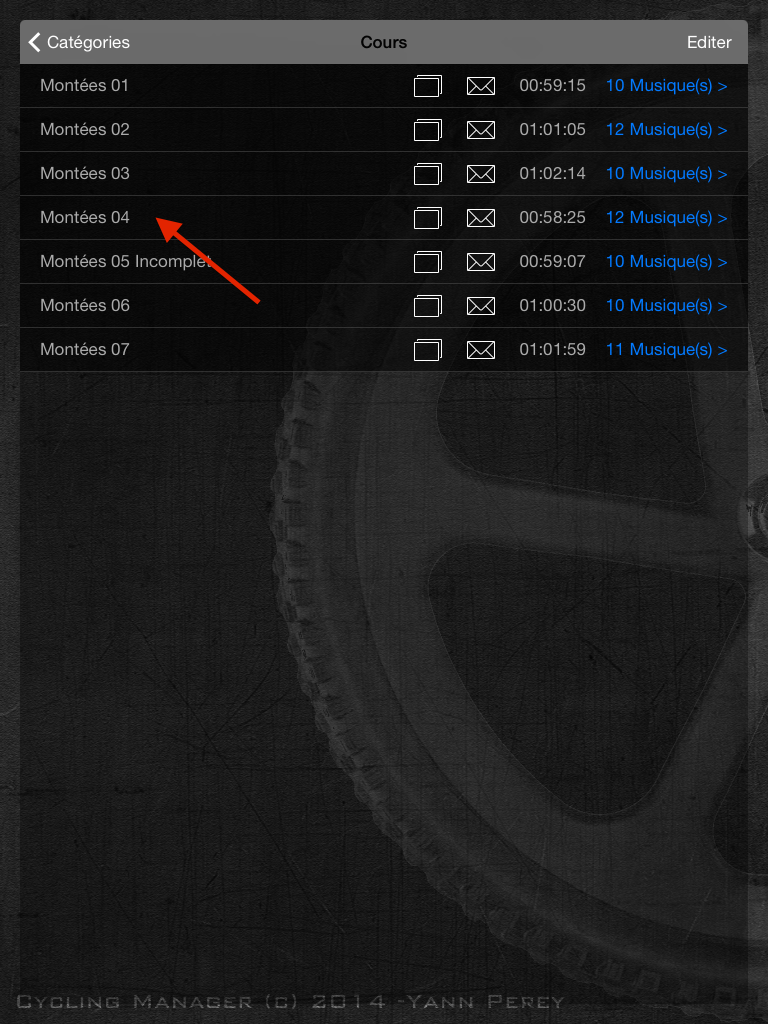
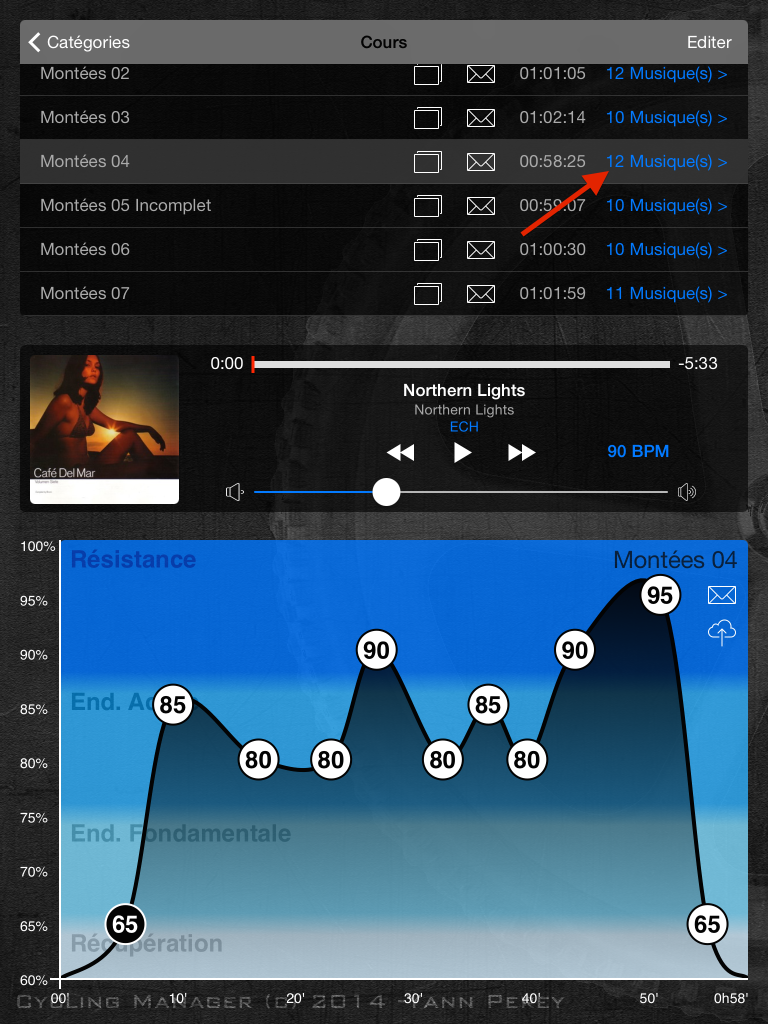
Pour vérifier la bonne importation du cours, affichez la vue détaillée en pressant sur le nombre de musique qu’il contient (Figure 6.).
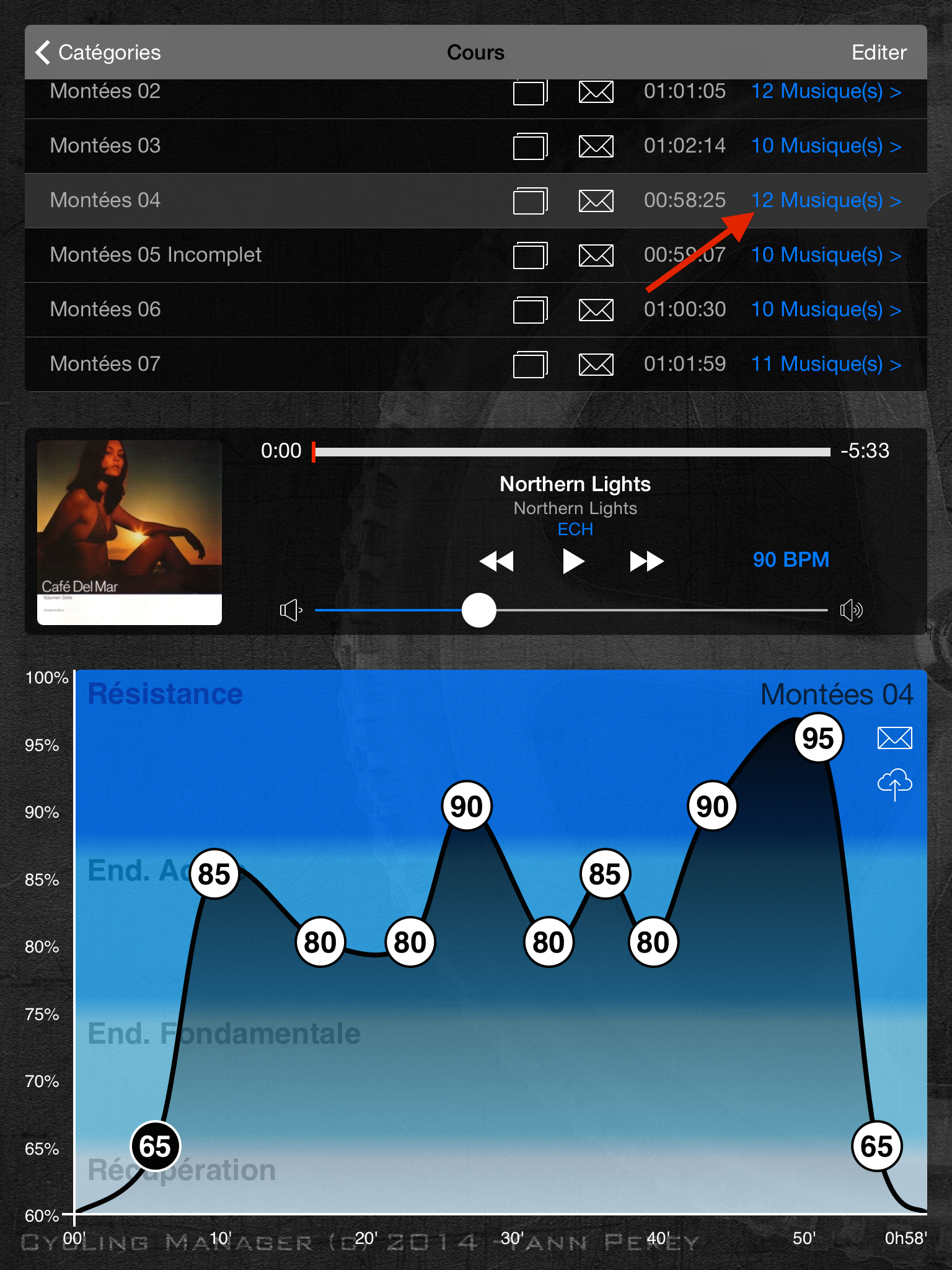 Figure 6.
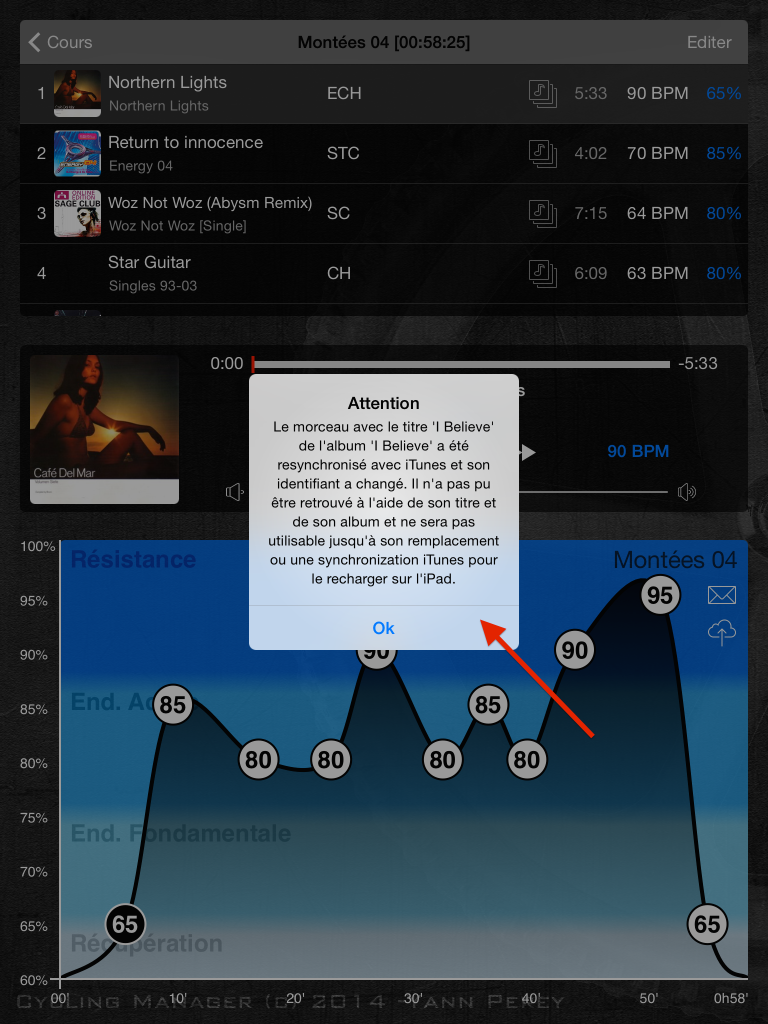
Il se peut qu’en souhaitant afficher le détail des morceaux du cours, vous ayez un avertissement vous indiquant que suite à une synchronization avec iTunes, un des morceaux présent dans le cours n’est plus sur l’iPad (Figure 7.).
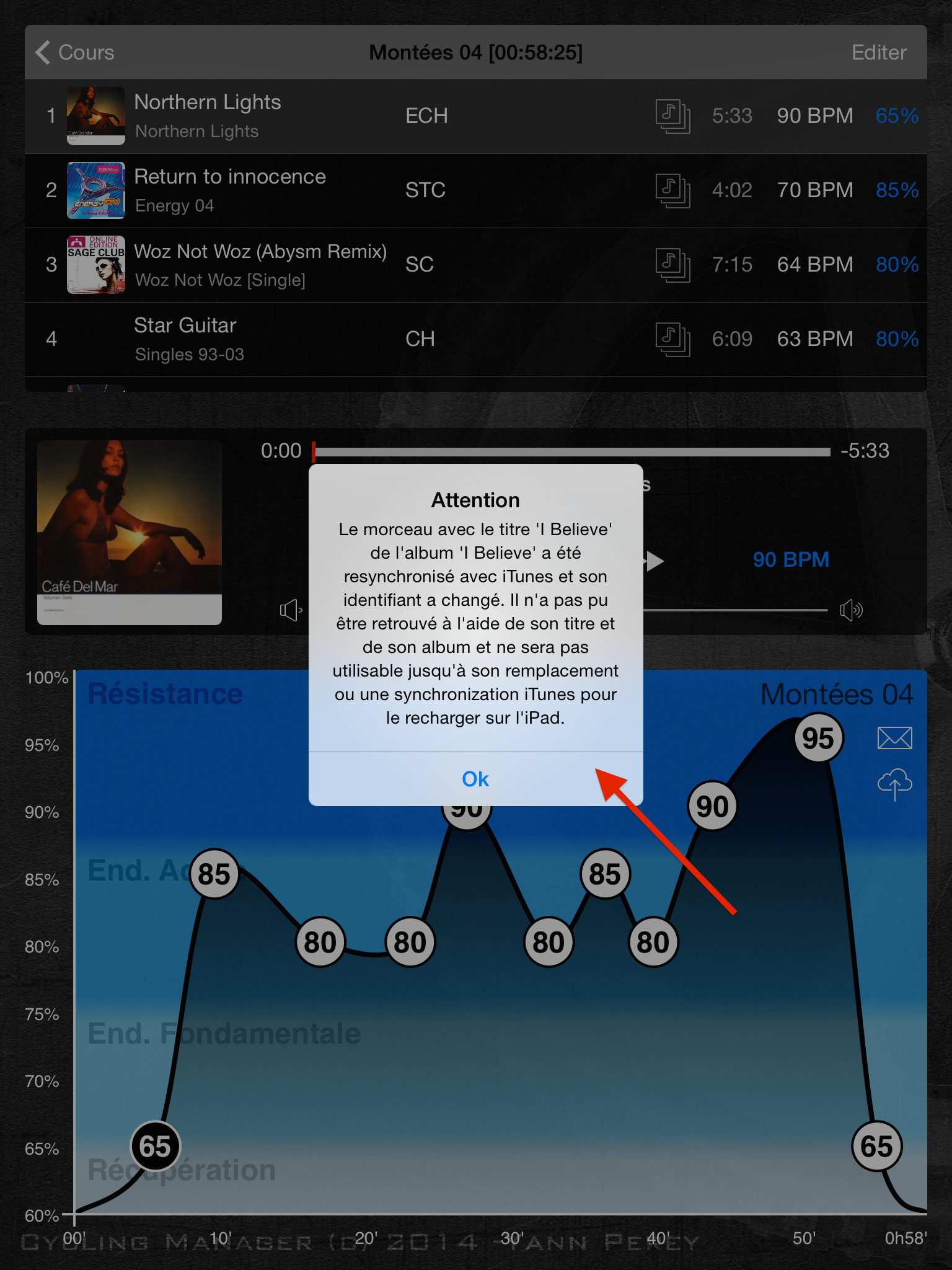 Figure 7.
Le morceau manquant apparaîtra en rouge dans la liste et sera « sauté » lors de la lecture du cours (Figure 8.).
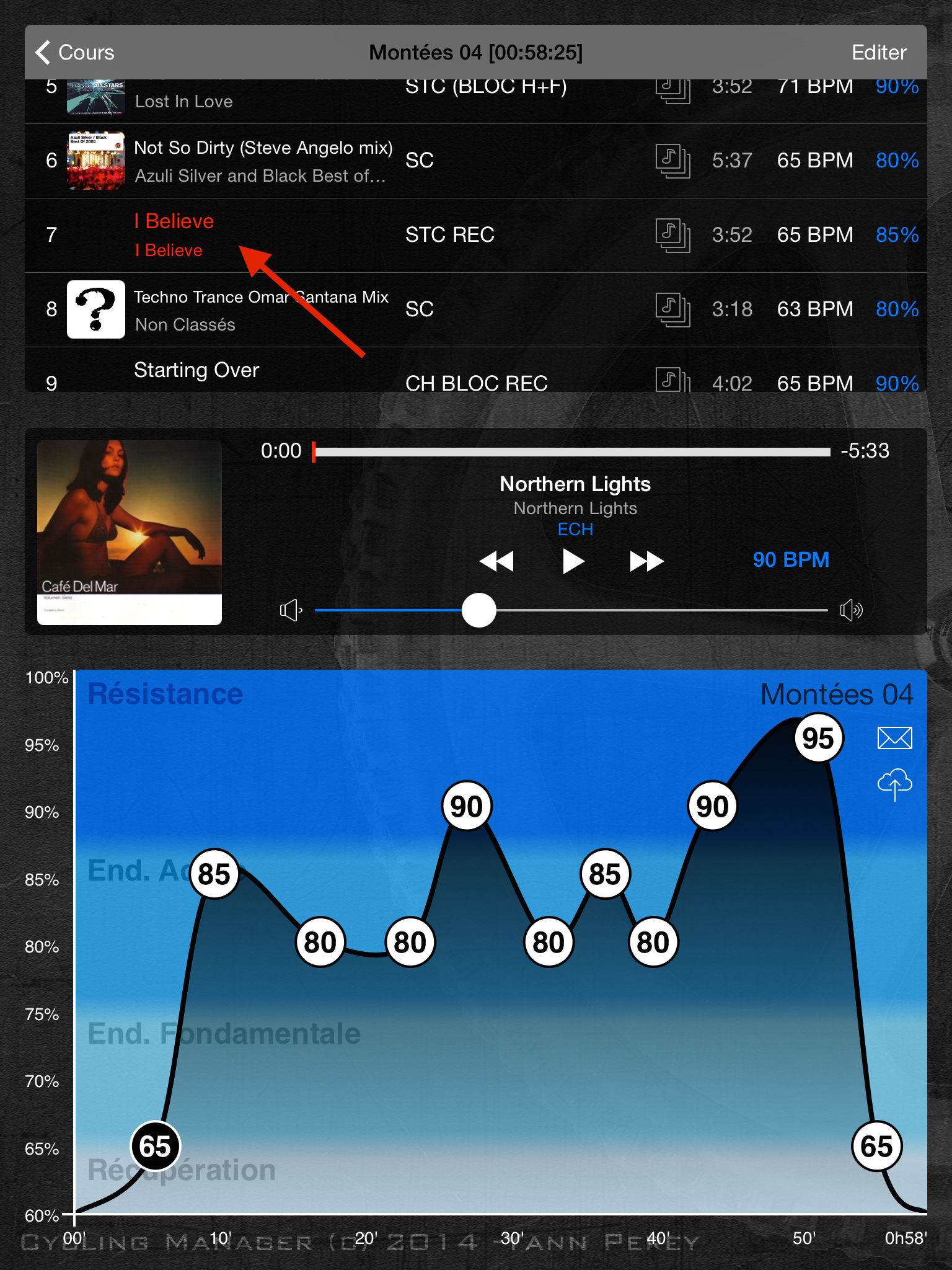 Figure 8.
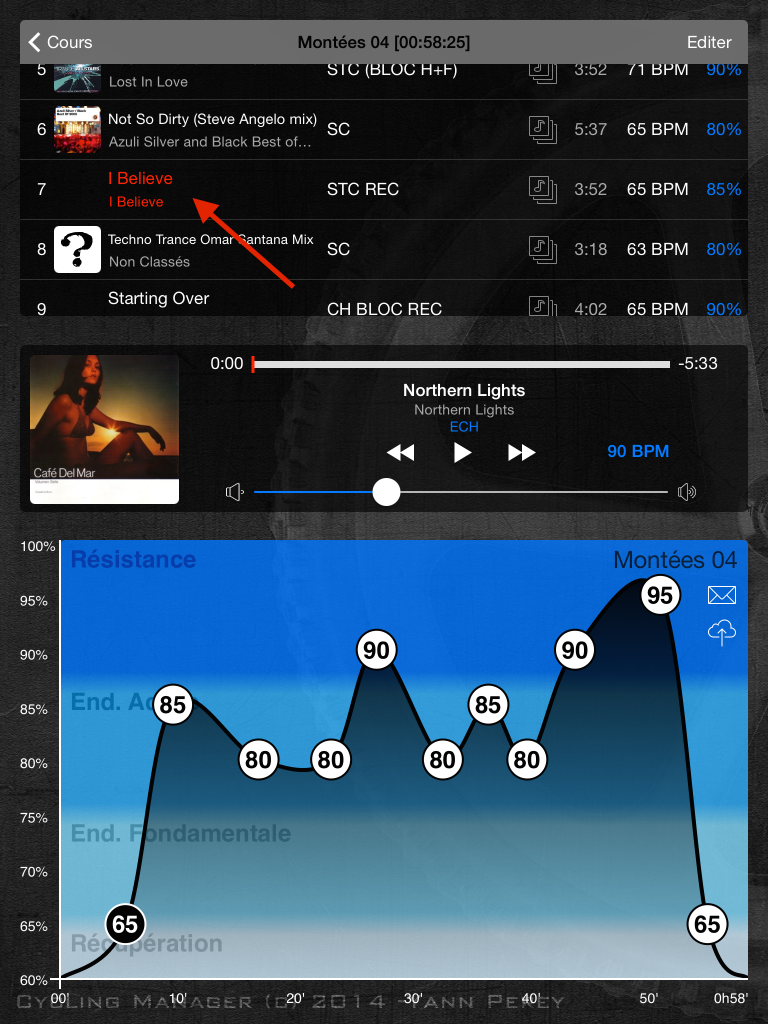
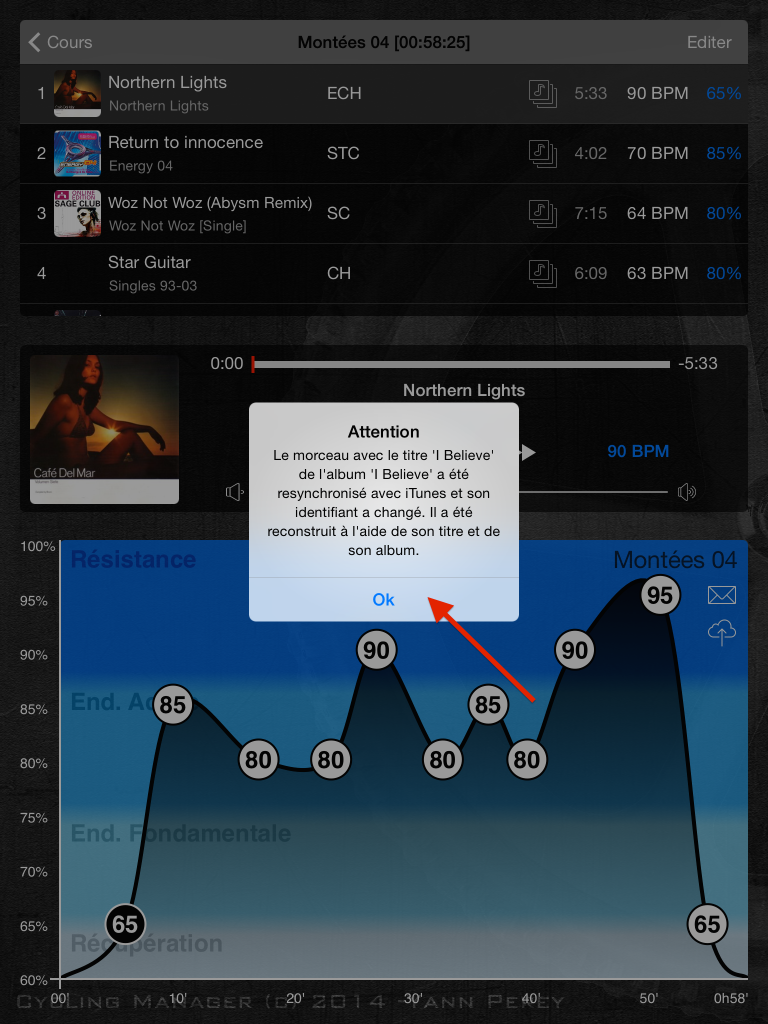
Pour corriger ce problème, il vous faut re-synchroniser votre iPad en incluant, cette fois le morceaux manquant. Une fois l’iPad re-synchronisé, ouvrir le cours dont la musique monte suffira à reconstruire le cours correctement. Un message s’affichera alors vous indiquant sa récupération (Figure 9.).
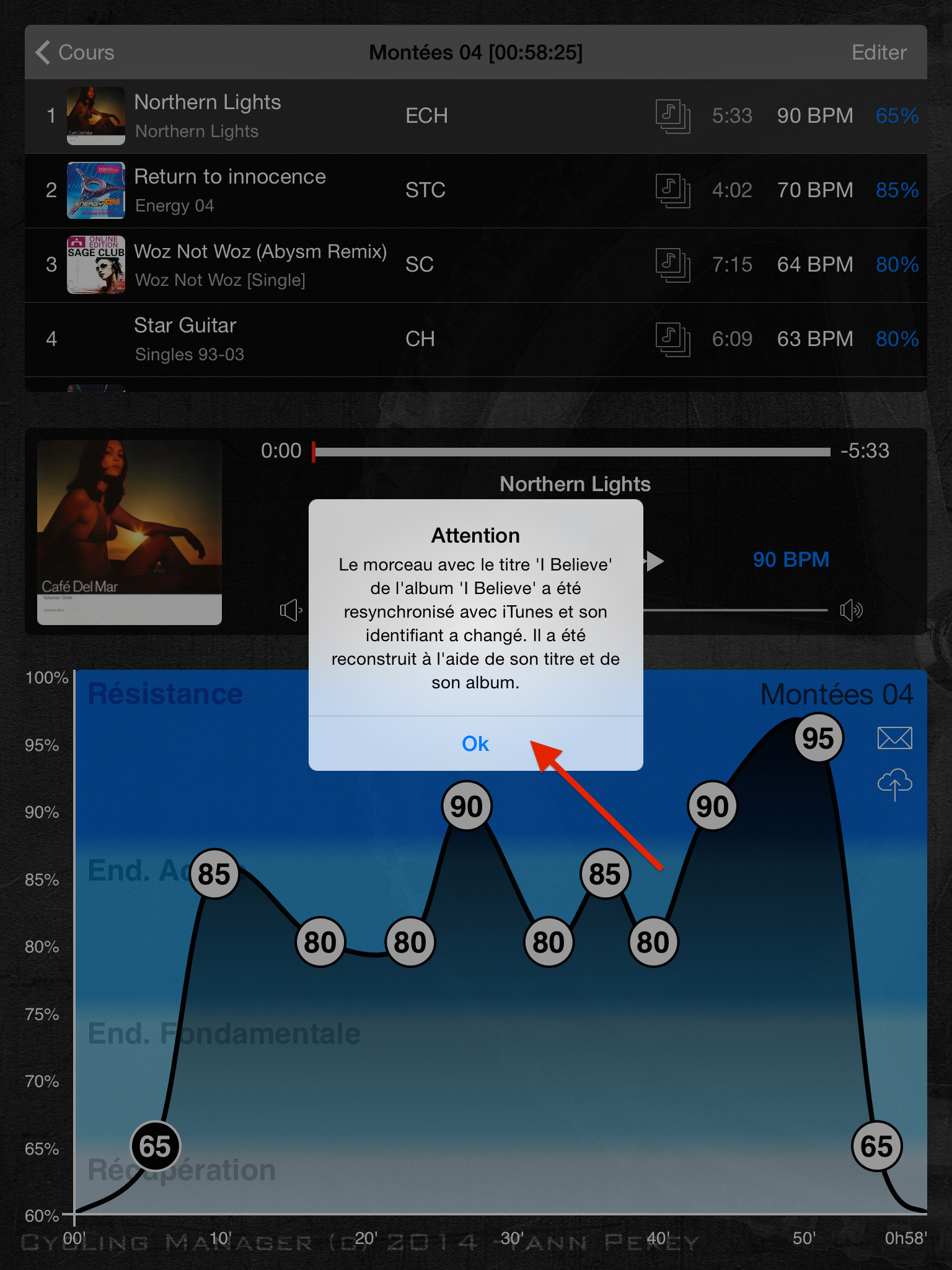 Figure 9.
Voilà votre cours à nouveau fonctionnel ! (Figure 10.)
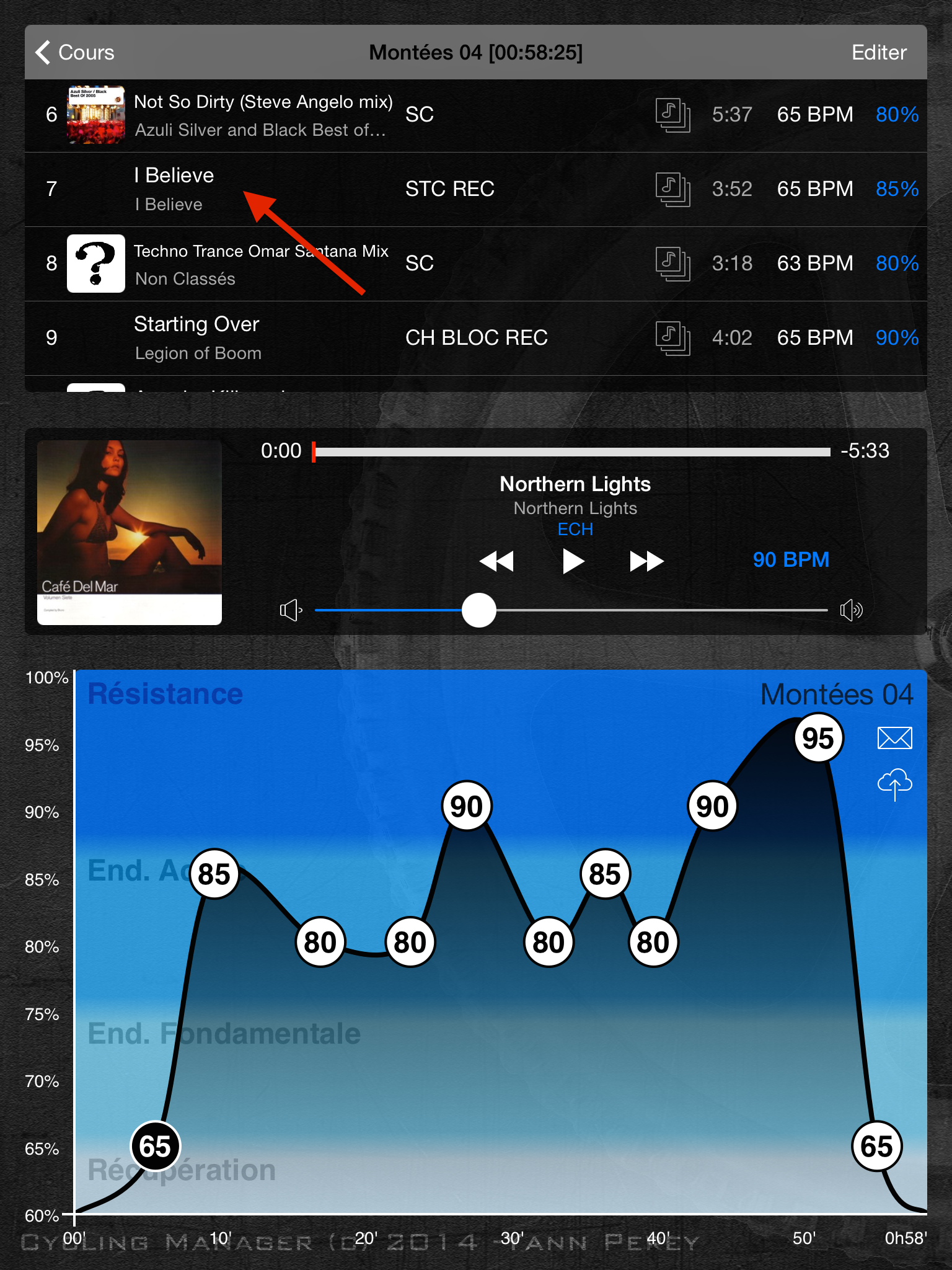 Figure 10.