Dans cette section, vous allez apprendre à
- Importer des morceaux dans le cours
- Entrer les paramètres d’un morceaux
- Supprimer un morceau
- Supprimer tous les morceaux
- Réorganiser les morceaux
- Voir si un morceau a déjà été utilisé dans un autre cours
- Envoyer le cours sous format PDF pour impression
- Partager le cours pour les connexion des lecteurs/managers
- Lancer le cours
Importer des morceaux dans le cours
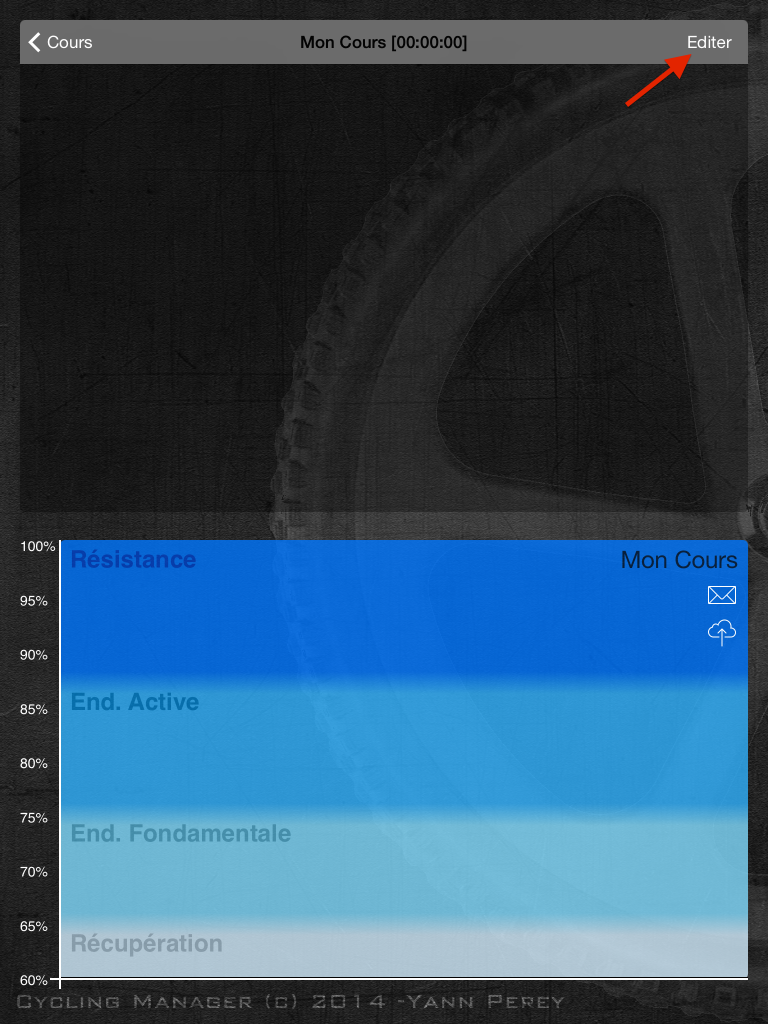
Une fois que vous avez créer un nouveau cours (voir page « Cours« ), vous allez pouvoir commencer à le remplir. Pour ce faire, vous allez devoir afficher la vue détaillée de la vue du cours. Ensuite, pressez le bouton « Editer » en haut à droite de la table des morceaux (Figure 1.).
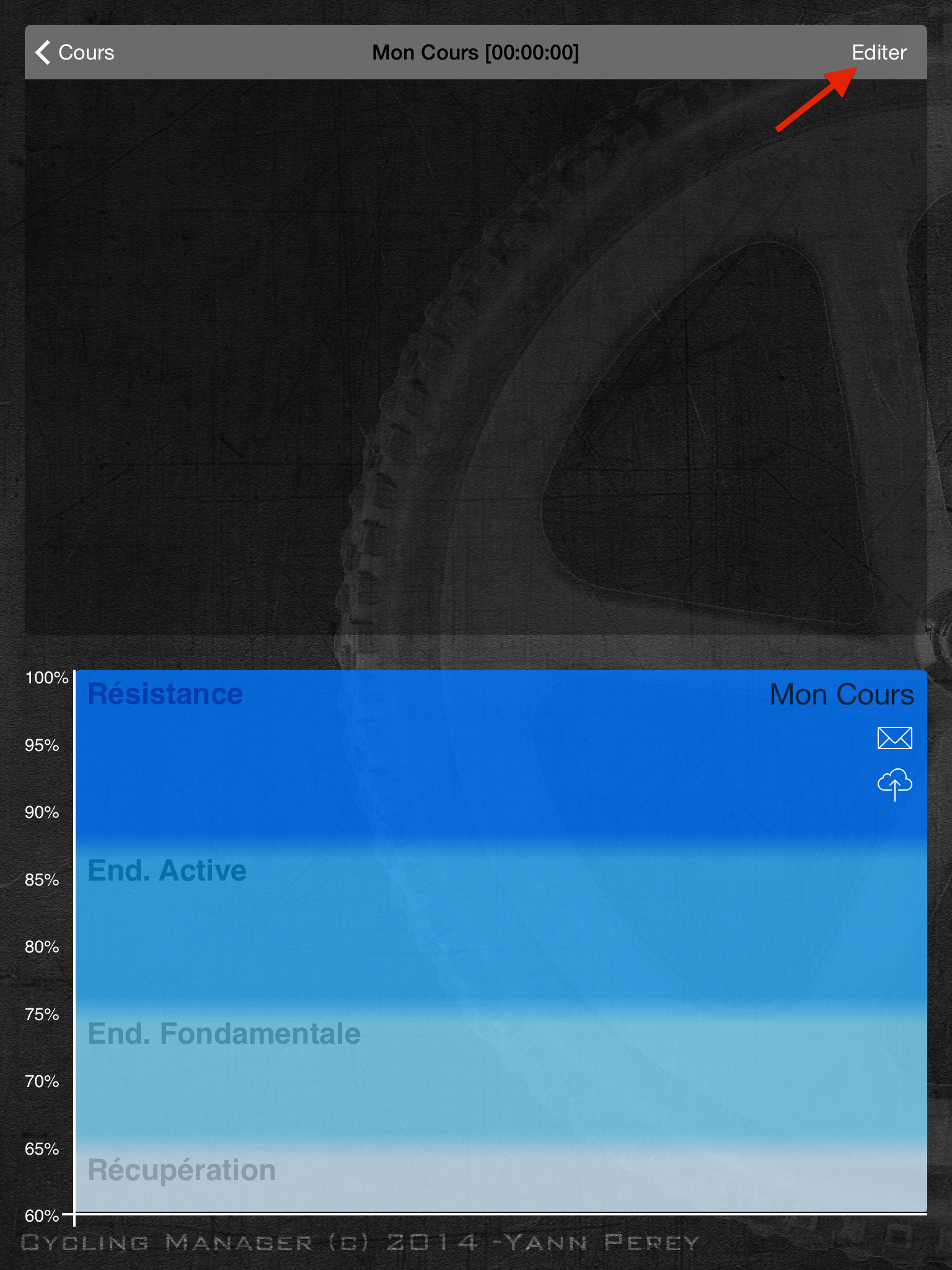 Figure 1.
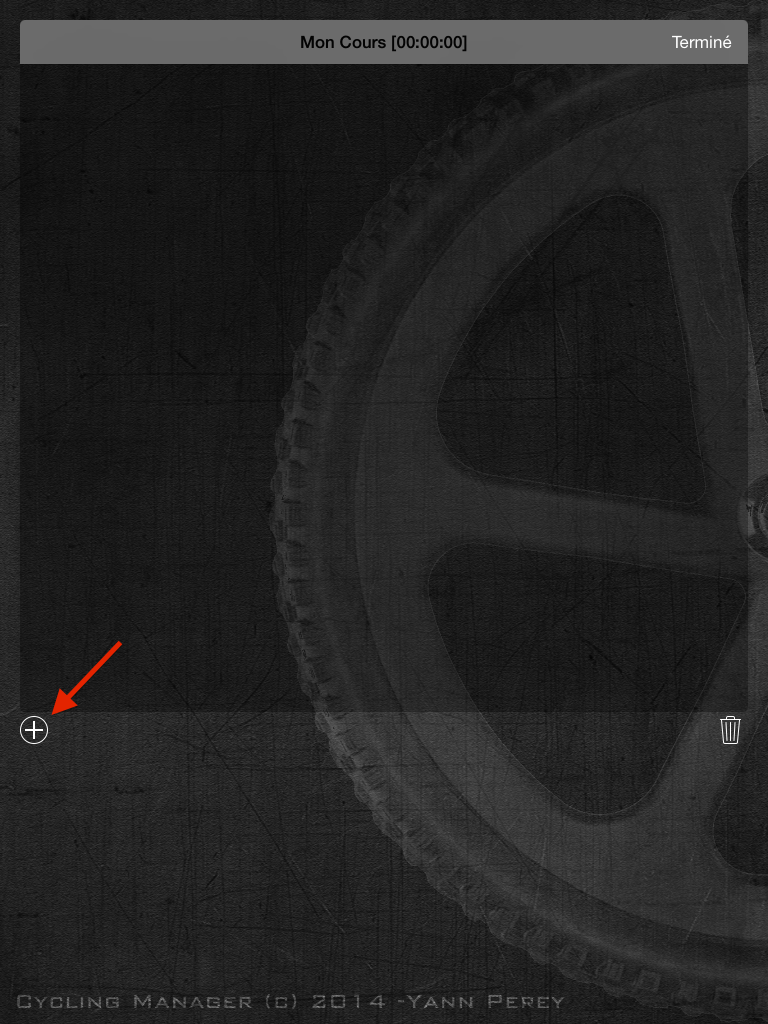
Une fois en mode « Edition », pressez le bouton (+) en bas à gauche de la table (Figure 2.).
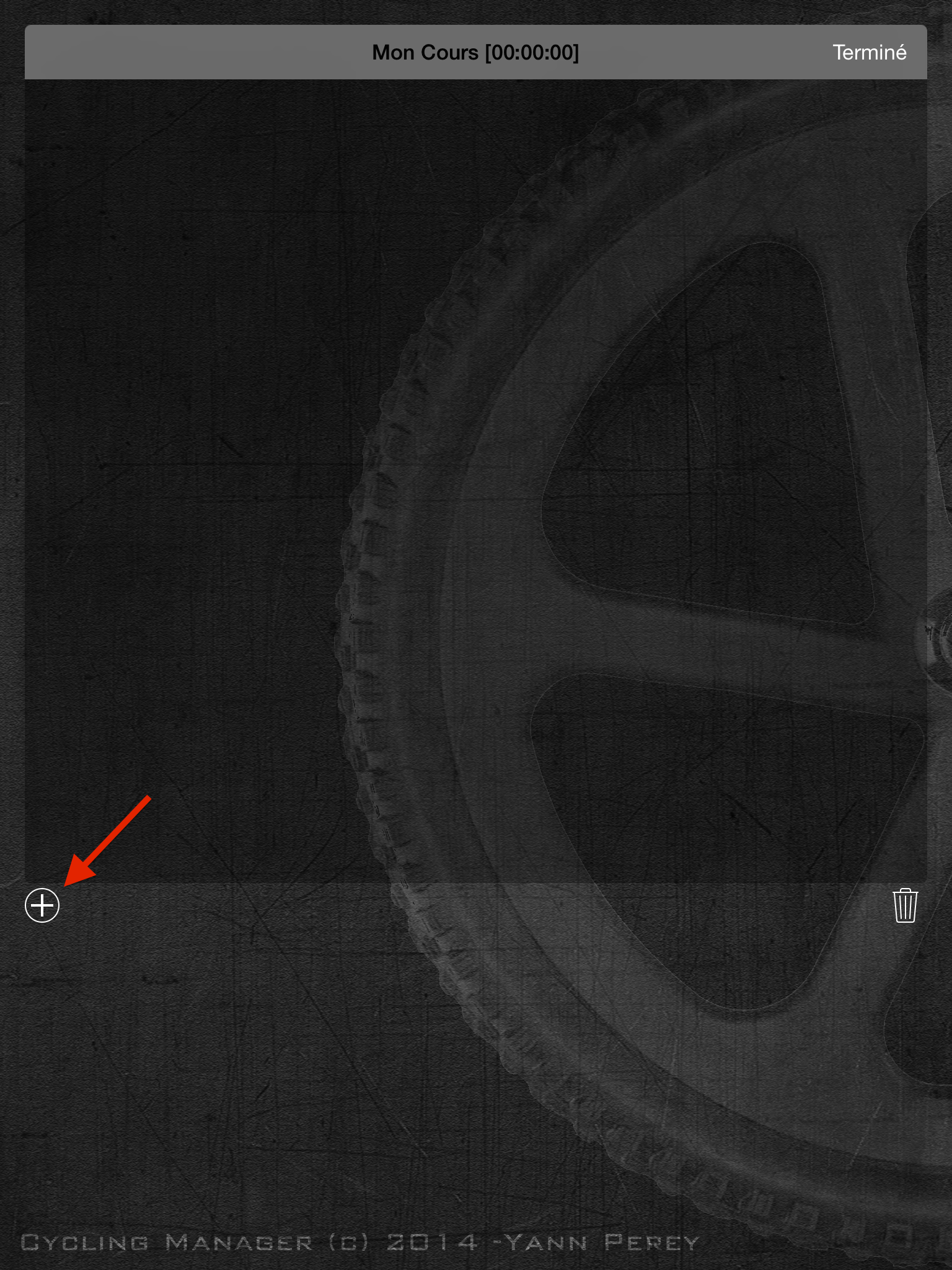 Figure 2.
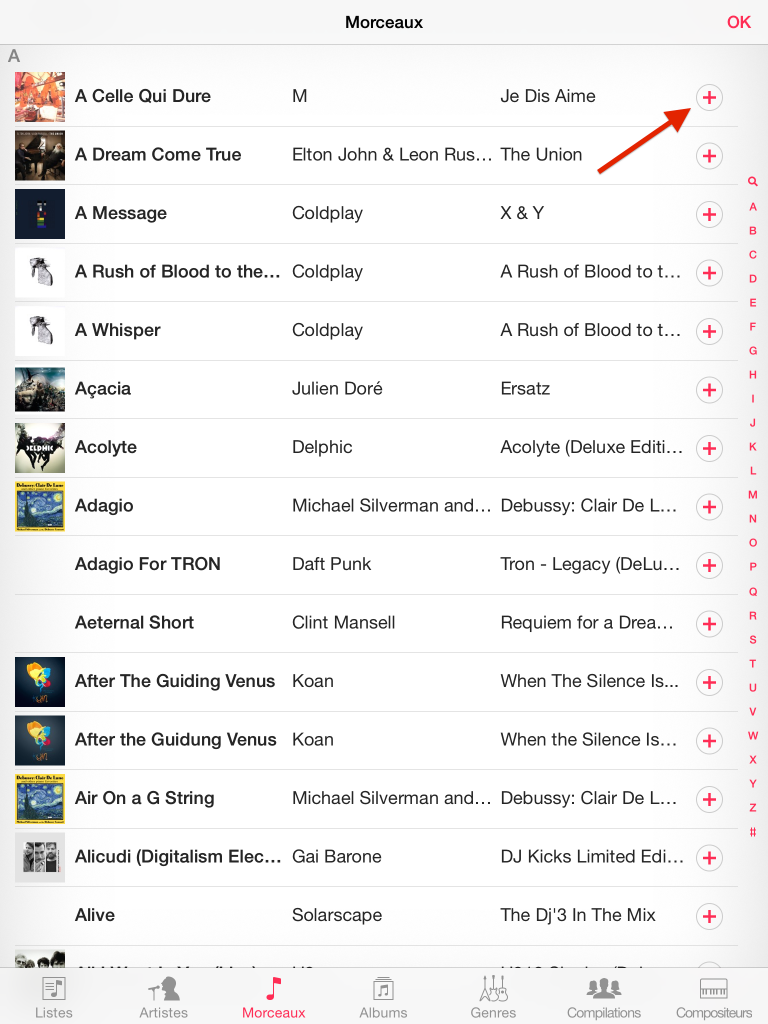
Vous allez alors avoir la possibilité de choisir et d’ajouter au cours, les morceaux que vous aurez choisi dans votre librairie de morceaux, présente sur votre iPad. Une simple pression sur le morceaux suffit à l’ajouter à votre cours (Figure 3.).
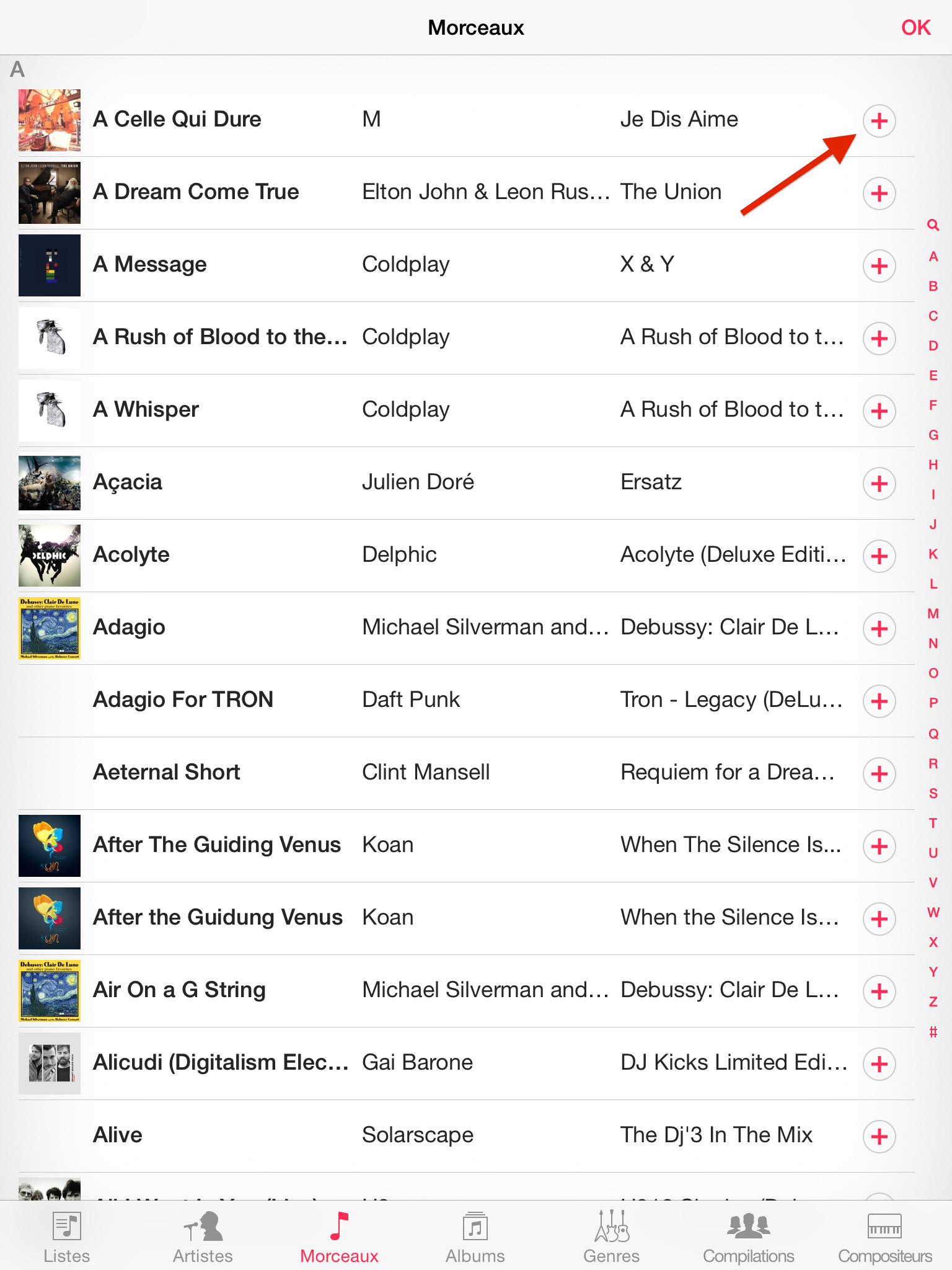 Figure 3.
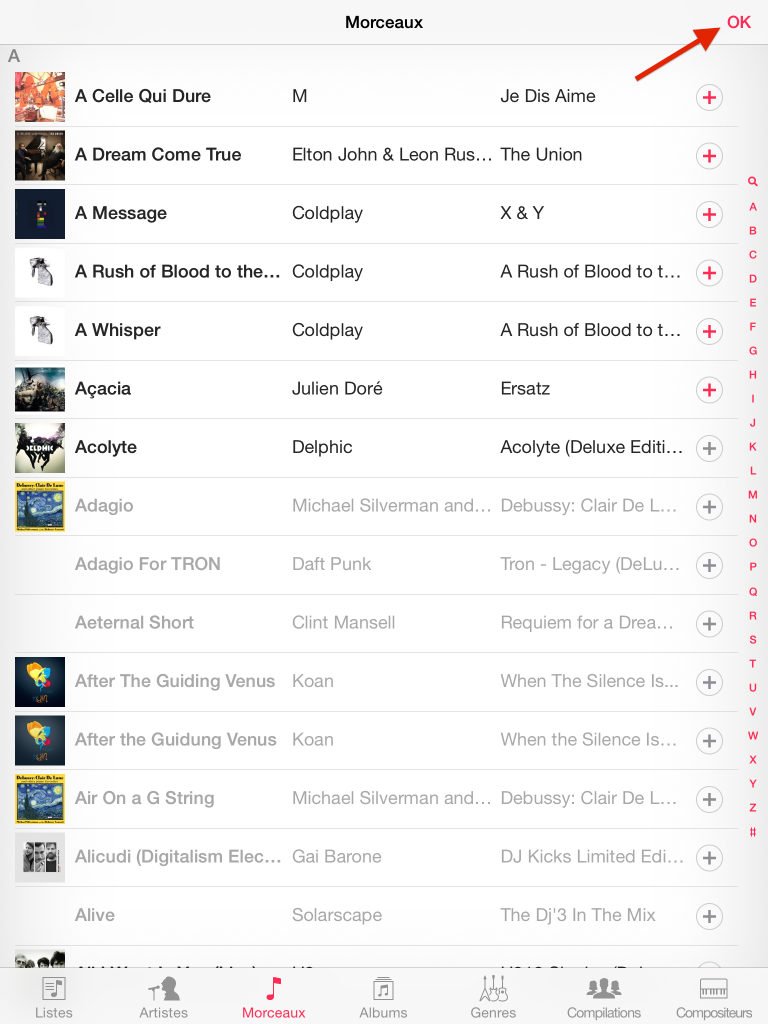
N’hésitez pas à utiliser les fonctions de recherche et autres fonctions proposée par cet interface pour trouver les morceaux à ajouter. Une fois terminé, pressez simplement le bouton « OK » en haut à droite (Figure 4.).
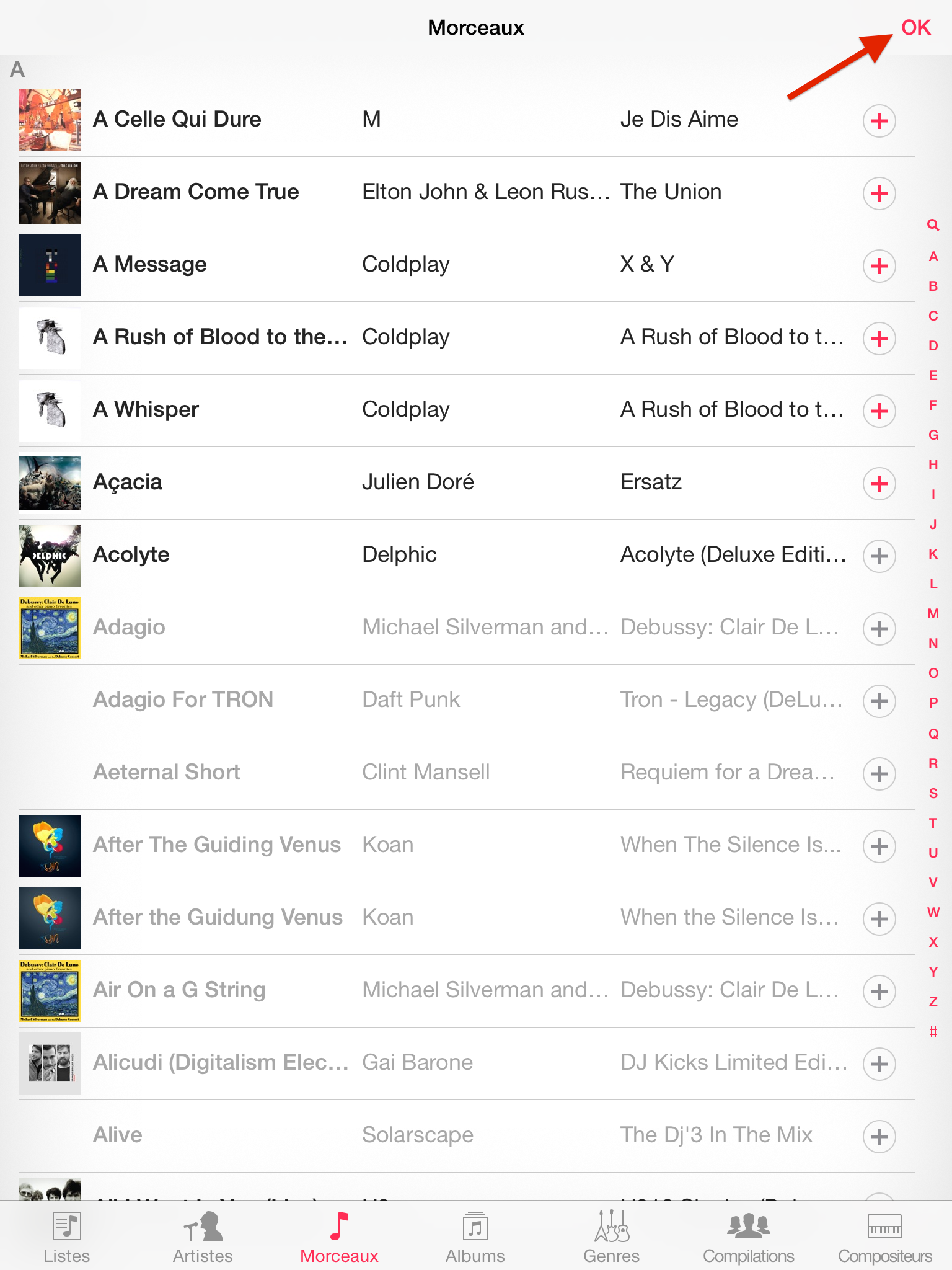 Figure 4.
Voilà, les morceaux choisis ont été ajoutés à votre cours et la durée totale du cours s’affiche en haut au centre de la table des morceaux. L’opération d’ajout de morceaux peut être réalisée autant de fois que nécessaire (Figure5.).
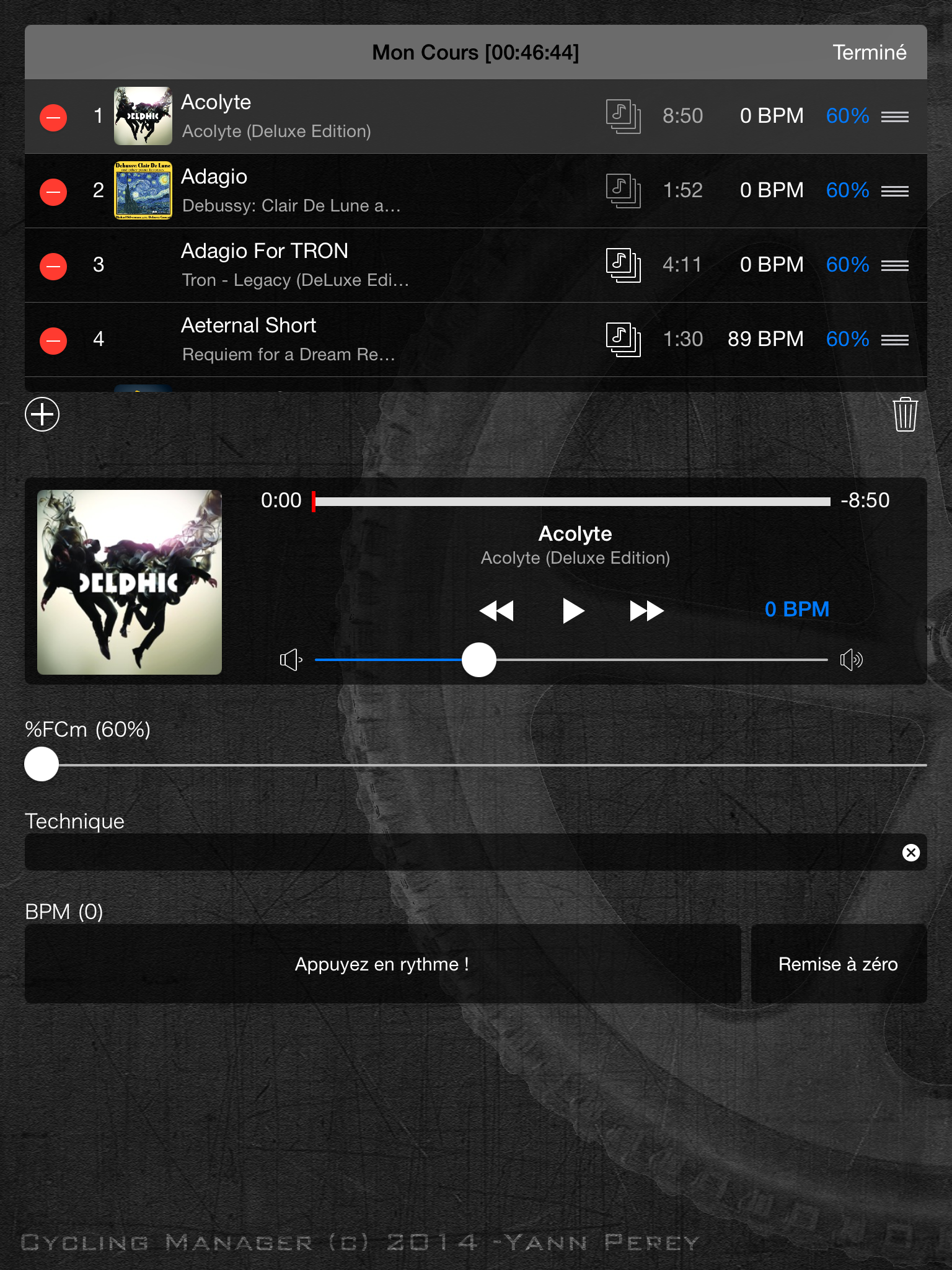 Figure 5.
Entrer les paramètres d’un morceaux
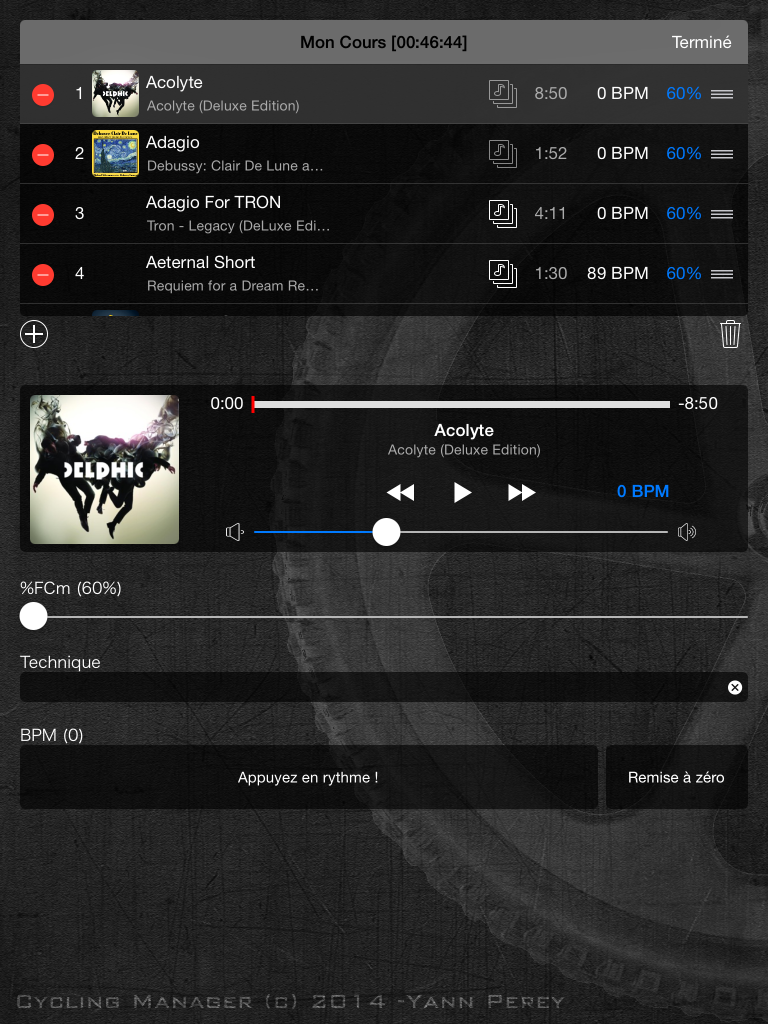
Une fois des musiques choisies, vous allez pouvoir entrer des paramètres sur chacun d’eux qui vous aideront à définir le profile et les techniques à employer.
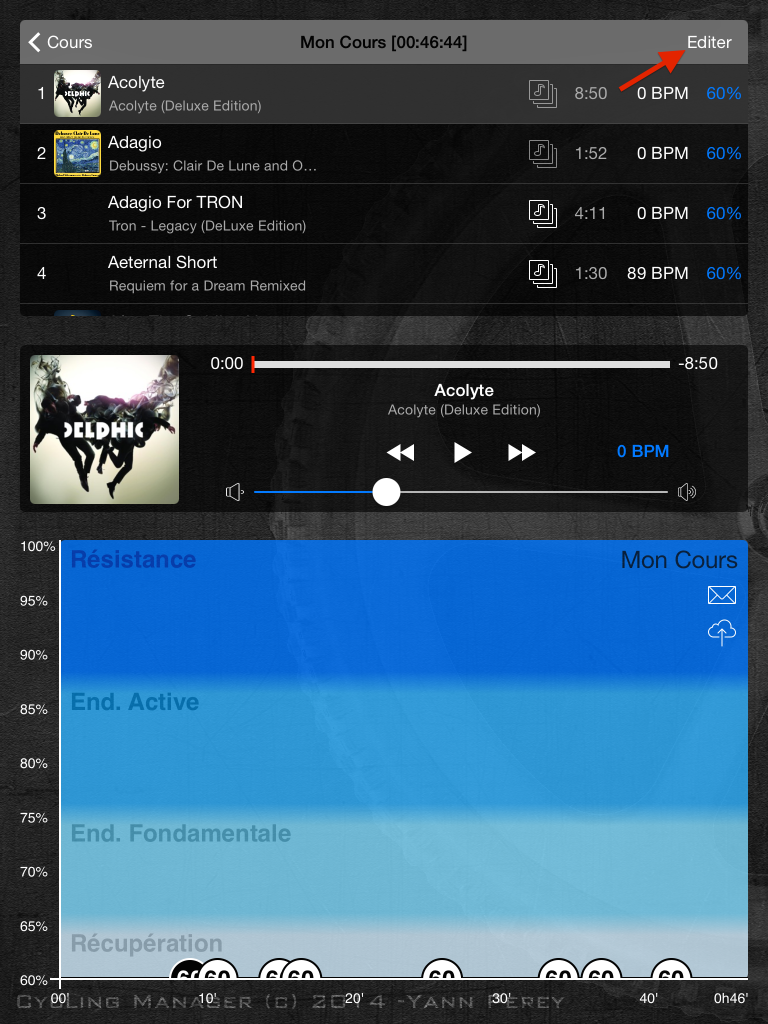
Afin de pouvoir entrer ces paramètres, il vous faut tout d’abord passer en mode « Edition » à l’aide du bouton « Editer » en haut à droite de la table des morceaux (Figure 6.).
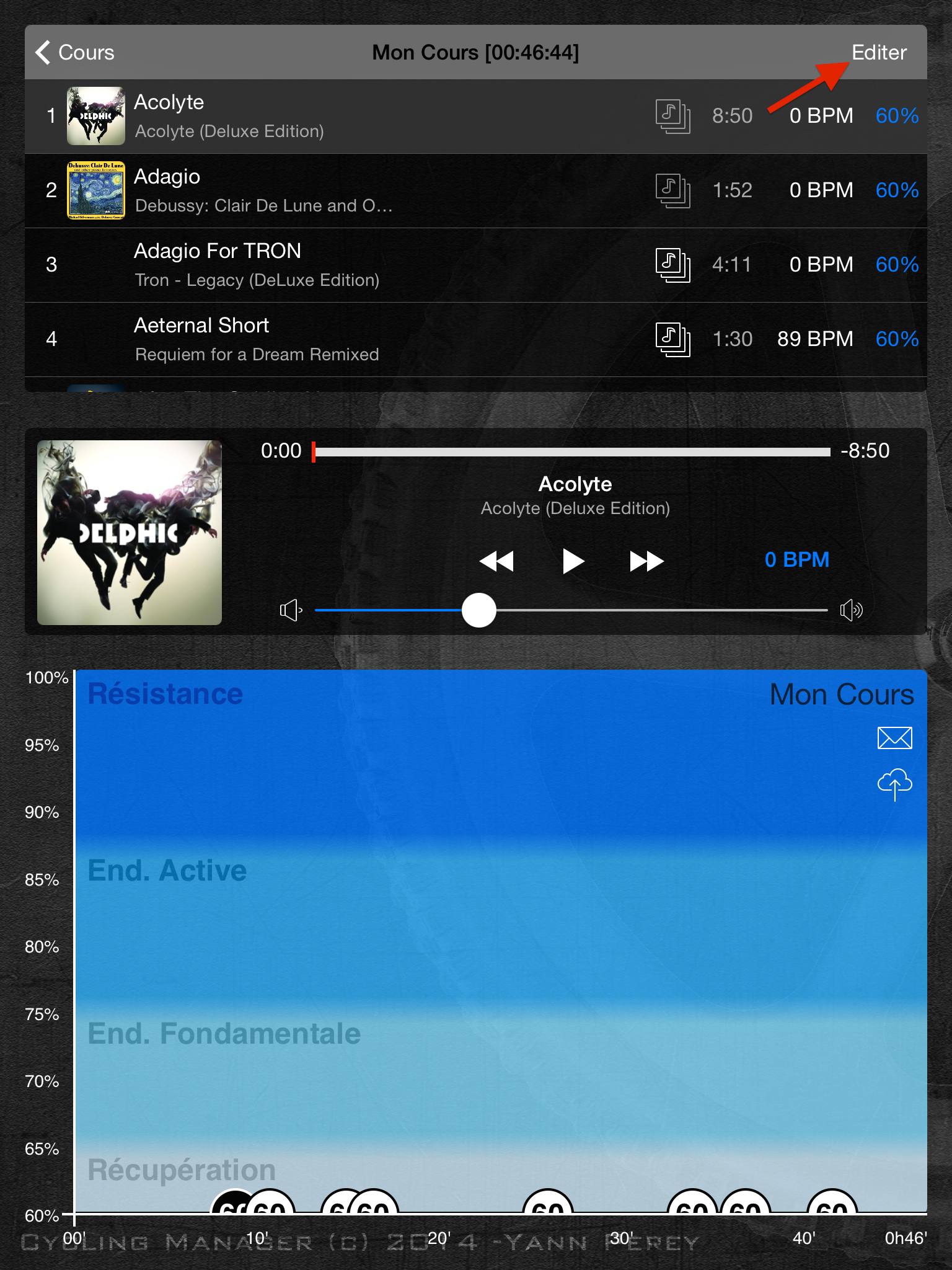 Figure 6.
Pour chaque morceau sélectionné, vous allez pouvoir effectuer les opération suivantes:
- Ecouter le morceau à l’aide du lecteur
- Définir l’intensité à atteindre en termes de %FCm
- Définir la technique à employer sur ce morceau
- Définir son nombre de battements par minute (BPM)
Ecouter le morceau à l’aide du lecteur
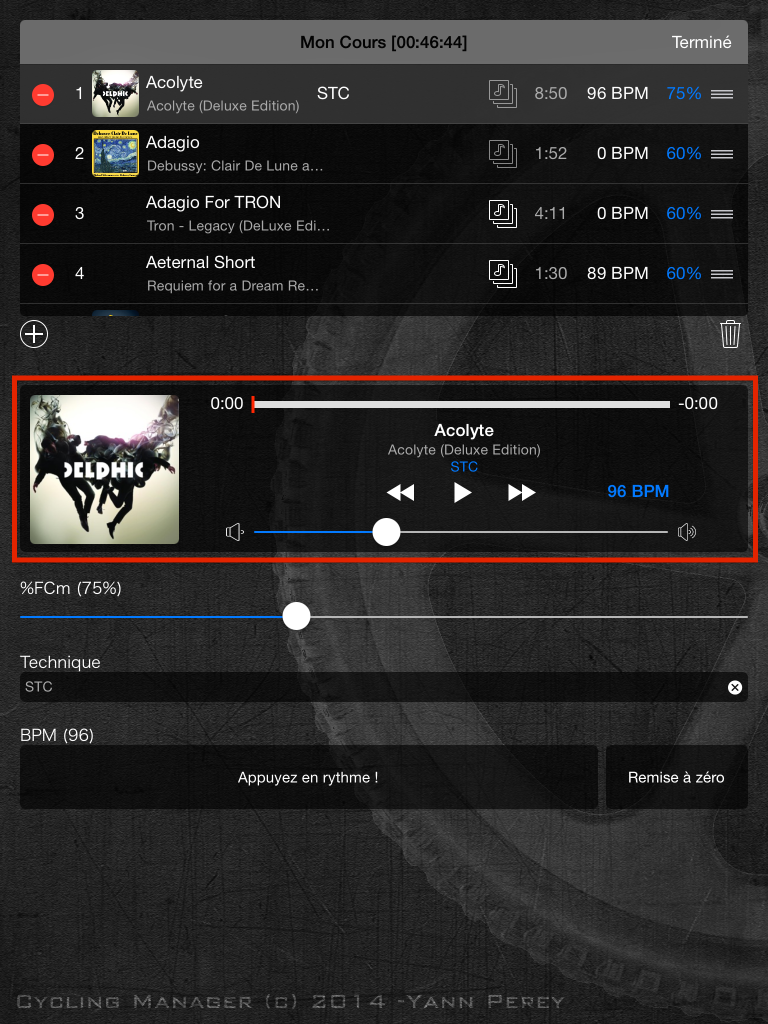
Chaque morceau peut être écouter de manière individuelle à l’aide du lecteur (Figure 7.).
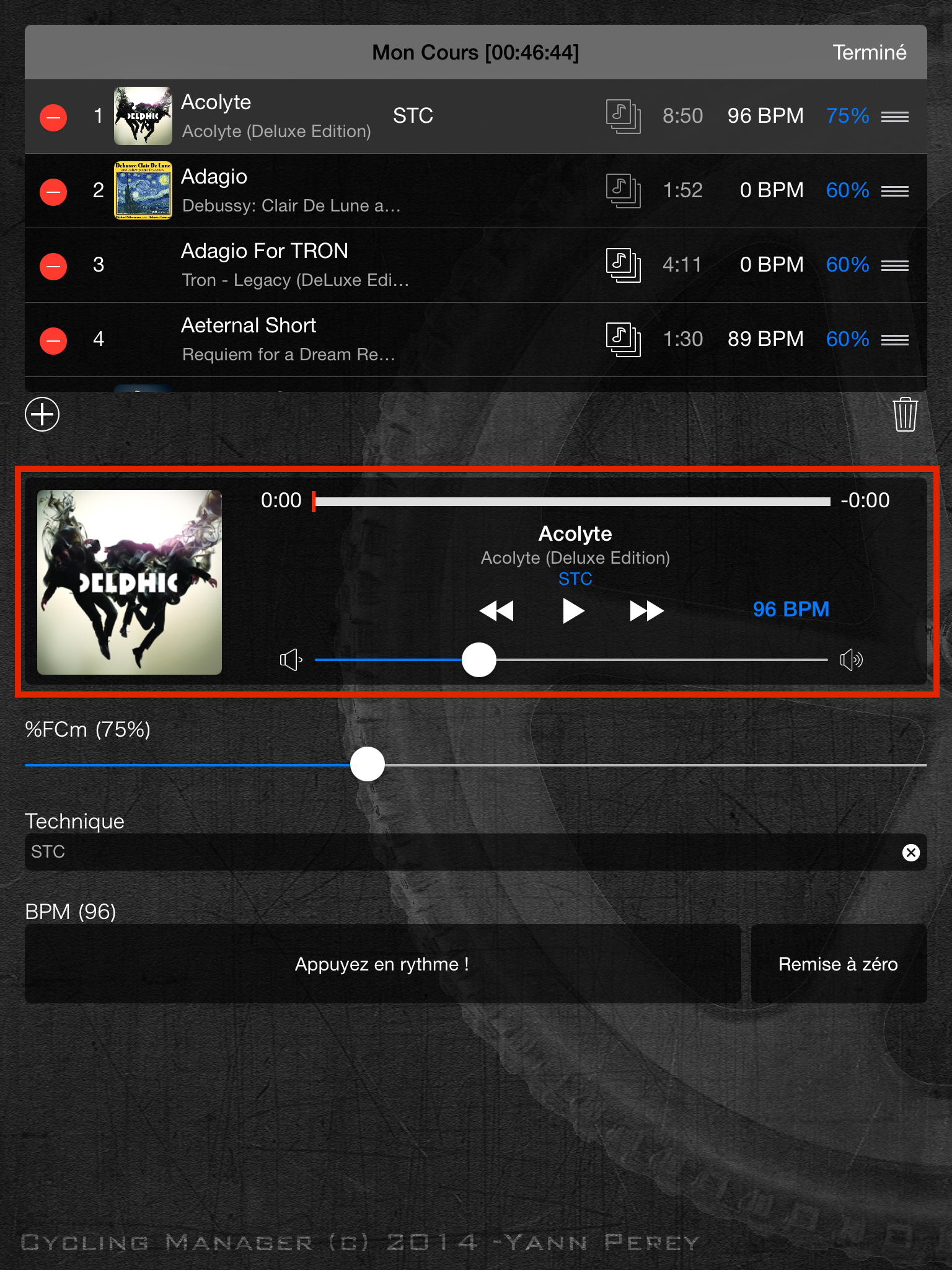 Figure 7.
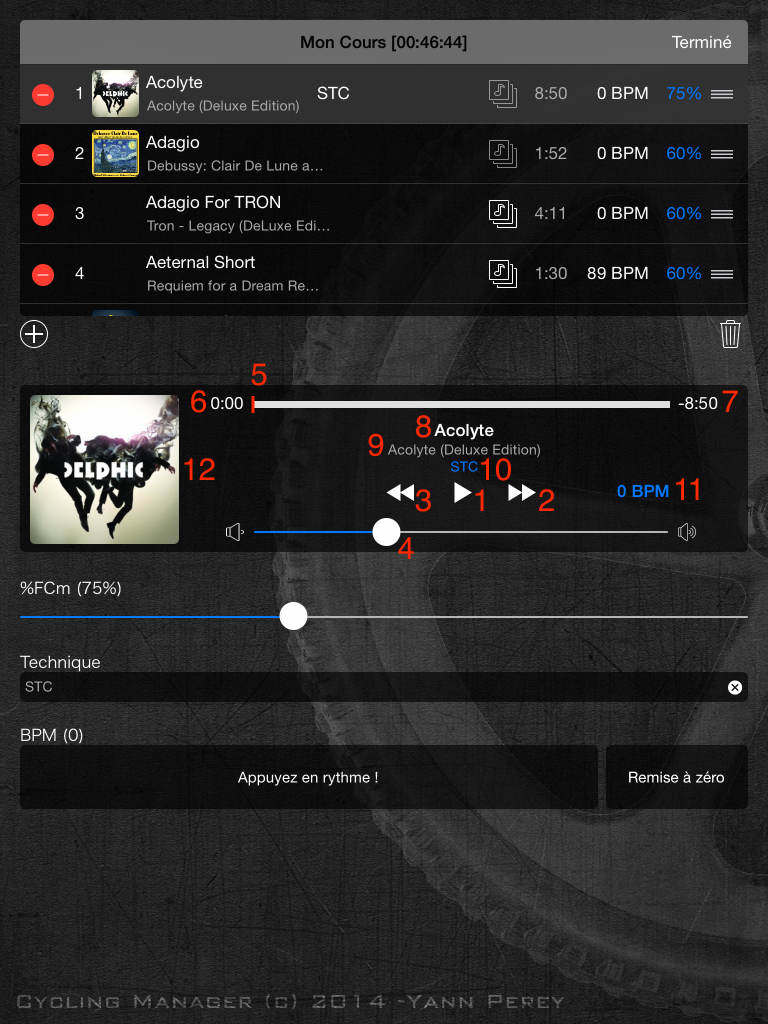
Ce lecteur se compose de différents boutons/informations (Figure 8.):
- Un bouton de lecture/pause
- Un bouton pour avancer au morceau suivant
- Un bouton pour revenir au morceau précédent ou au début du morceau courant
- Un ascenseur pour le volume
- Un ascenseur pour avancer/reculer dans le morceau courant
- Le temps écoulé
- Le temps restant
- Le titre du morceau
- Le nom de l’album
- La technique employée
- Le nombre de battement par minute (BPM)
- La pochette de l’album (si disponible)
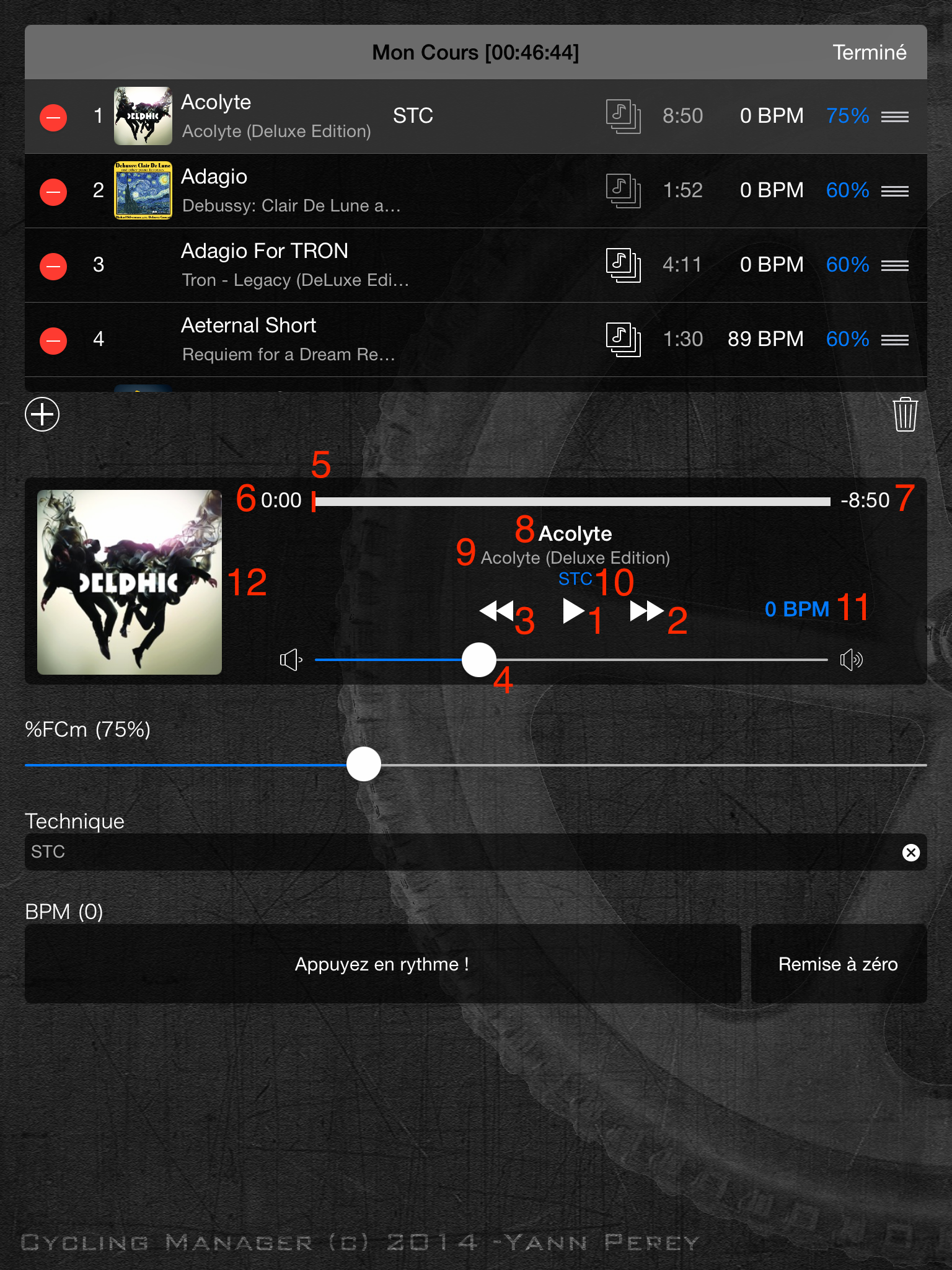 Figure 8.
Définir l’intensité à atteindre en termes de %FCm
Pour chaque morceau vous allez aussi pouvoir définir l’intensité à atteindre en utilisant l’ascenseur approprié (Figure 9.).
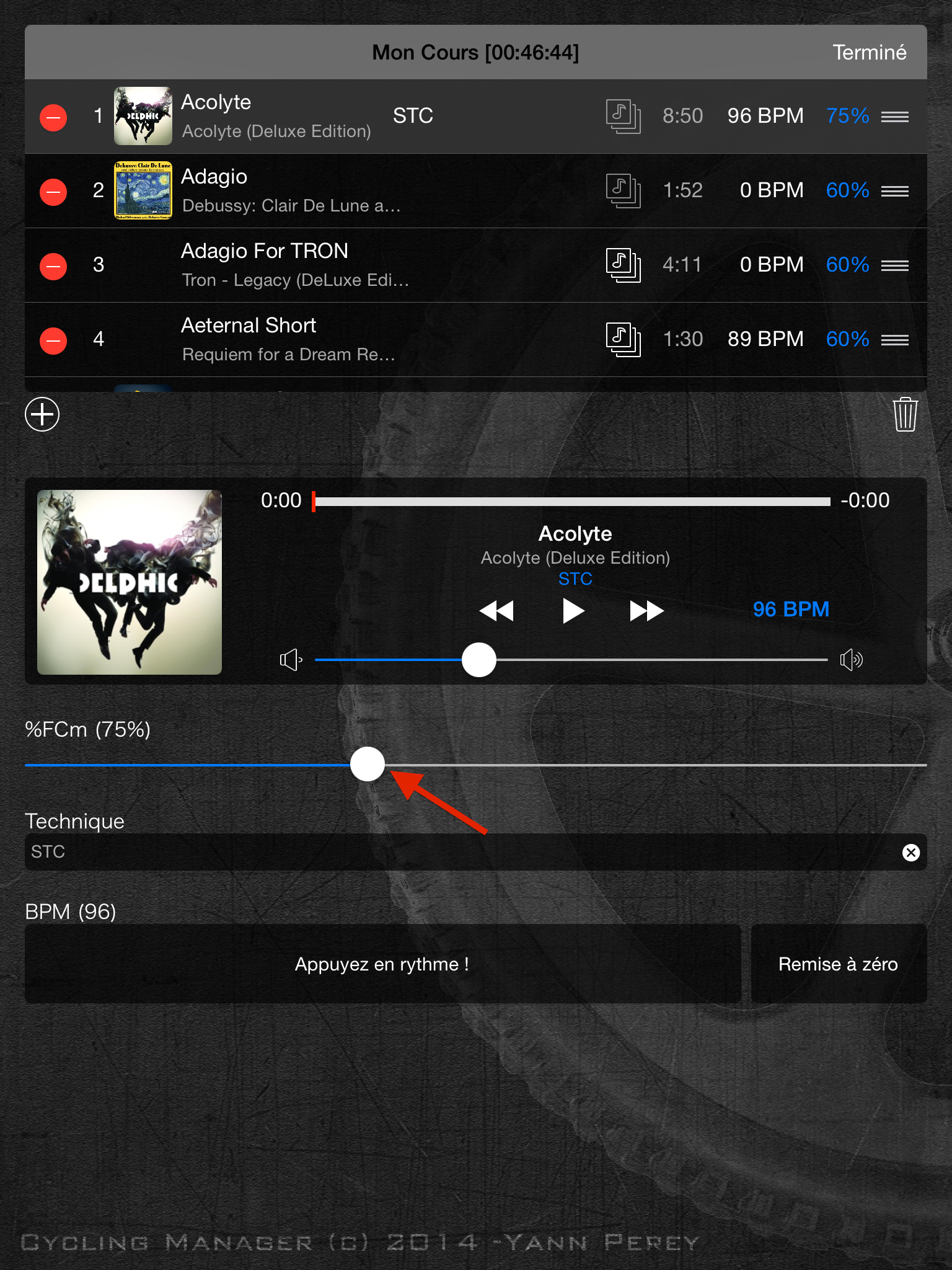 Figure 9.
Une autre possibilité pour définir l’intensité d’un morceau et de bouger avec le doigt l’intensité indiquée de chaque morceau manuellement sur le graphique. Attention, pour effectuer cette opération, il ne faut pas se trouver en mode « Edition » (Figure 10.).
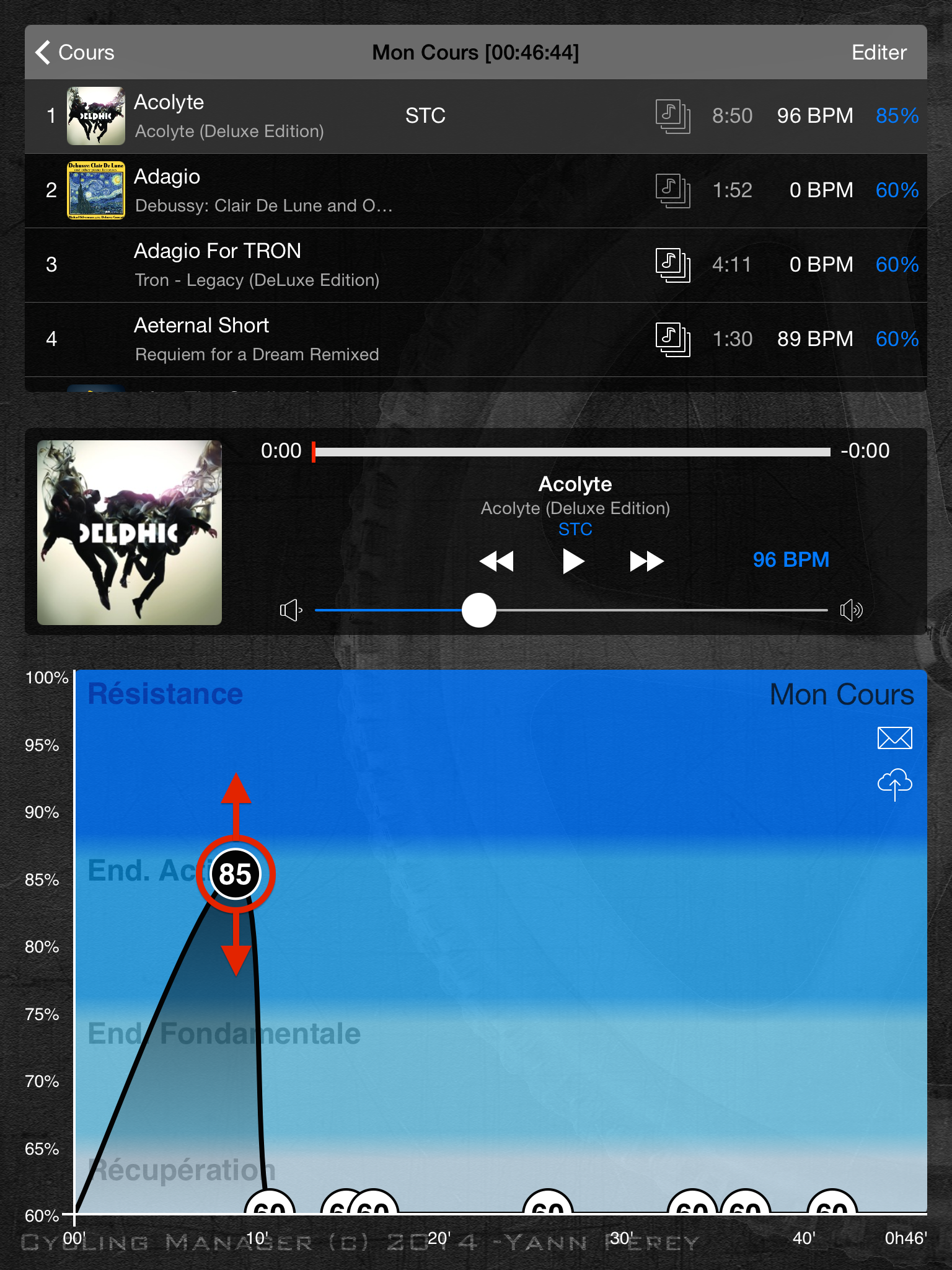 Figure 10.
Le minimum possible pour l’intensité est de 60% de la FCm.
Définir la technique à employer sur ce morceau
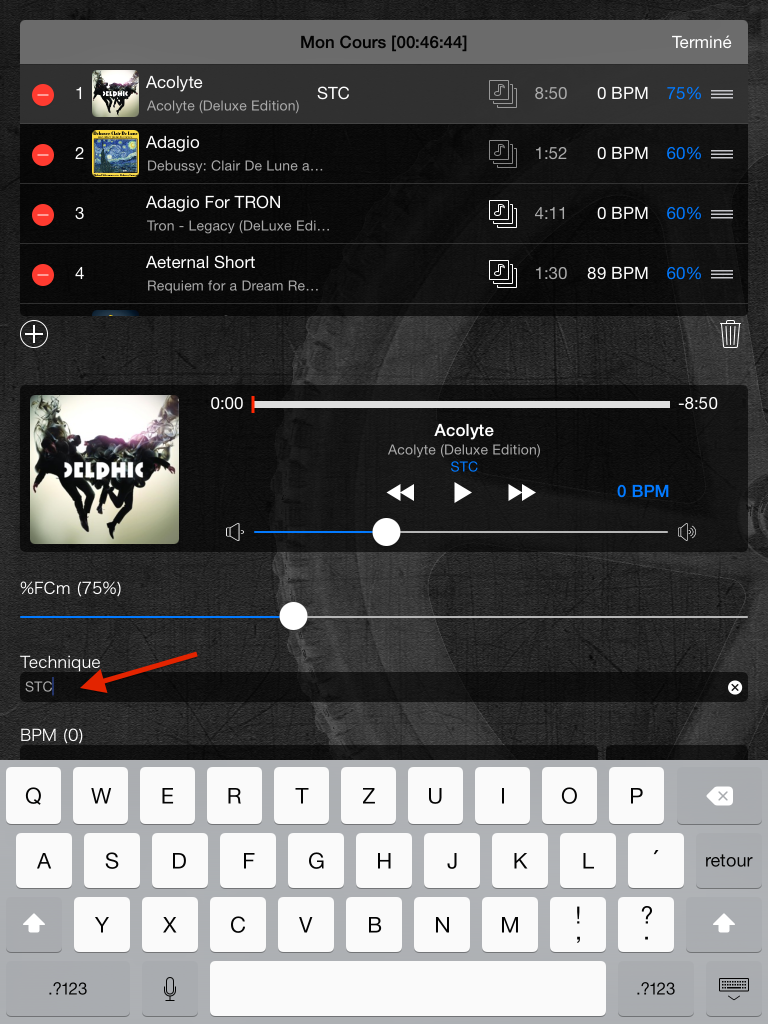
Pour chaque morceau vous allez aussi pouvoir définir la technique à employer ou mettre le commentaire que vous souhaitez afin de vous en souvenir lors de son utilisation. Pour cela, utilisez le champ prévu à cet effet (Figure 11.).
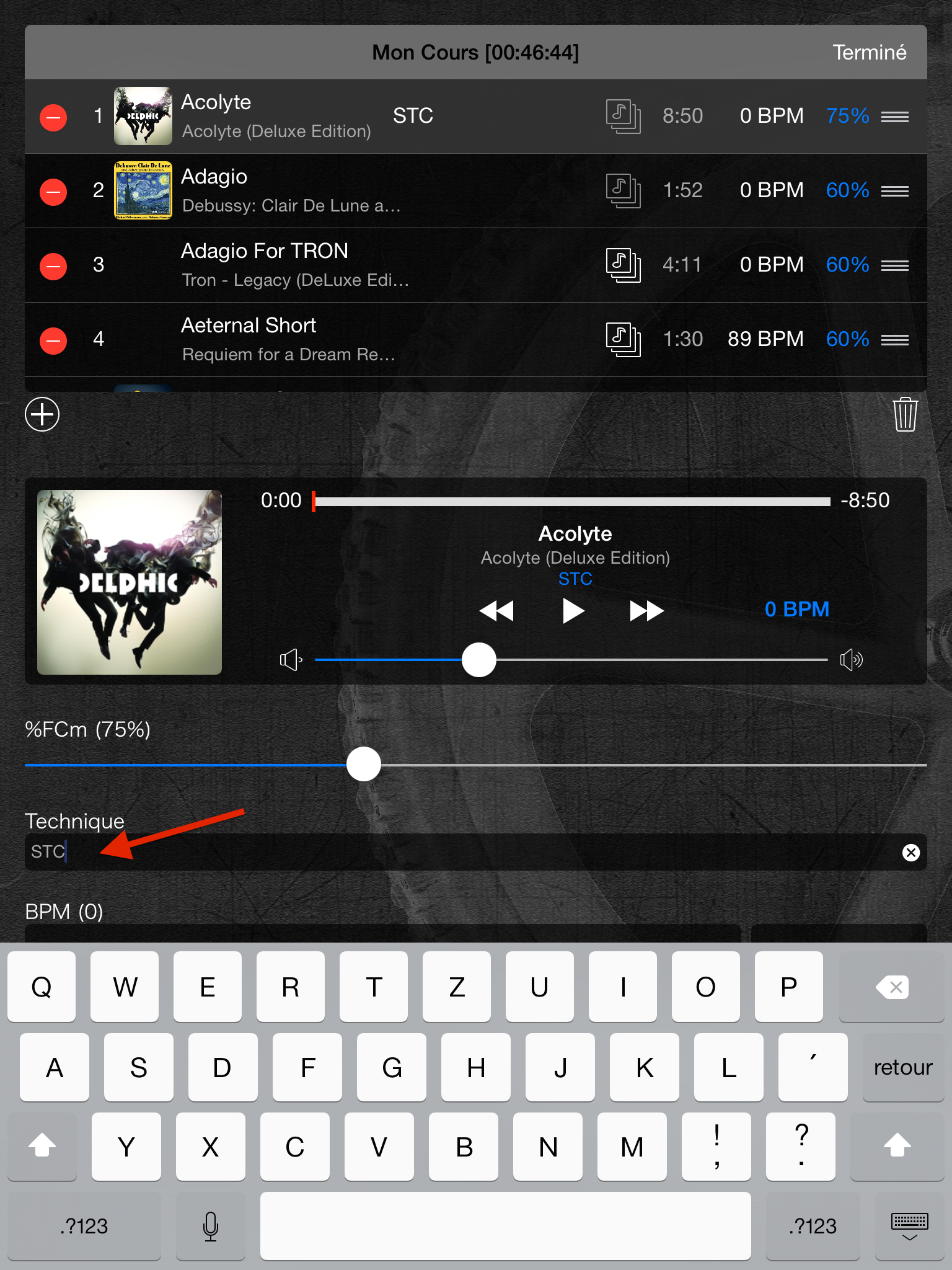 Figure 11.
Définir son nombre de battements par minute (BPM)
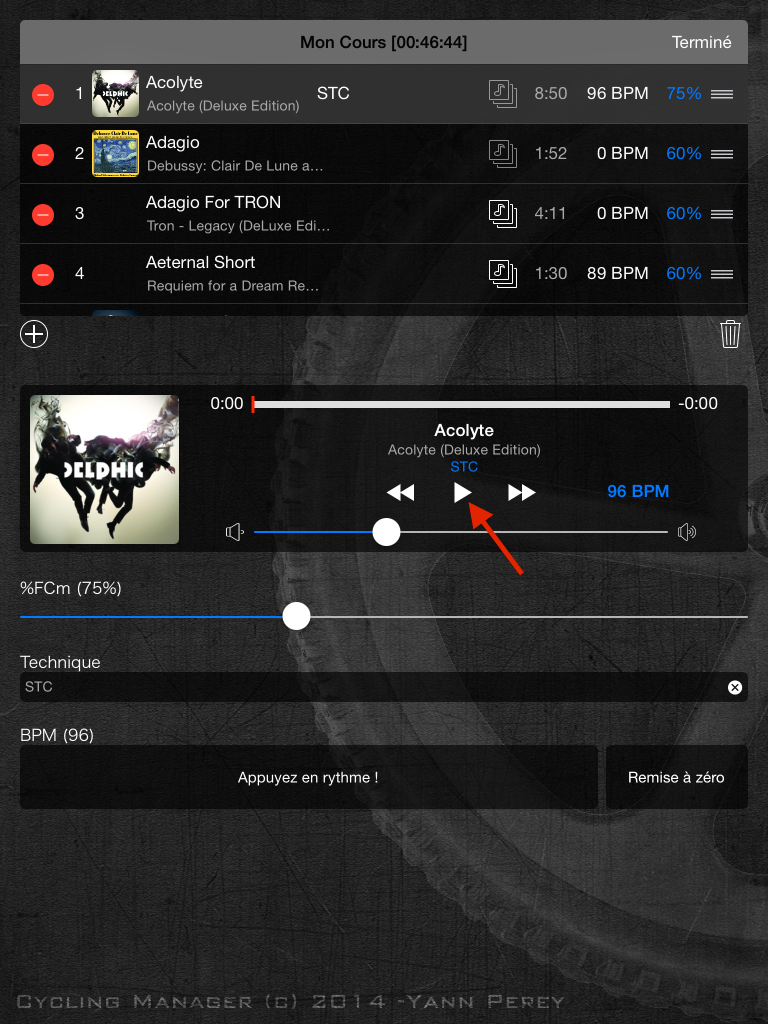
Pour définir le nombre de battement par minute (BPM) d’un morceau, il vous faut d’abord lancer sa lecture à l’aide du bouton « Lecture » du lecteur (Figure 12.).
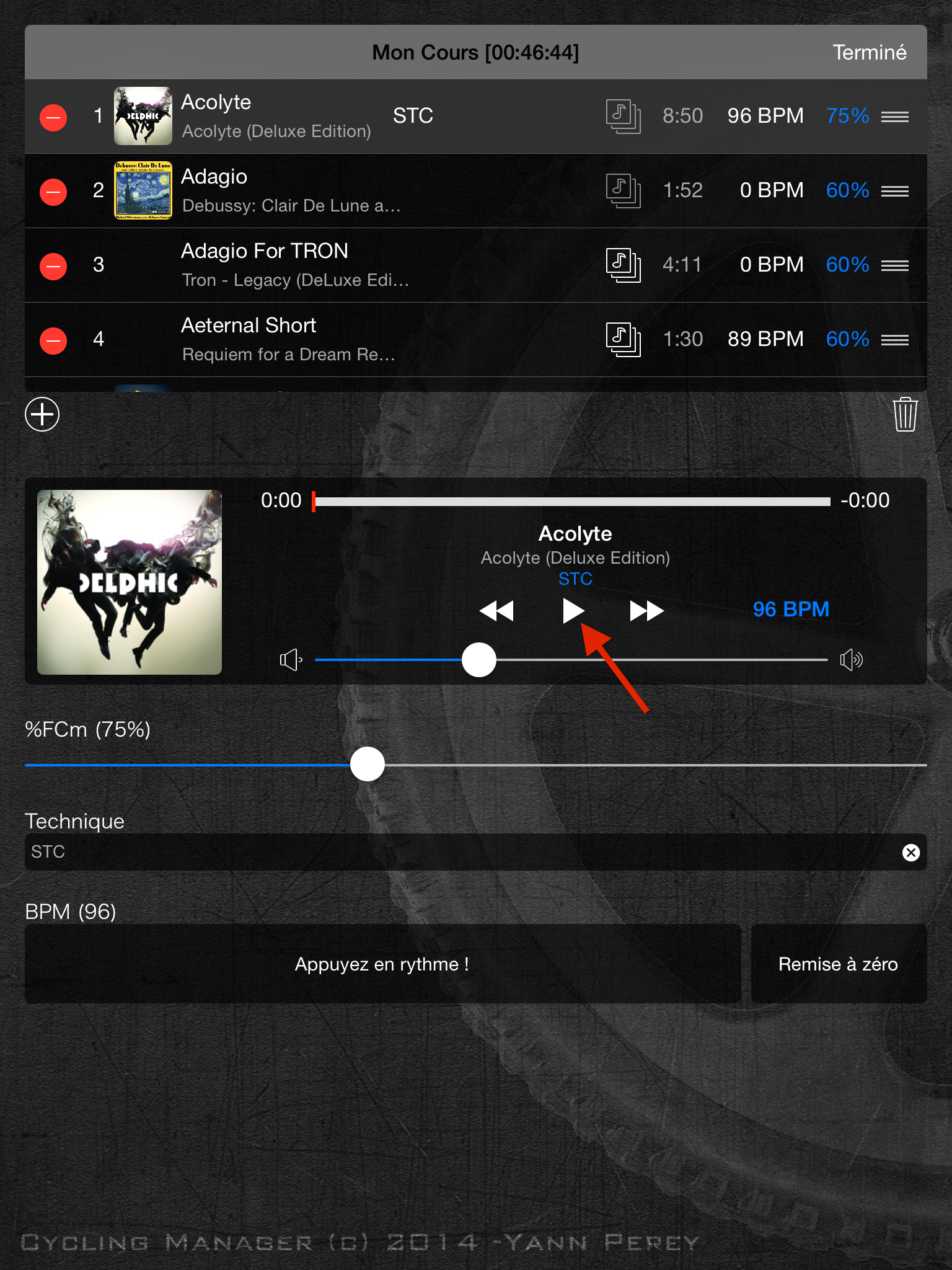 Figure 12.
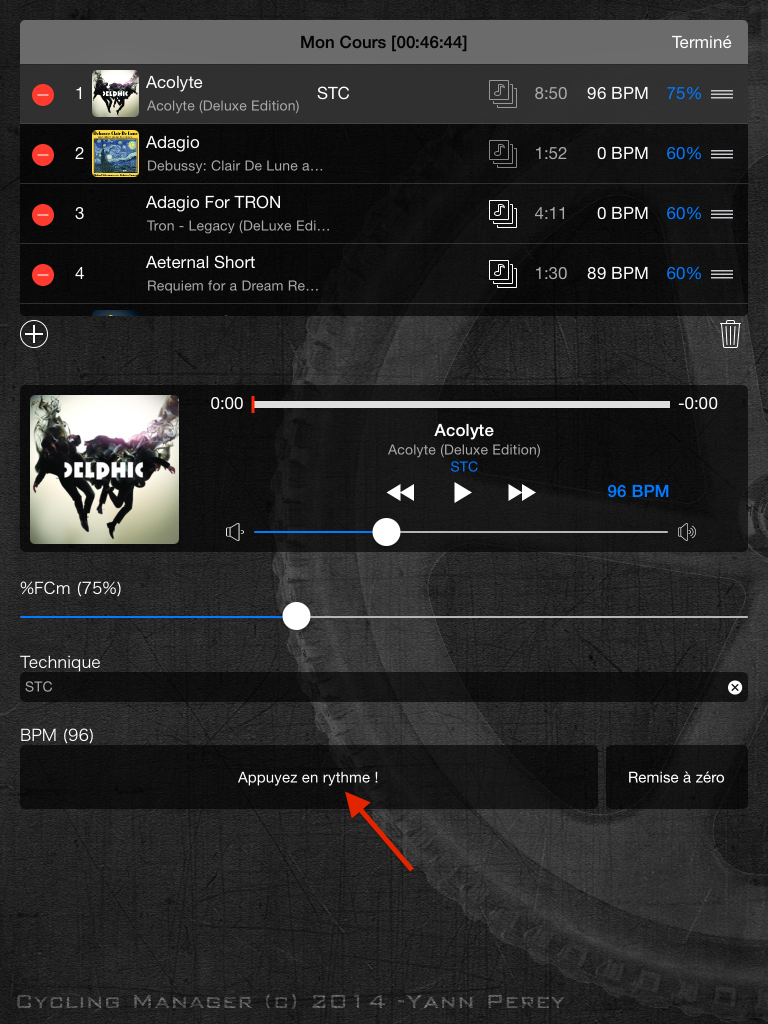
Il vous suffit ensuite de taper en rythme sur le bouton approprié (Figure 13.).
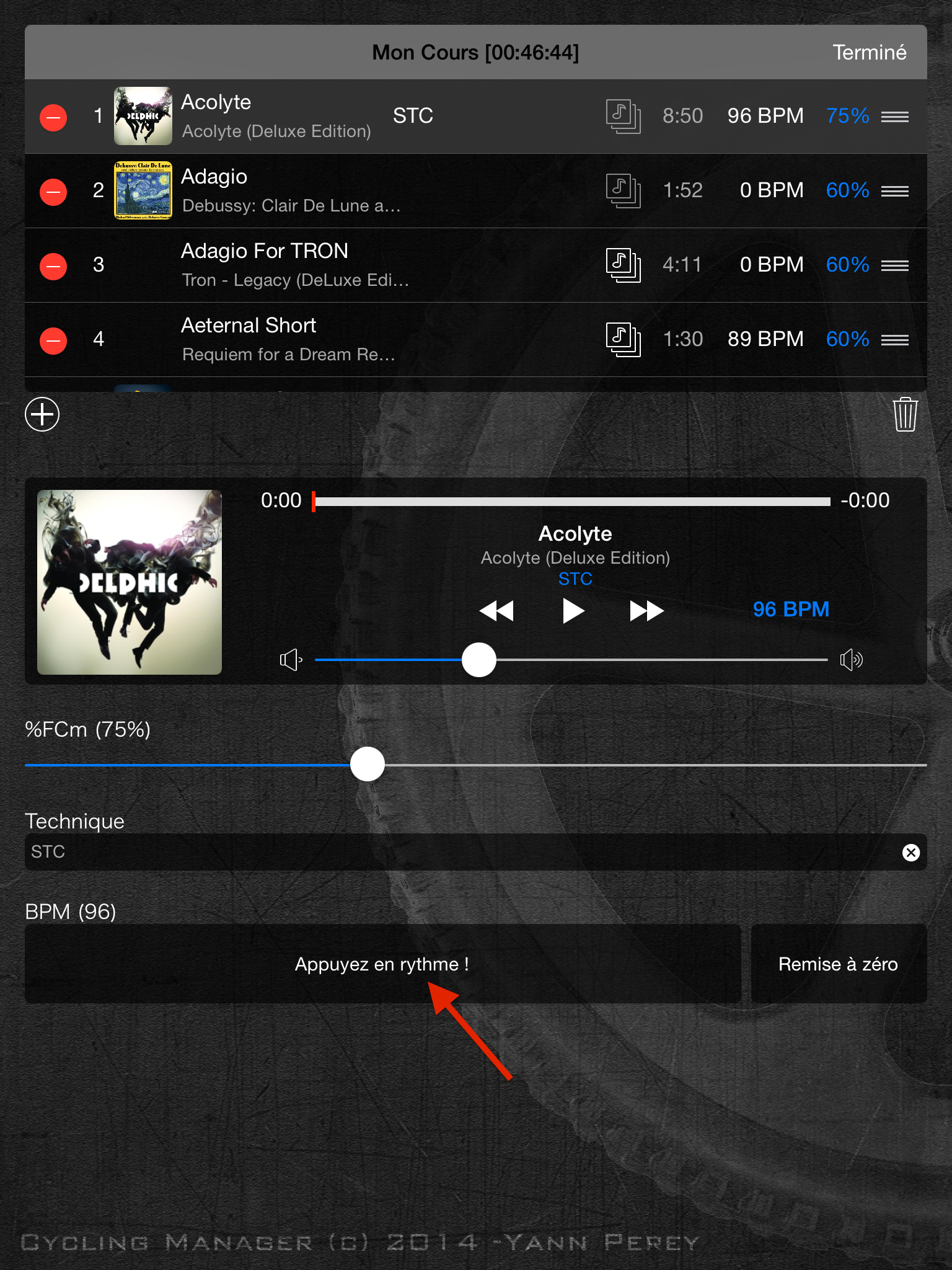 Figure 13.
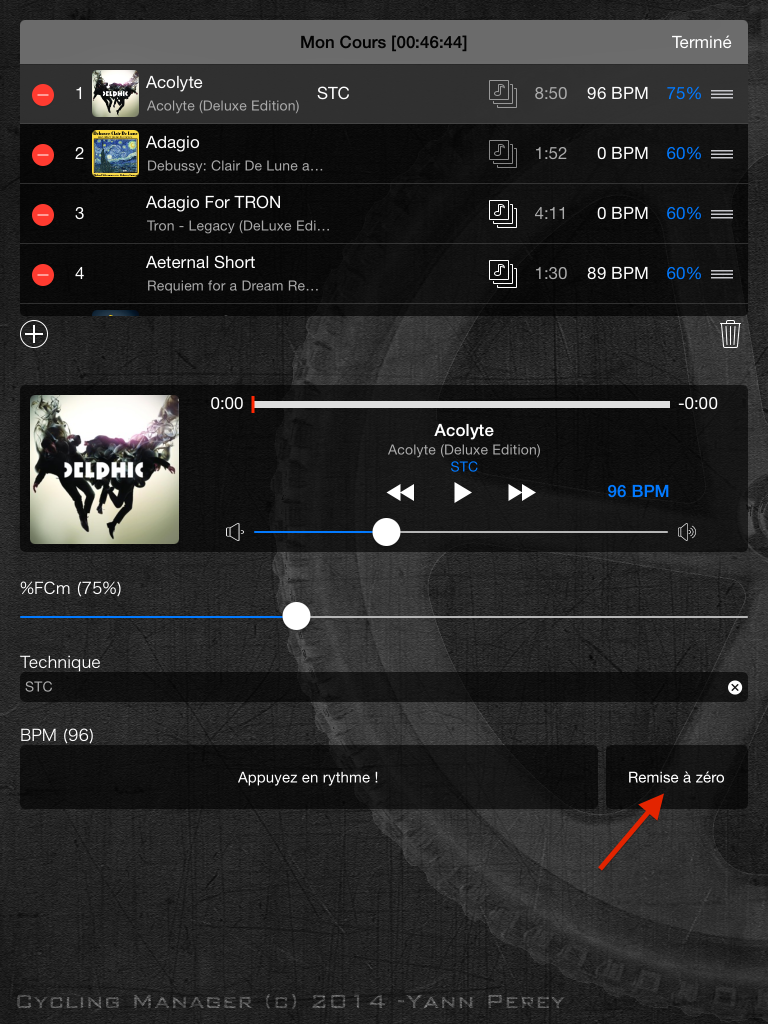
Si vous avez mal tapé la cadence, vous pouvez recommencer en ré-initialisant le compteur à l’aide du bouton « Remise à zéro » (Figure 14.).
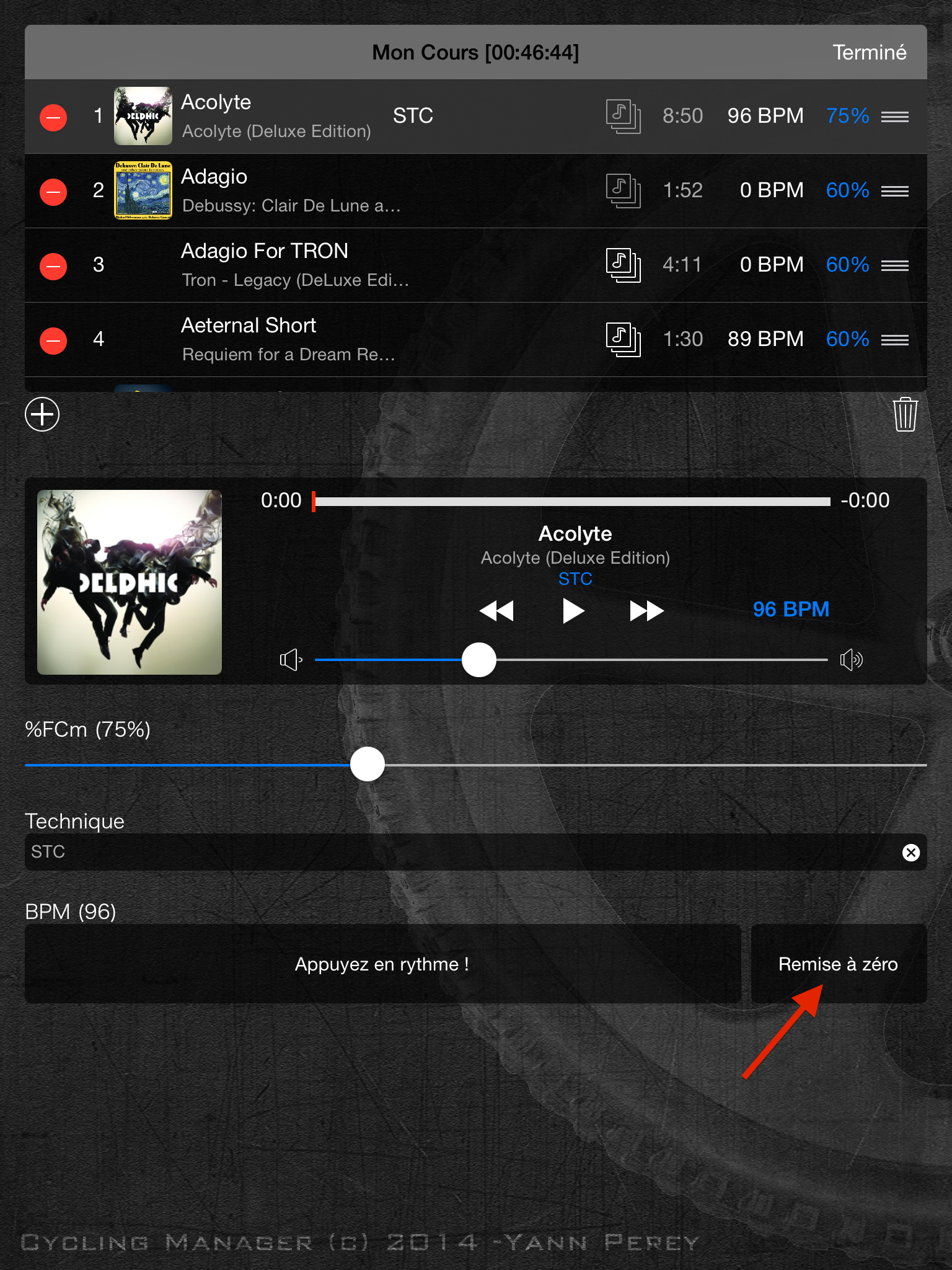 Figure 14.
Supprimer un morceau
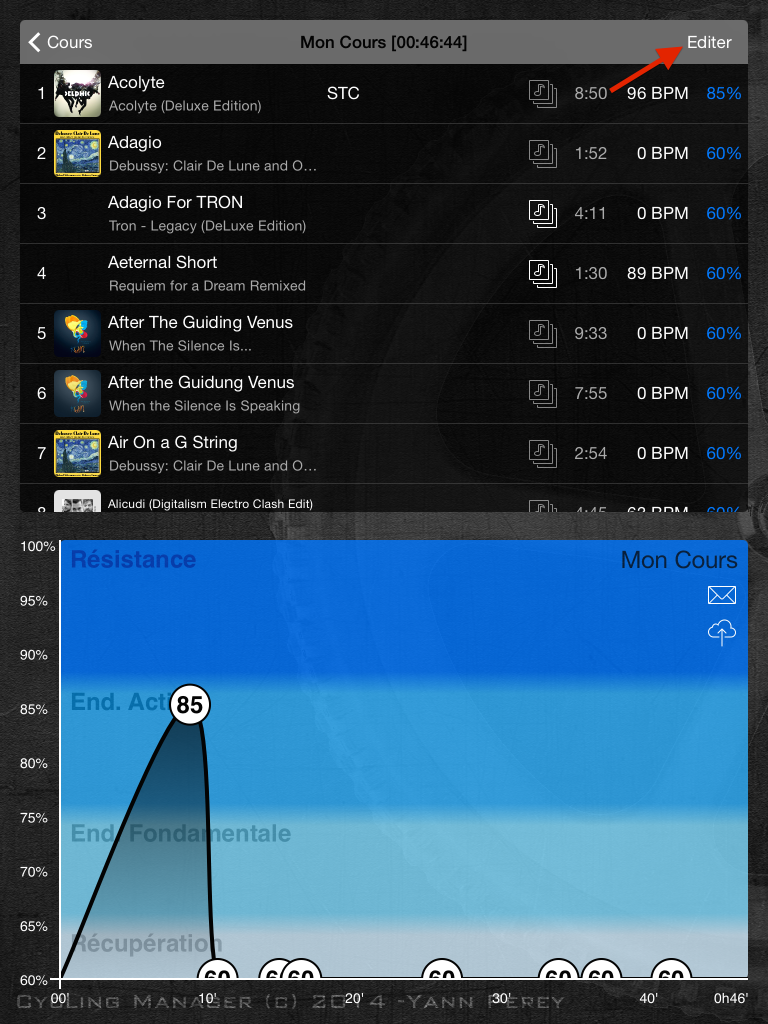
Afin de pouvoir supprimer un morceau d’un cours, il vous faut tout d’abord vous trouver sur la vue détaillée du cours. Une fois que c’est fait il vous faudra passer en mode « Edition » en pressant le bouton « Editer » en haut à droite de la table des morceaux (Figure 15.).
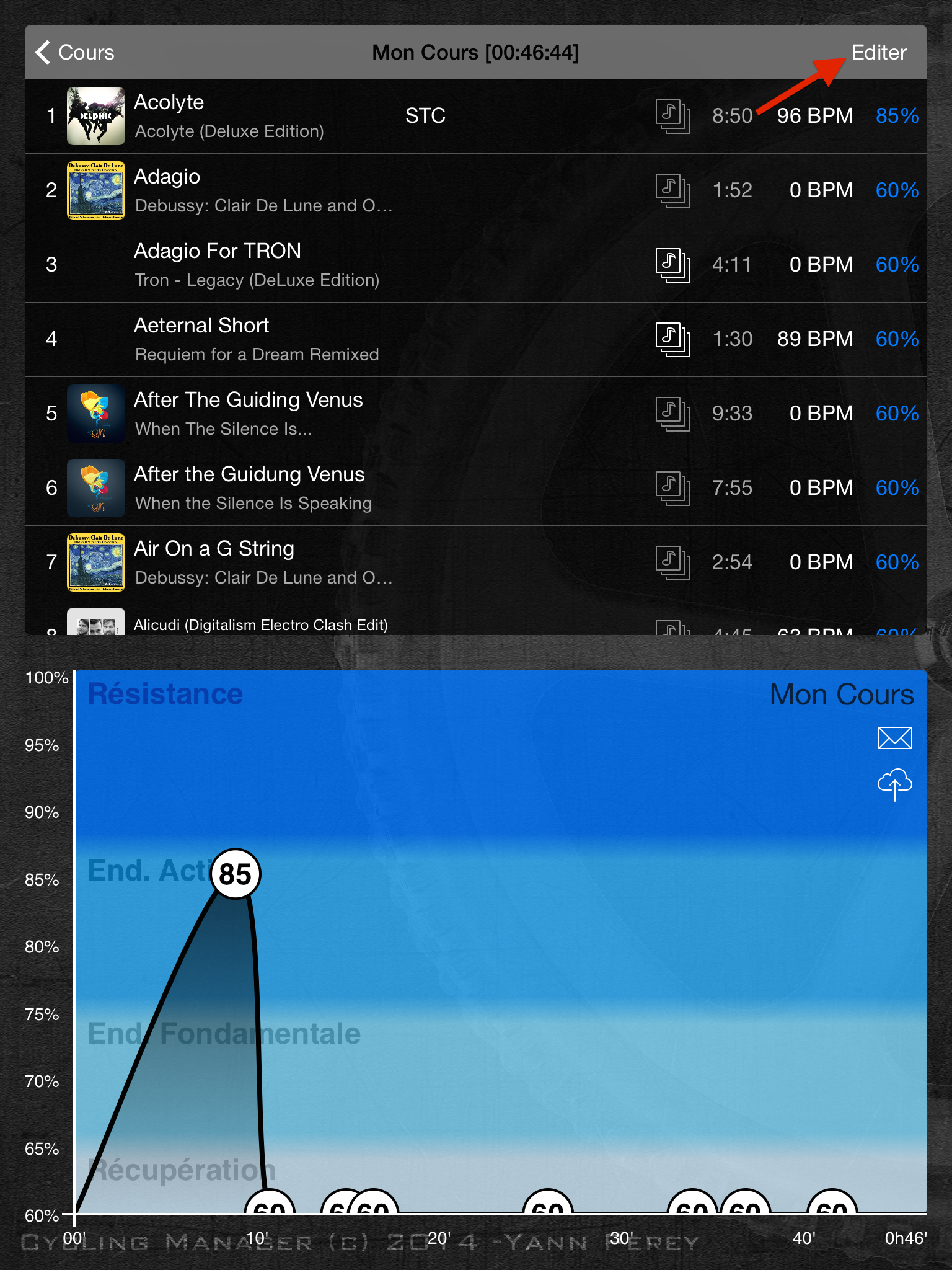 Figure 15.
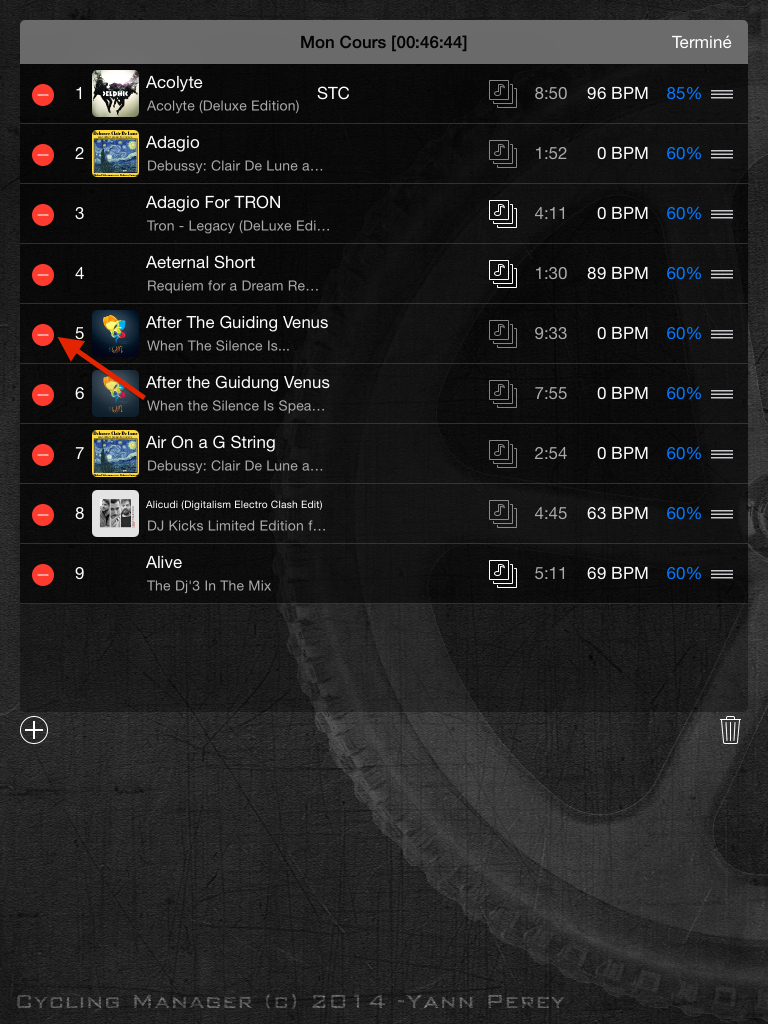
Une fois en mode « Edition », appuyez sur le bouton (-) à gauche de la ligne du morceau à supprimer (Figure 16.).
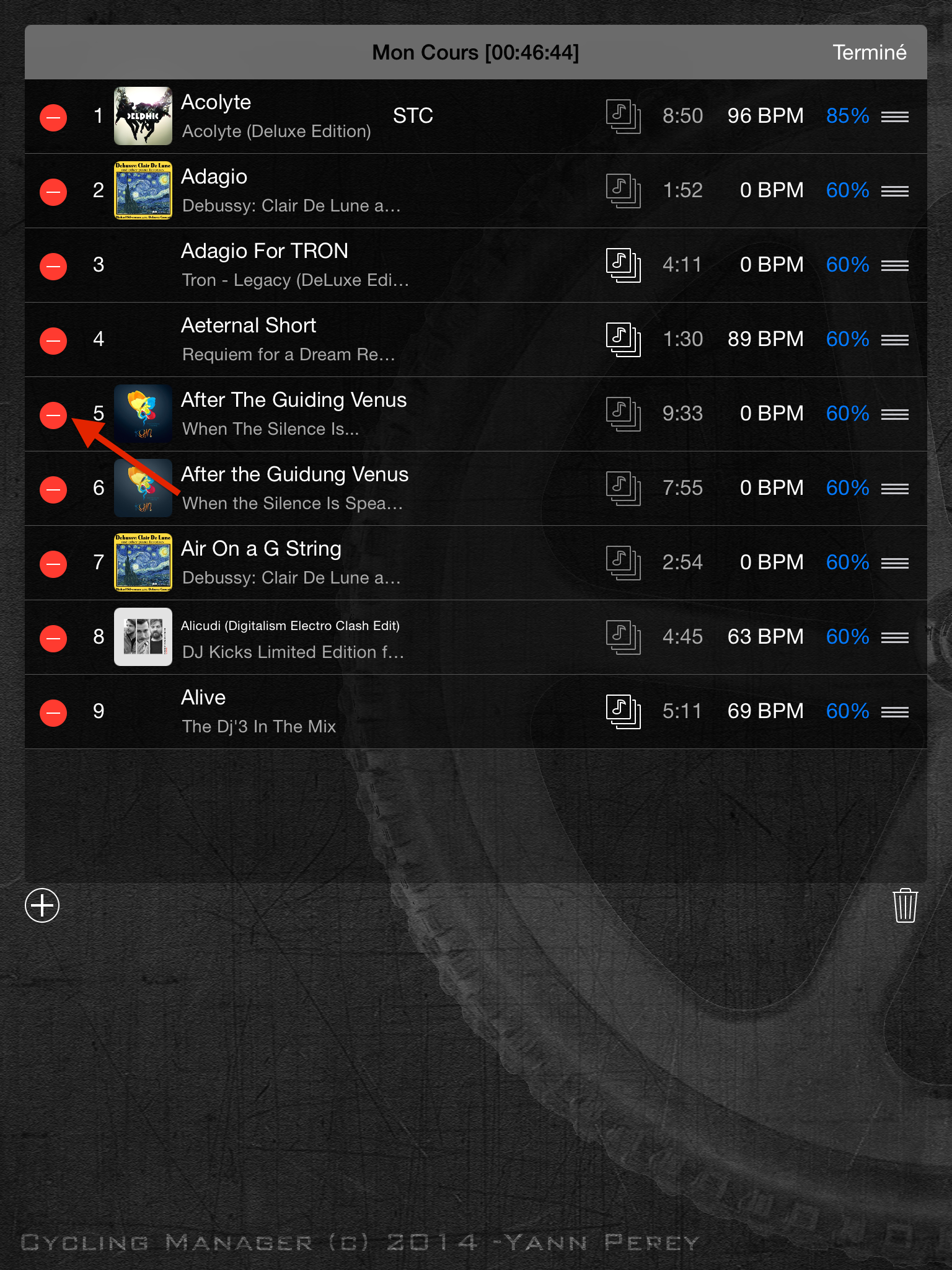 Figure 16.
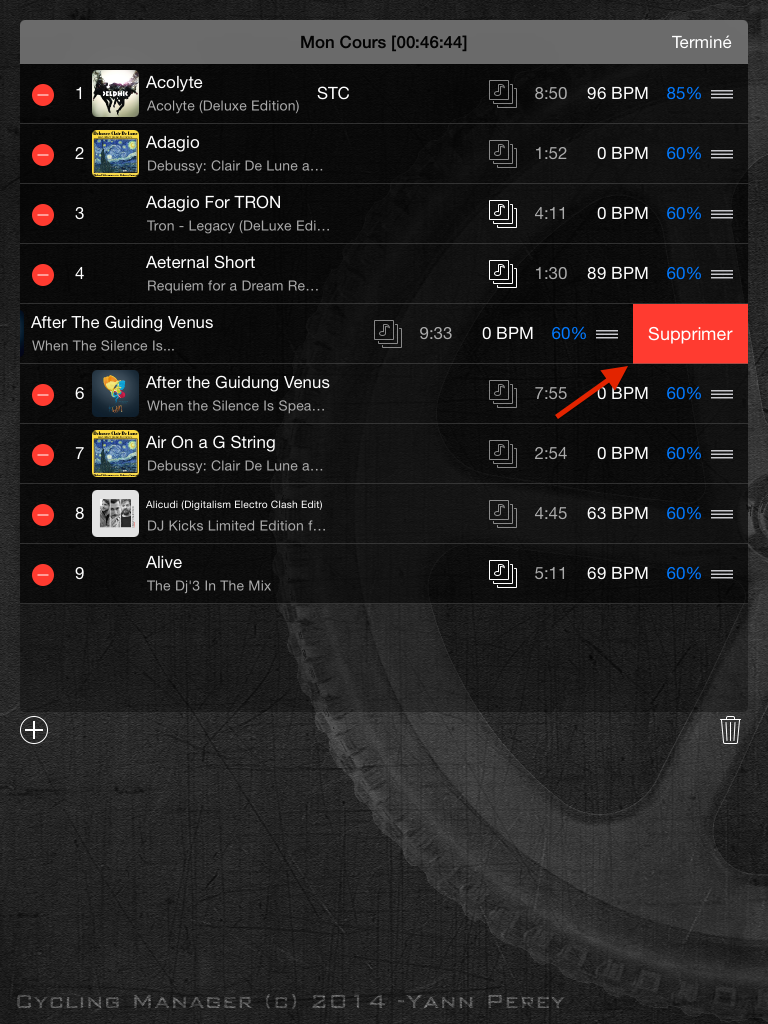
Et finalement pour valider la suppression, appuyez sur le bouton « Supprimer » apparu à droite de cette même ligne (Figure 17.).
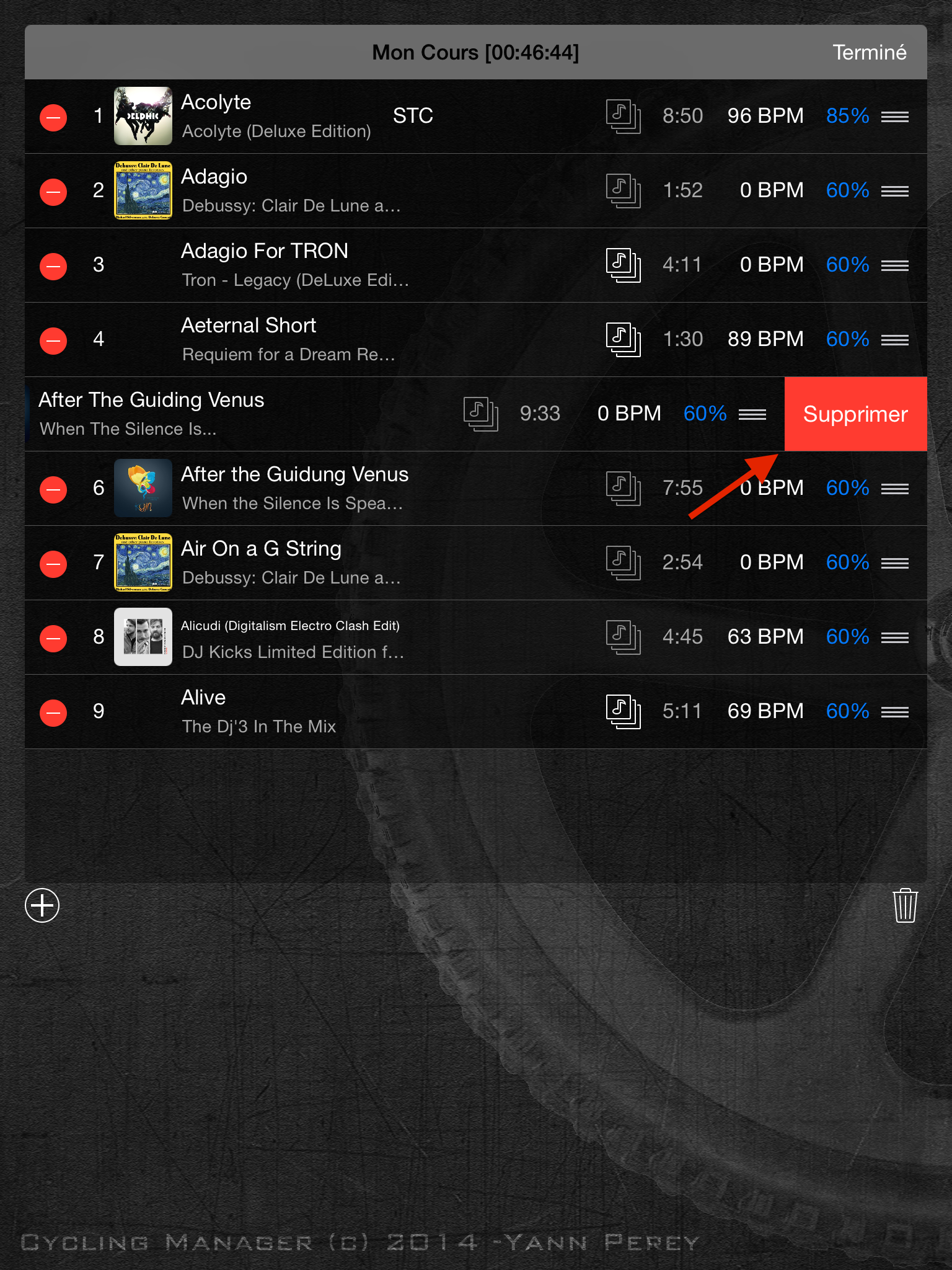 Figure 17.
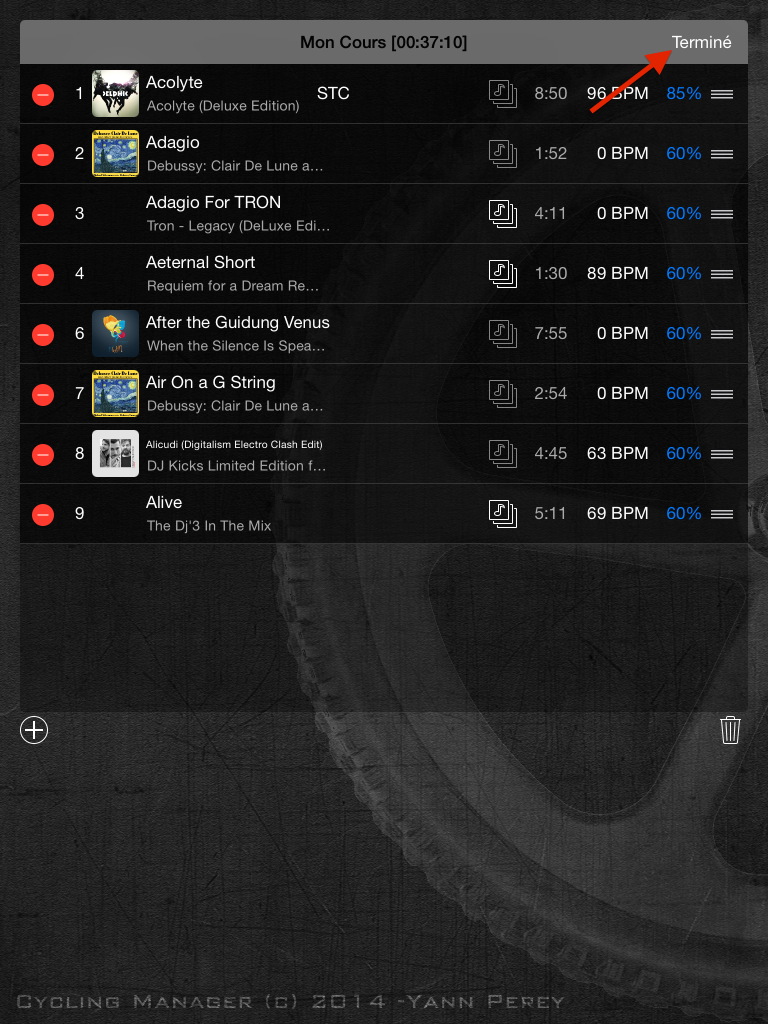
Le morceau est ainsi supprimé de cours et vous pouvez sortir du mode « Edition » en pressant le bouton « Terminé » en haut à droite de la table des morceaux (Figure 18.).
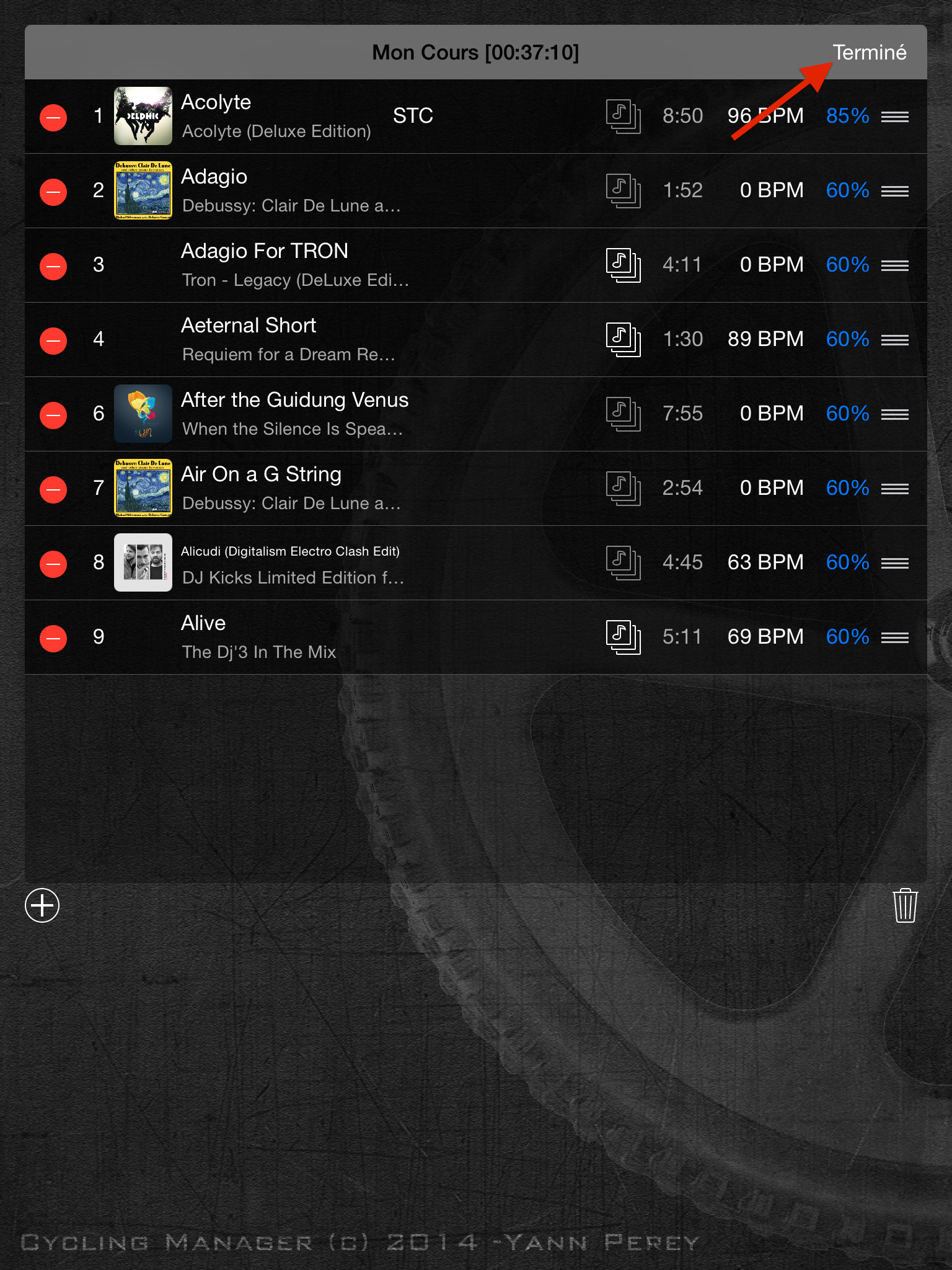 Figure 18.
Supprimer tous les morceaux
Afin de pouvoir supprimer tous les morceaux d’un cours, il vous faut tout d’abord vous trouver sur la vue détaillée du cours. Une fois que c’est fait il vous faudra passer en mode « Edition » en pressant le bouton « Editer » en haut à droite de la table des morceaux (Figure 19.).
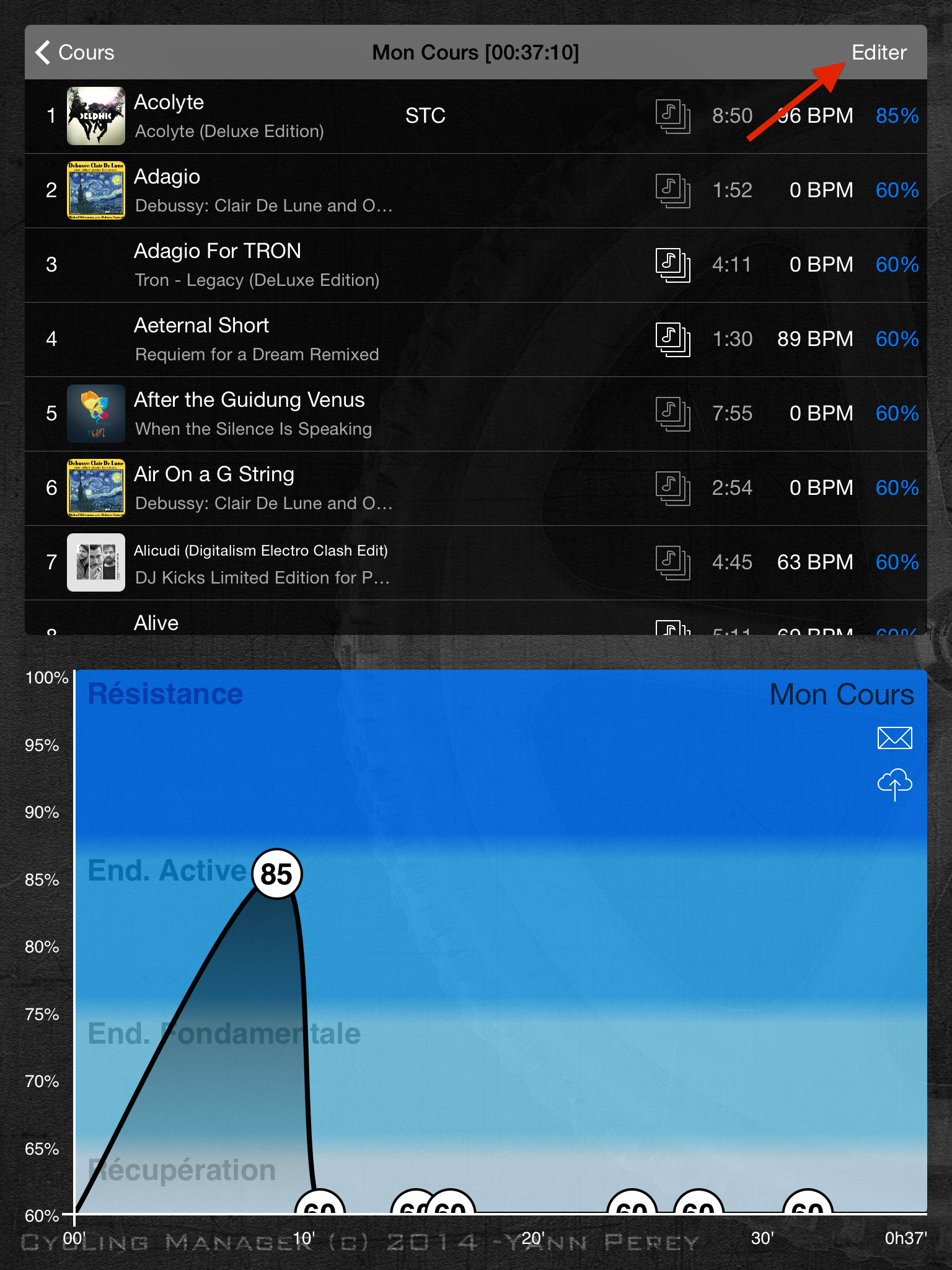 Figure 19.
Une fois en mode « Edition », appuyez sur le bouton « poubelle » en bas à droite de la table des morceaux (Figure 20.).
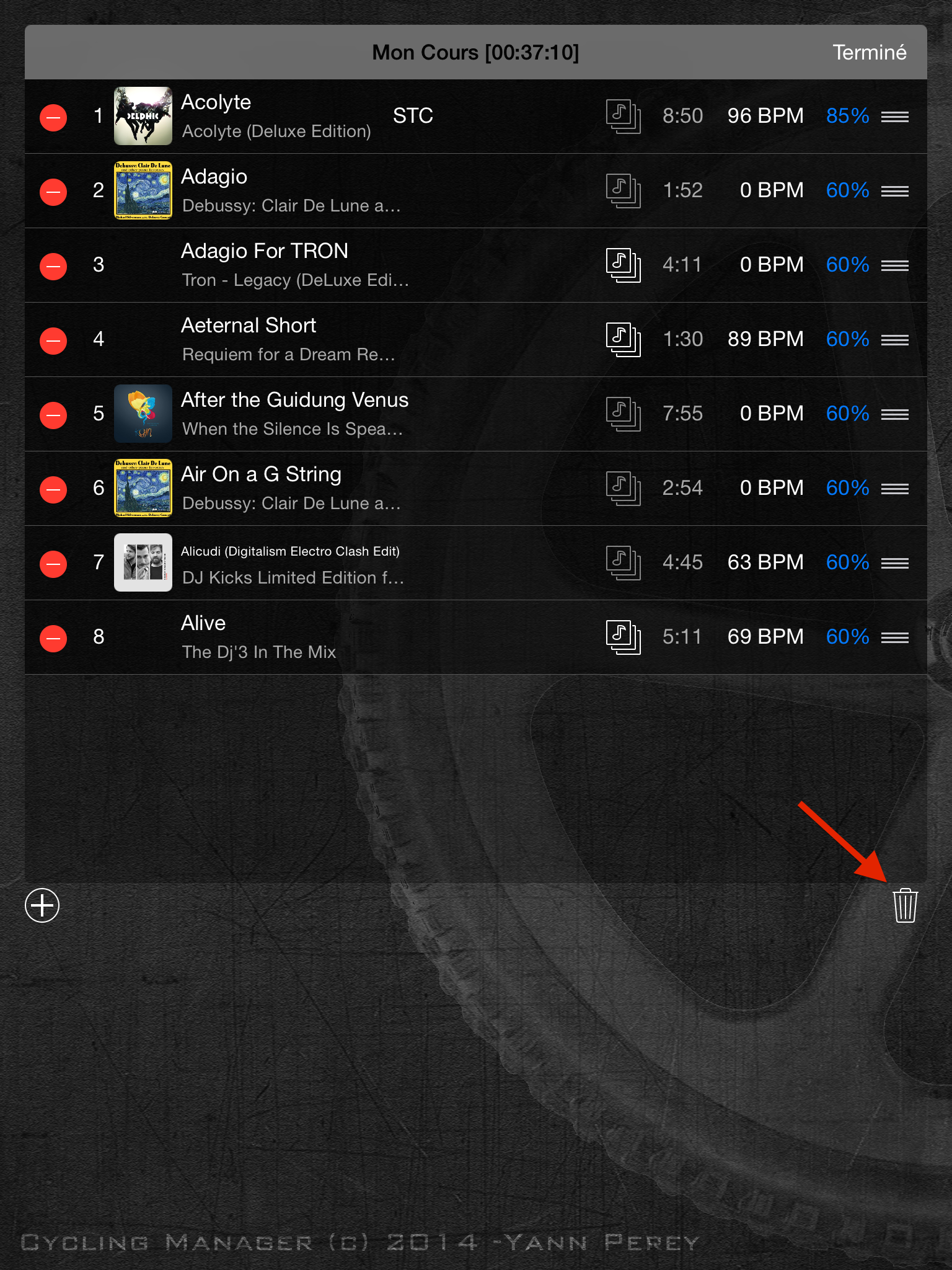 Figure 20.
Vous aurez alors un message d’avertissement vous demandant de confirmer la suppression de tous les morceaux. Il vous suffira alors de choisir l’option « Oui » pour que tous les morceaux soient supprimés (Figure 21.).
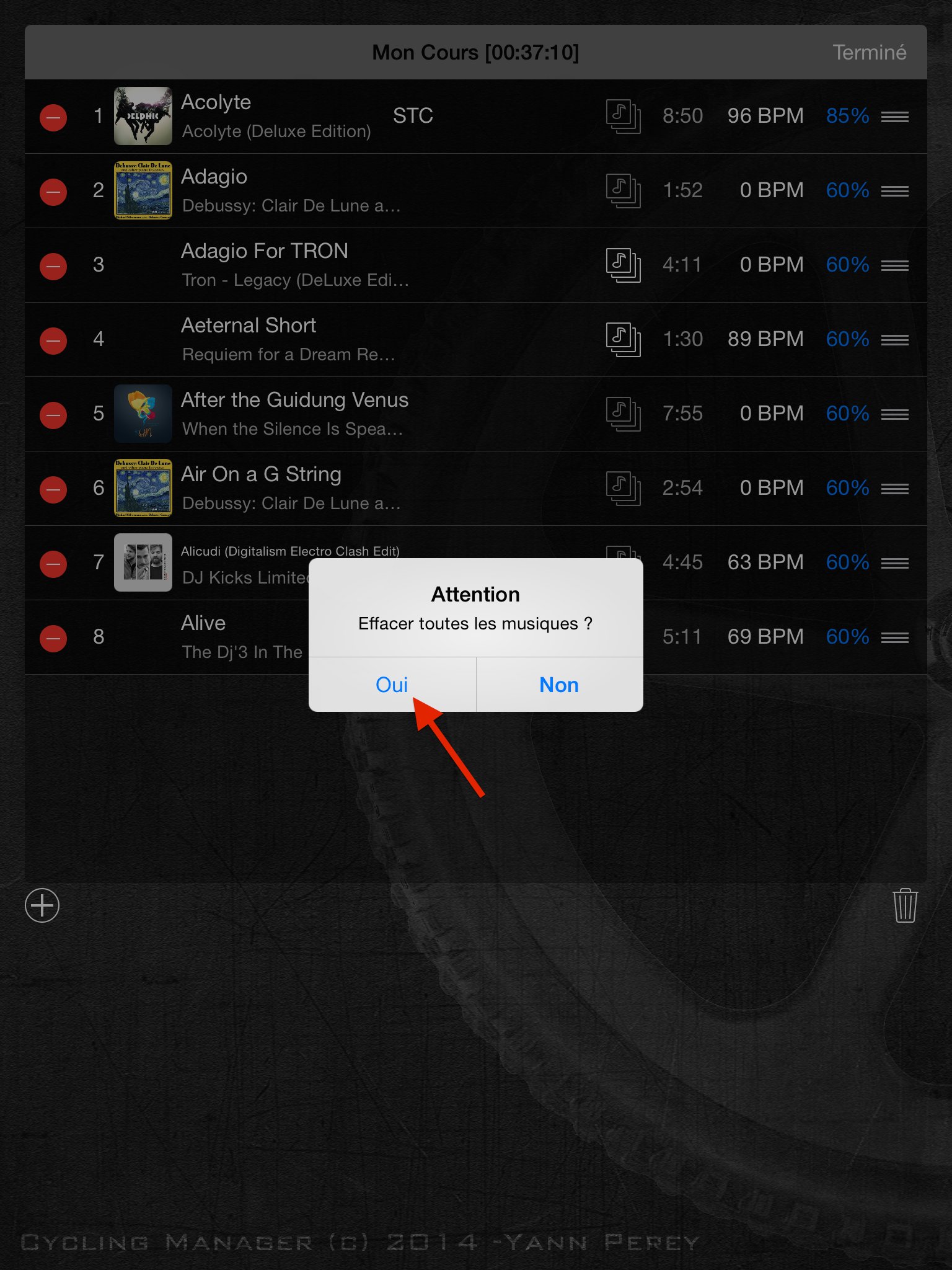 Figure 21.
Et voilà, vous vous retrouvez donc avec un cours vide (Figure 22.). Vous n’avez plus qu’à sortir du mode « Edition » en appuyant sur le bouton « Terminé » en haut à droite de la table des morceaux.
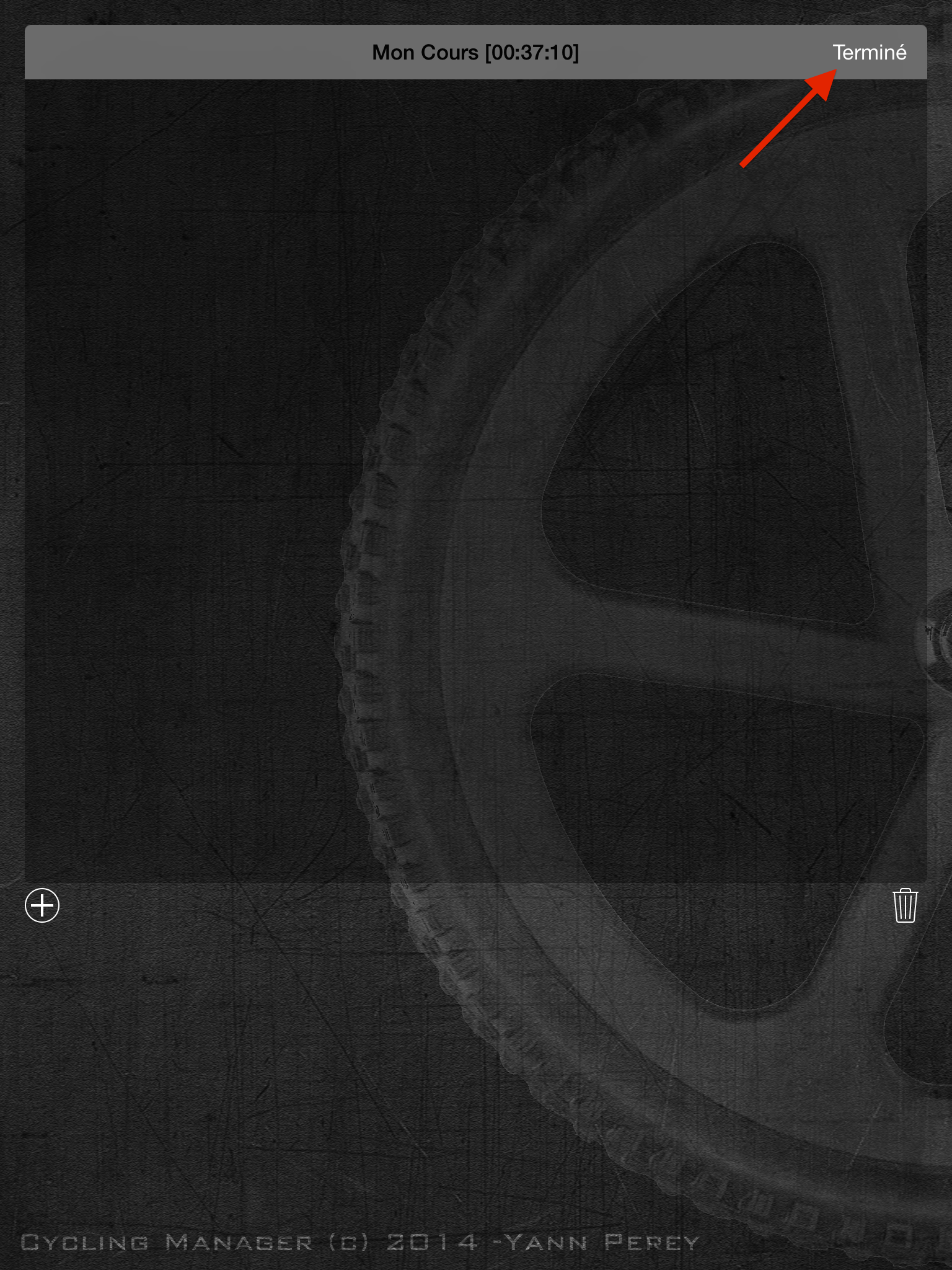 Figure 22.
Réorganiser les morceaux
Pour réorganiser les morceaux d’un cours, il vous faut déjà vous trouver sur la vue détaillée du cours en question. Il vous faut ensuite passer en mode « Edition » en pressant le bouton « Editer » en haut à droite de la table des morceaux (Figure 23.).
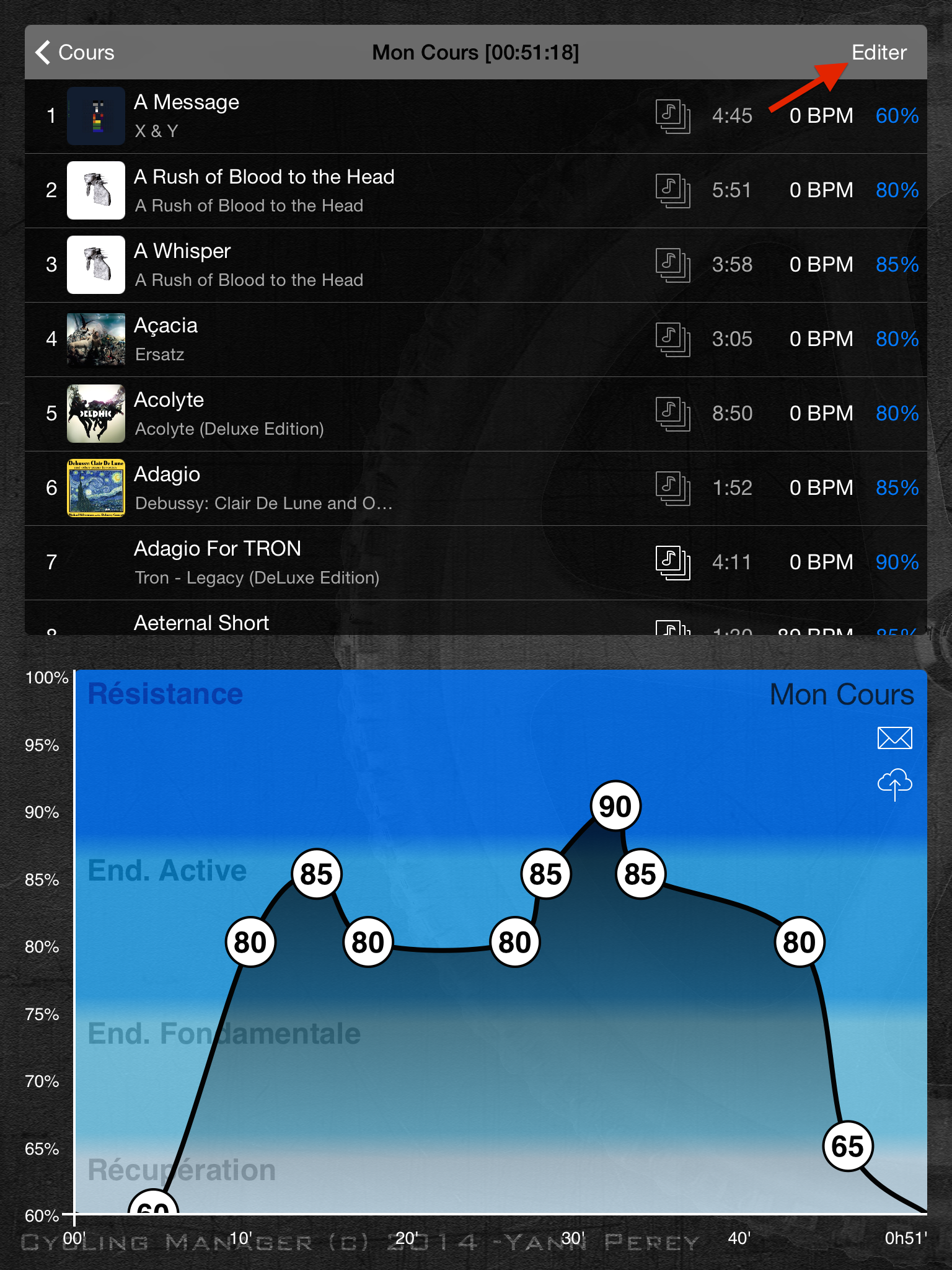 Figure 23.
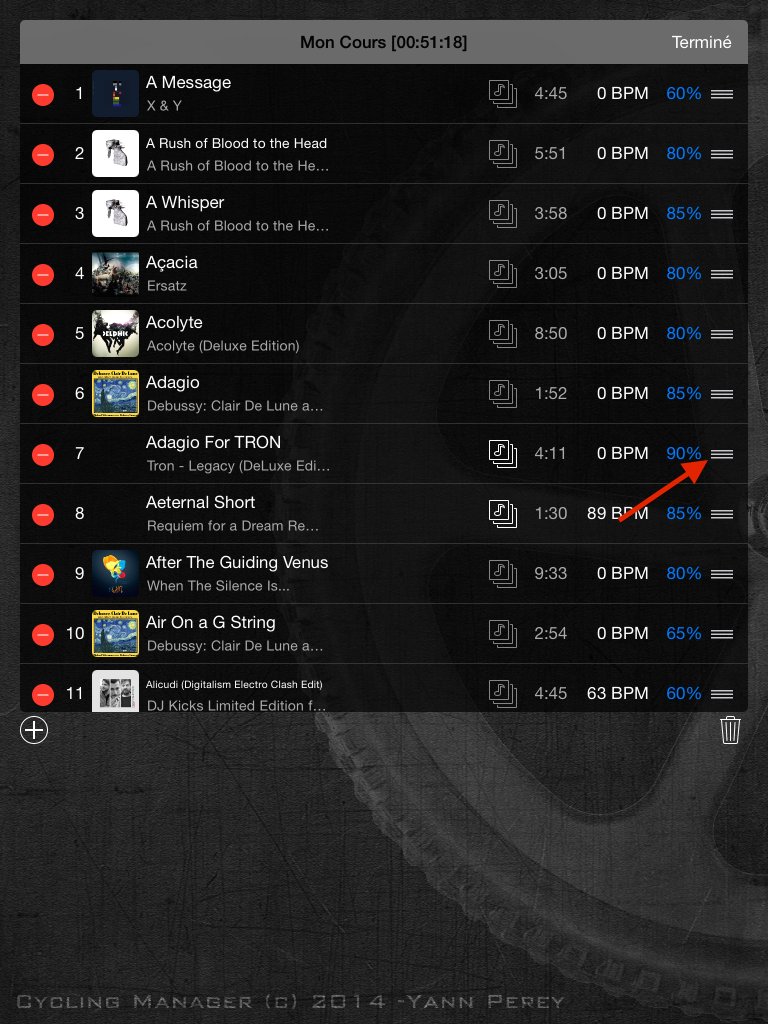
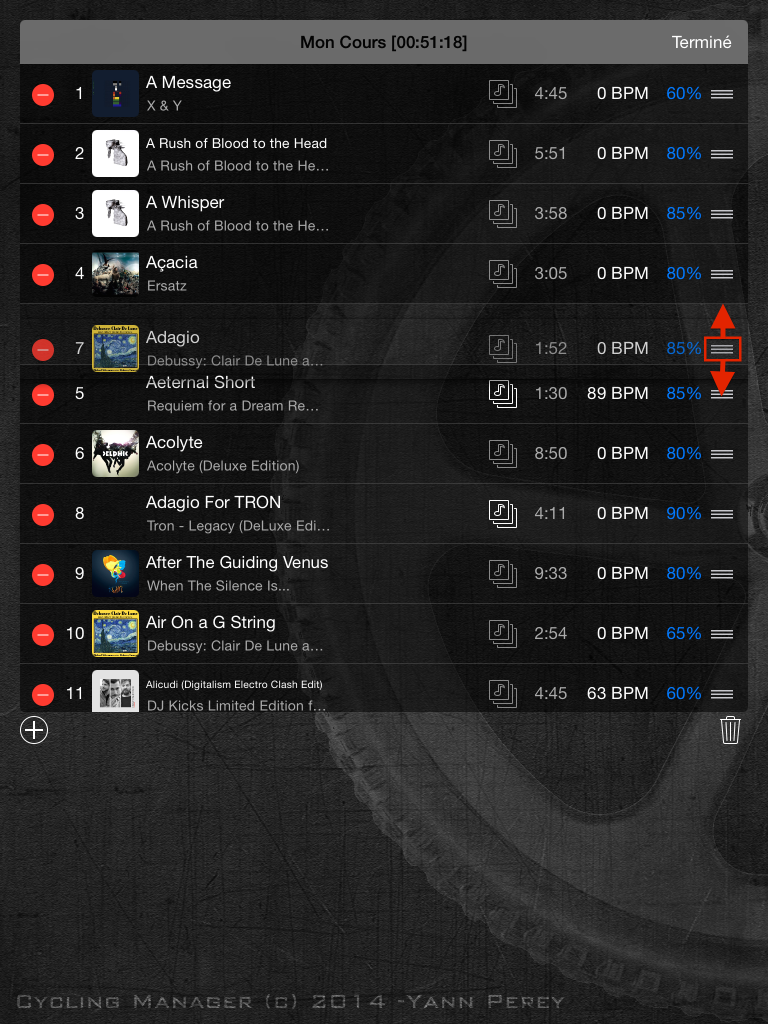
Pour déplacer un morceaux d’une position à une autre il vous suffit de presser sur les petites ligne horizontales à droite de chaque ligne et de glisser le morceau à la position choisie (Figure 24-25).
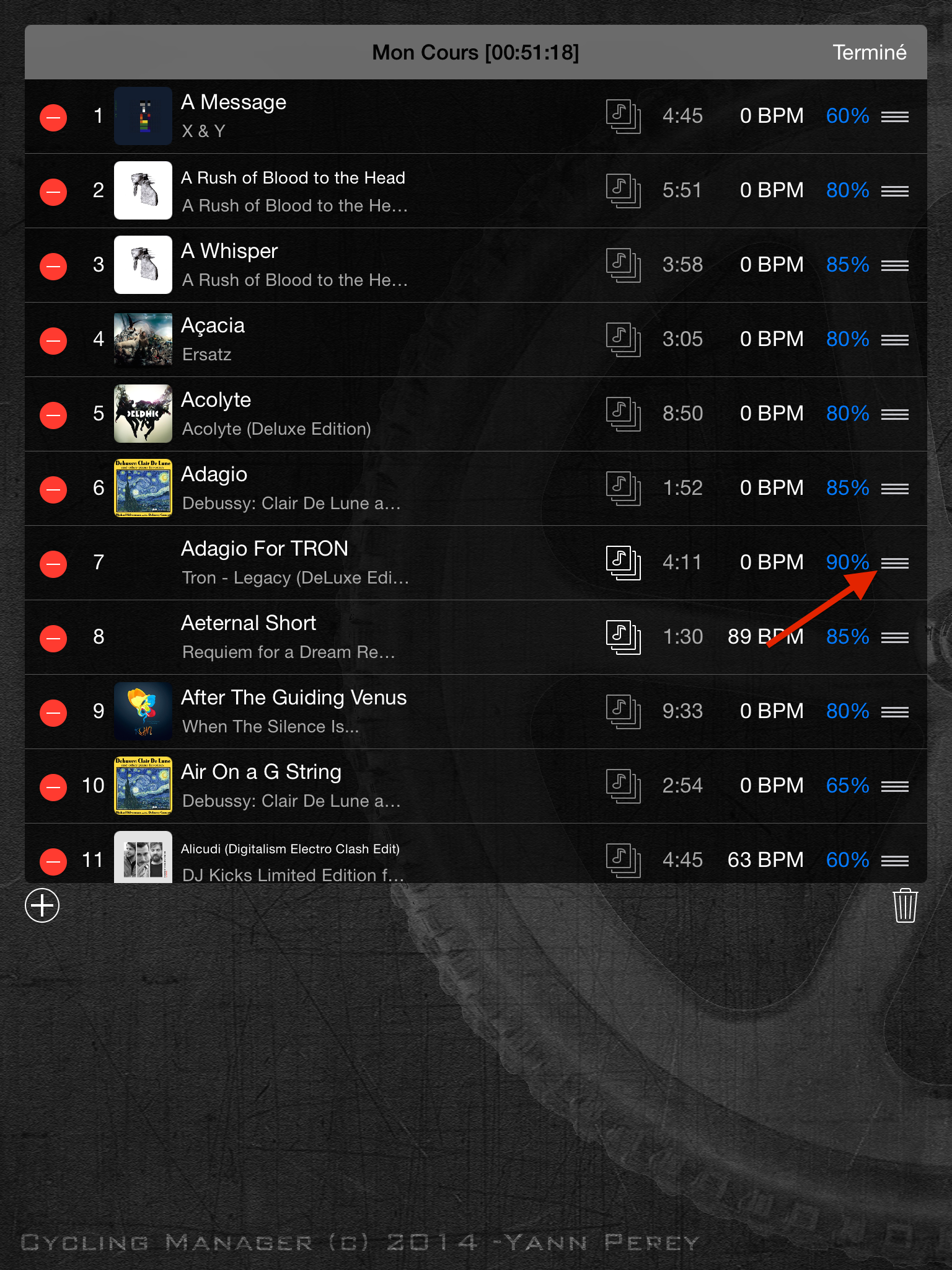 Figure 24.
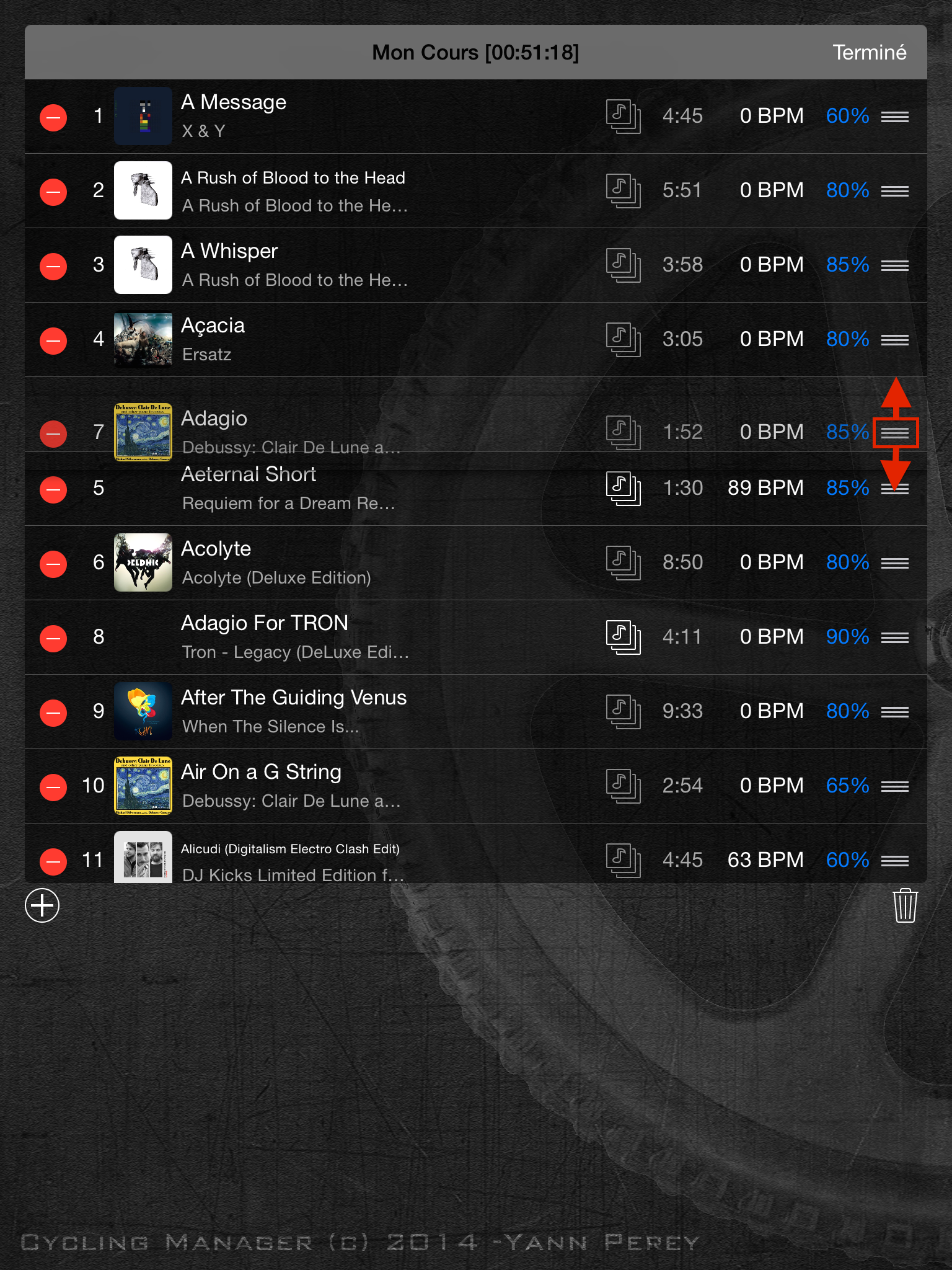 Figure 25.
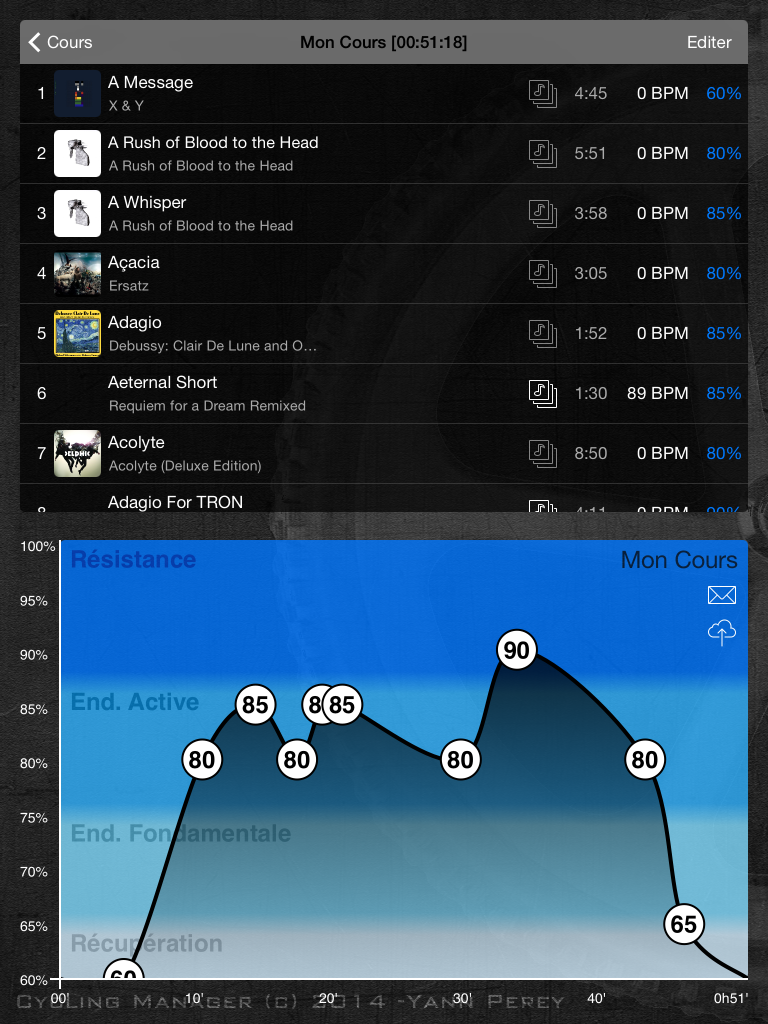
Une fois la réorganisation effectuée, il vous suffit de sortie du mode « Edition » en pressant le bouton « Terminé » en haut à droite de la table des morceaux (Figure 26.).
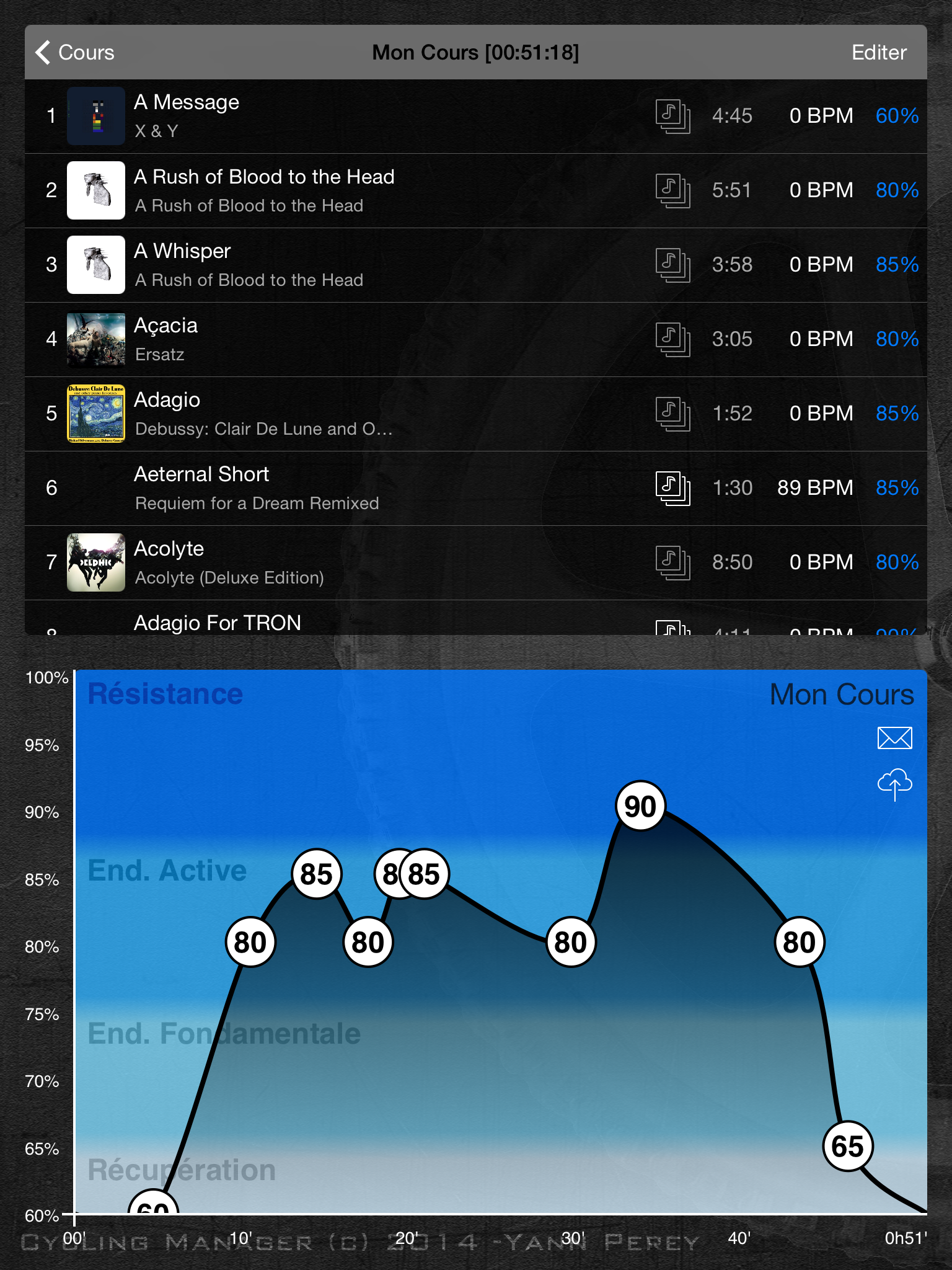 Figure 26.
Voir si un morceau a déjà été utilisé dans un autre cours
Sur la vue détaillée d’un cours, vous allez pouvoir vérifier si un morceau est déjà utilisé dans un ou plusieurs autres cours. Cette fonction est utile pour éviter de répéter un morceau trop souvent et ainsi lasser les clients.
Le morceaux qui sont déjà présents dans un autre cours posséderont une icône de présence activée, alors que pour les autres morceaux cette icône sera grisée (Figure 27.).
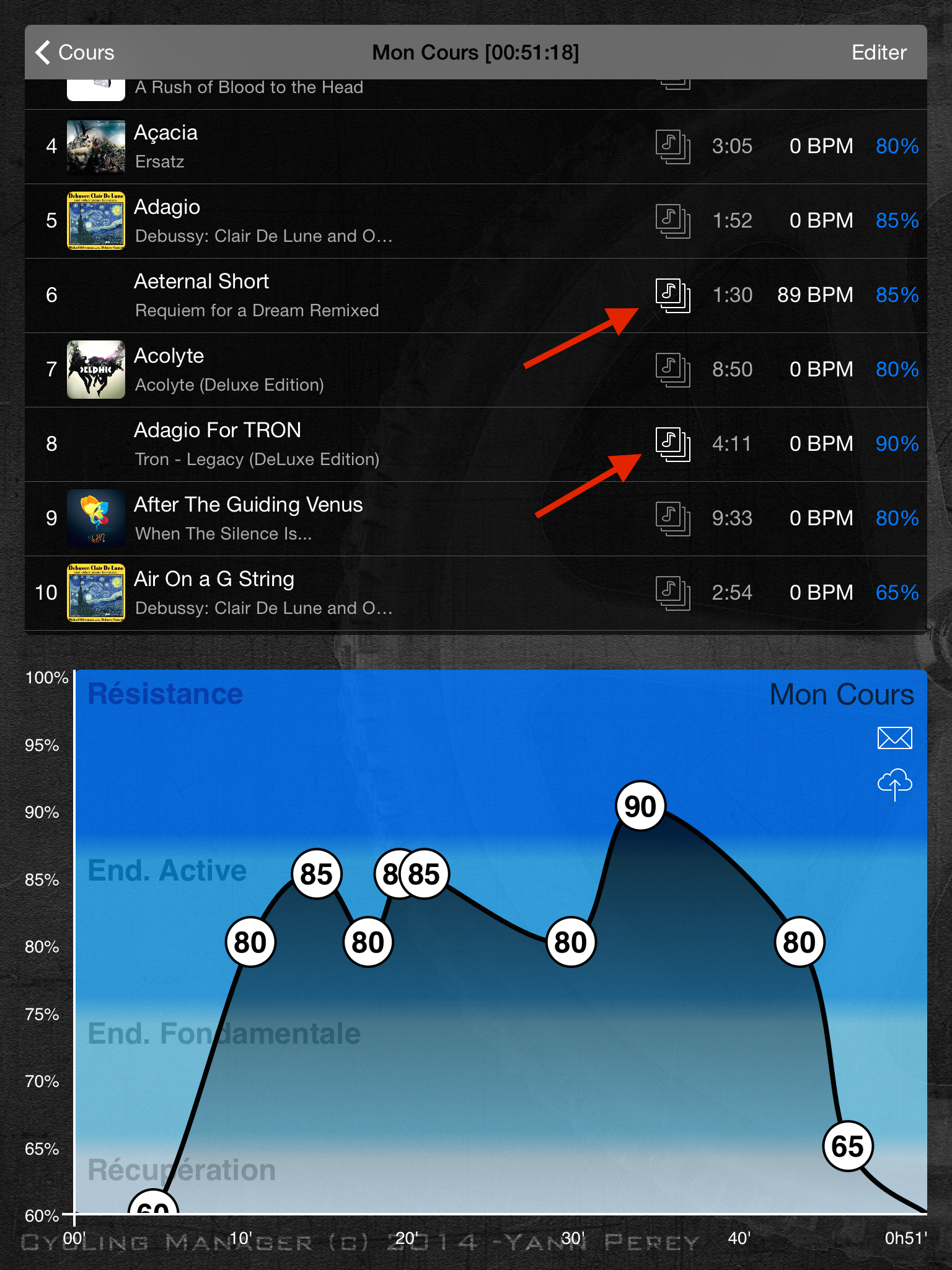 Figure 27.
Une pression sur l’icône activée vous affichera une fenêtre décrivant dans quel cours de quelle catégorie le morceau est déjà utilisé (Figure 28.).
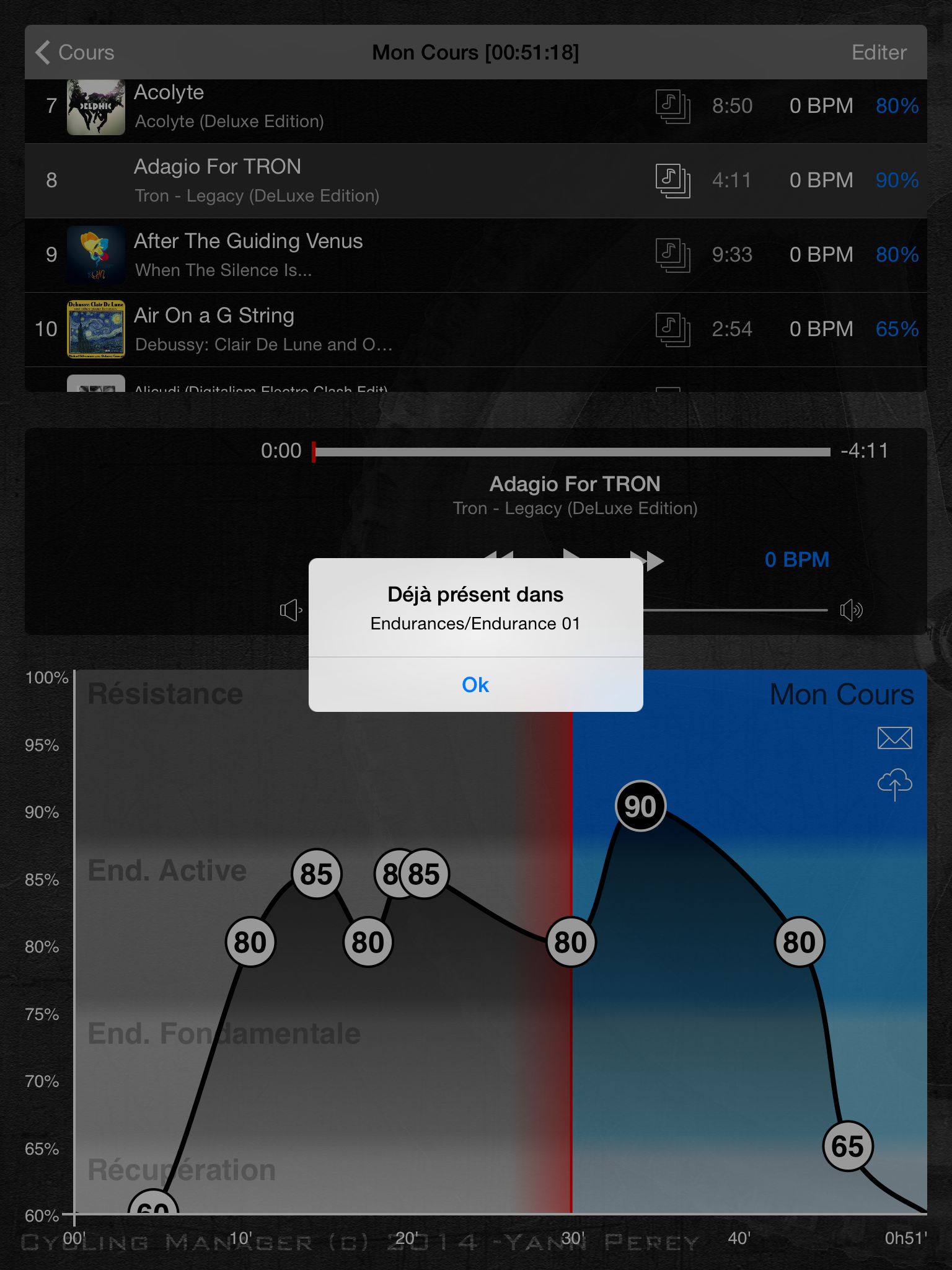 Figure 28.
Envoyer le cours sous format PDF pour impression
La procédure pour l’envoi d’un cours sous format PDF pour impression est la même que celle décrite pour la vue « Cours« . Merci de vous référer au chapitre correspondant de cette page pour les détails de cette procédure.
Partager le cours pour les connexion des lecteurs/managers
Depuis la vue des cours comme depuis la vue des musiques d’un cours, vous pouvez partager le cours sélectionné avec les iPhones connectés qui ont installé l’application Remote CM, disponible gratuitement sur l’App Store.
Plus d’informations sont disponible sur cette fonction dans la page « Remote CM« .
Lancer le cours
Depuis la vue des cours une fois un cours sélectionné, comme depuis la vue des musiques d’un cours précis, vous pouvez décider de « lancer » ce cours, c’est à dire de le jouer pour donner votre cours. Pour de plus ample détail sur la procédure à suivre comme sur les différentes fonctions y étant relatives, veuillez vous rendre sur la page « Lecture« .