Dans cette section vous allez apprendre à lancer un cours que vous aurez composé au préalable.
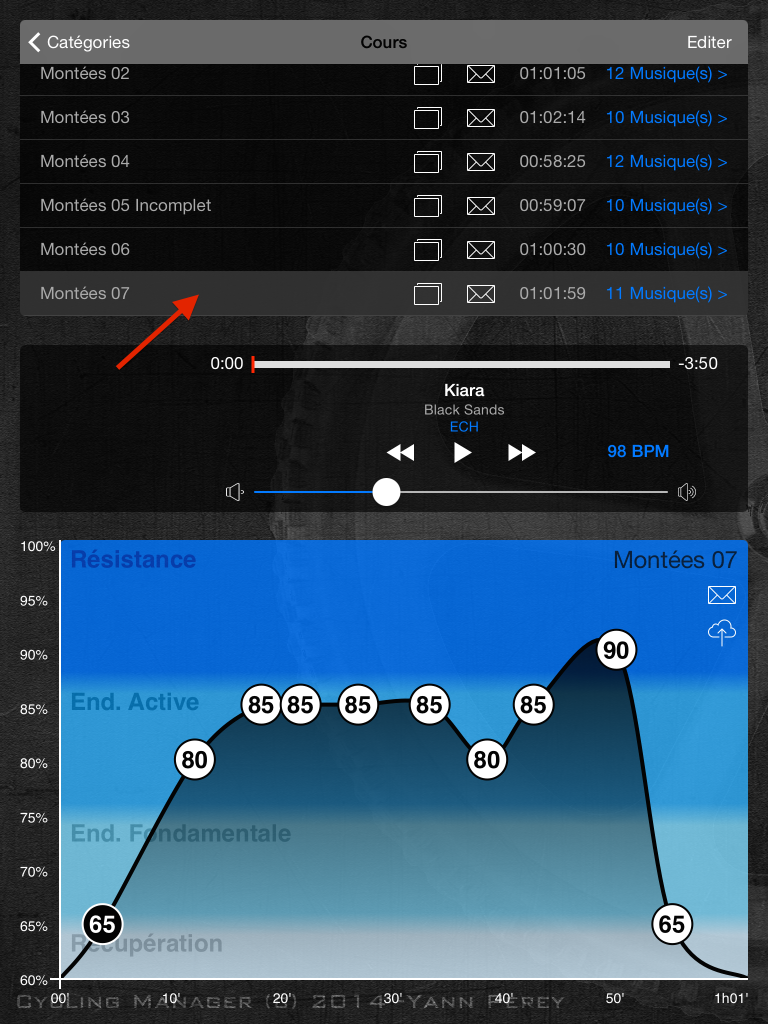
Il vous faut tout d’abord choisir le cours que vous souhaitez donner et de le sélectionner dans la vue des cours (Figure 1.).
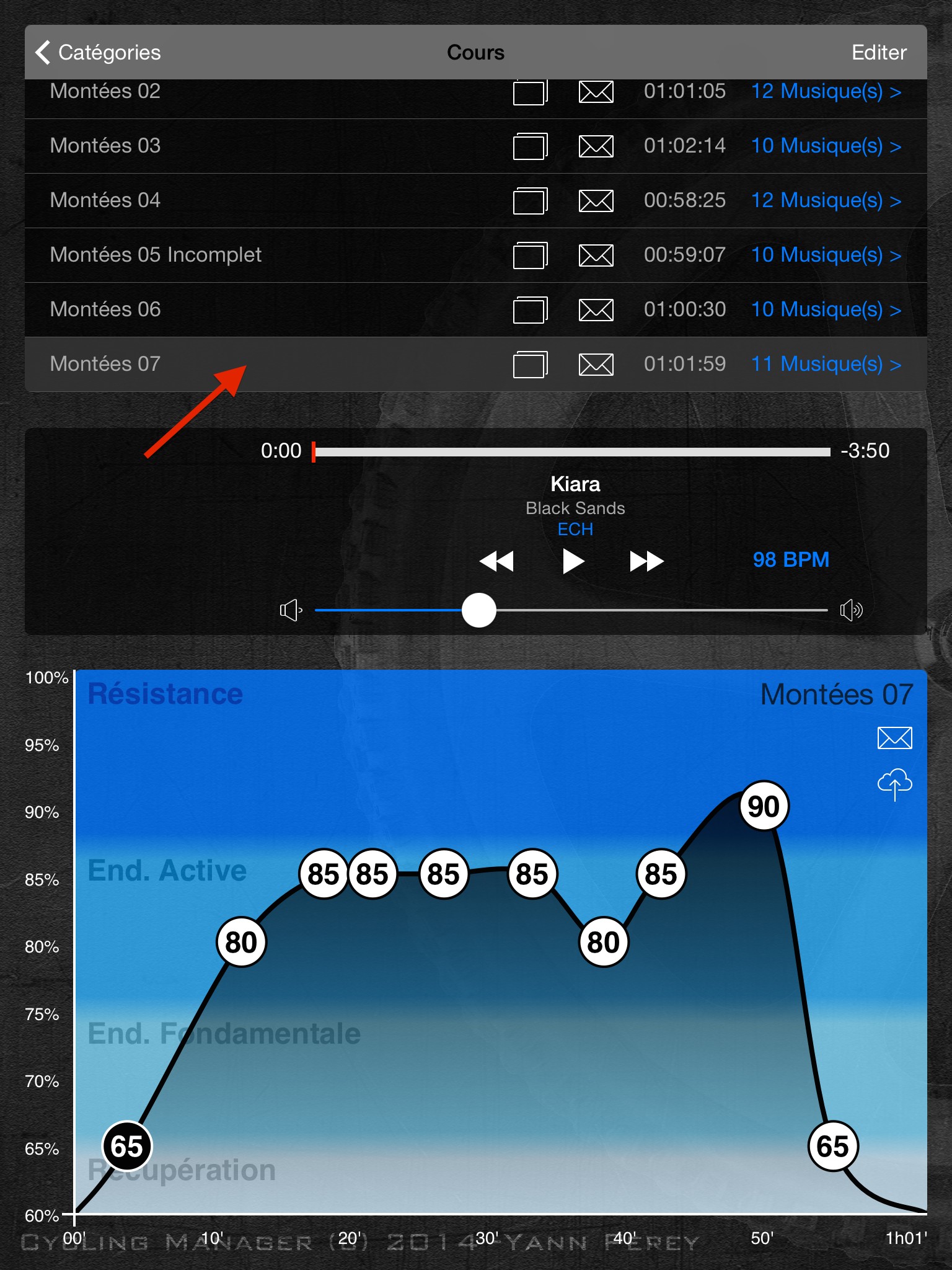 Figure 1.
Ensuite simplement, basculez l’iPad en mode paysage pour passer en mode « Lecture » (Figure 2.). Ici la liste de lecture d’attente a été lancé (voir plus bas).
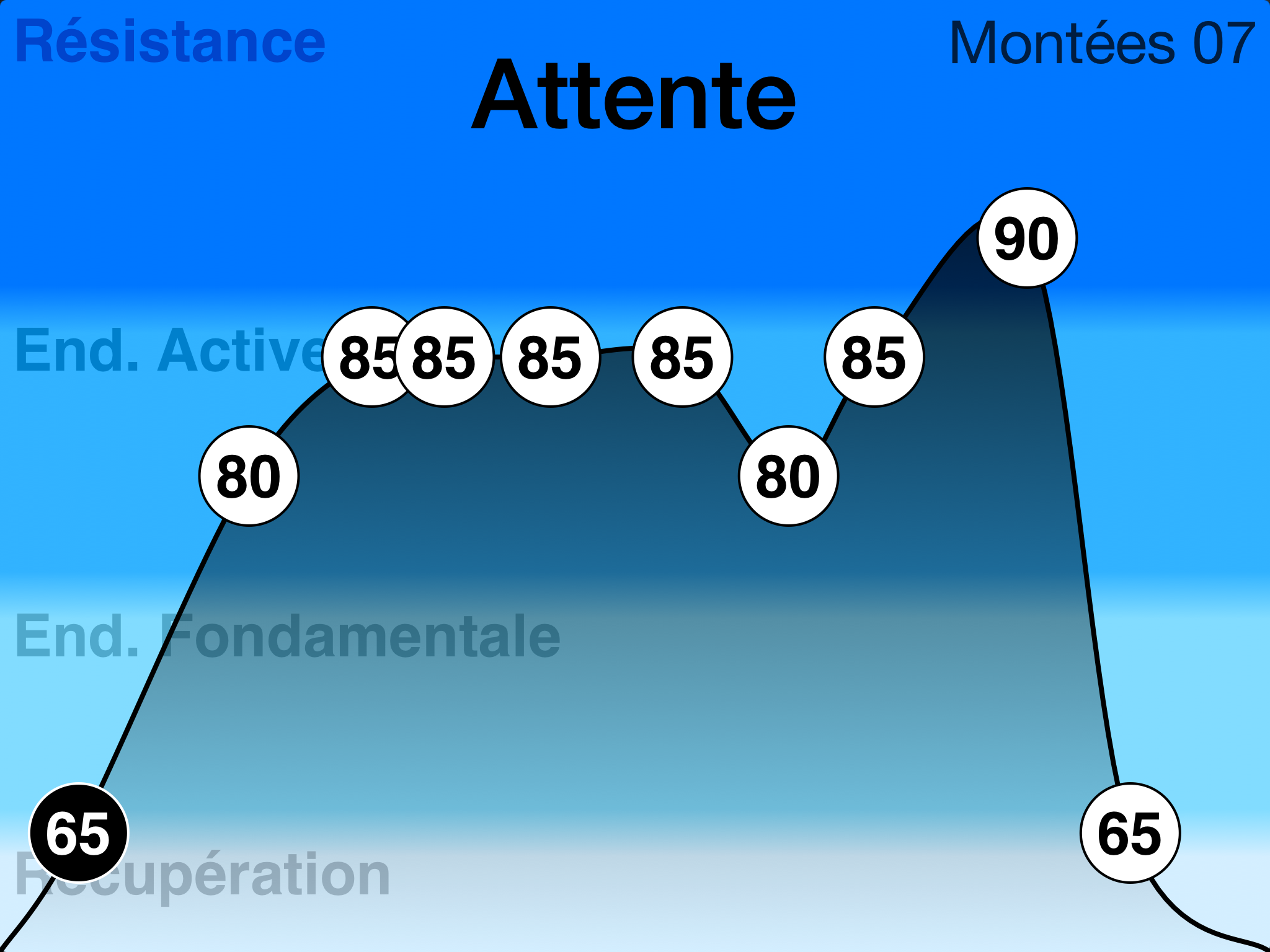 Figure 2.
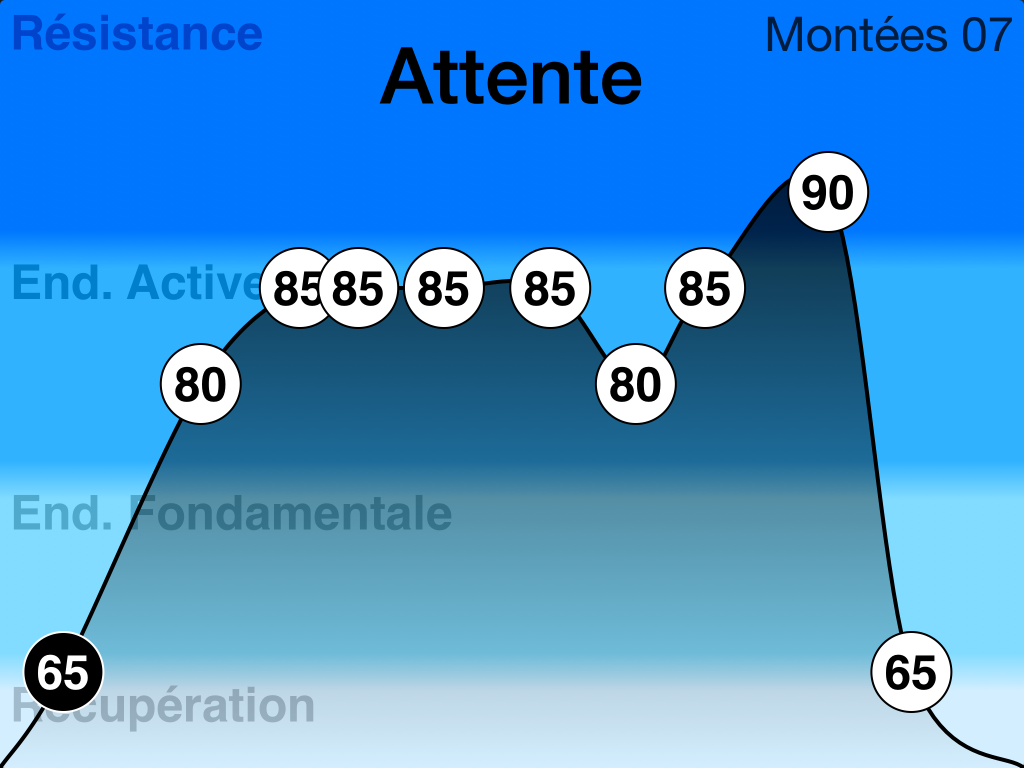
Dans ce mode les fonctions suivantes sont disponibles:
- Lancer la liste de lecture d’attente (lecture/pause): Pour lancer la liste de lecture d’attente choisie dans la partie « Configuration » et ainsi faire patienter les clients avant le début du vrai cours tout en leur permettant de venir voir le profile du cours, il vous suffit de glisser votre doigt sur l’écran de haut en bas. La liste de lecture d’attente va alors se lancer automatiquement en mode aléatoire. Une simple tape sur l’écran vous permettra de mettre la musique en pause ou de lancer la lecture.
- Lancer la liste de lecture du cours (lecture/pause): Quand l’heure est venue de lancer le cours et que vous étiez en mode « Attente », il vous suffit le glisser votre doigt de bas en haut sur l’écran pour recharger les musiques du cours. Une simple tape sur l’écran vous permettra de mettre la musique en pause ou de lancer la lecture.
- Avancer au morceaux suivant: Pour avancer au morceau suivant que vous soyez en mode « Attente » ou en mode « Lecture », vous allez pouvoir avancer au morceau suivant en glissant votre doigt sur l’écran de gauche à droite.
- Revenir au morceaux précédent ou au début du morceaux courant: Pour revenir au morceau précédent ou au début du morceau courant, que vous soyez en mode « Attente » ou en mode « Lecture », vous allez pouvoir le faire en glissant votre doigt sur l’écran de droite à gauche.
- Déplacer le temps qui s’écoule: Suivant le type de profile du cours que vous donnez, il se peut que l’indication du temps écoulé ne se troue pas à la meilleure position, dans ce cas il vous suffit de glisser cette indication avec le doigt à l’endroit désiré.
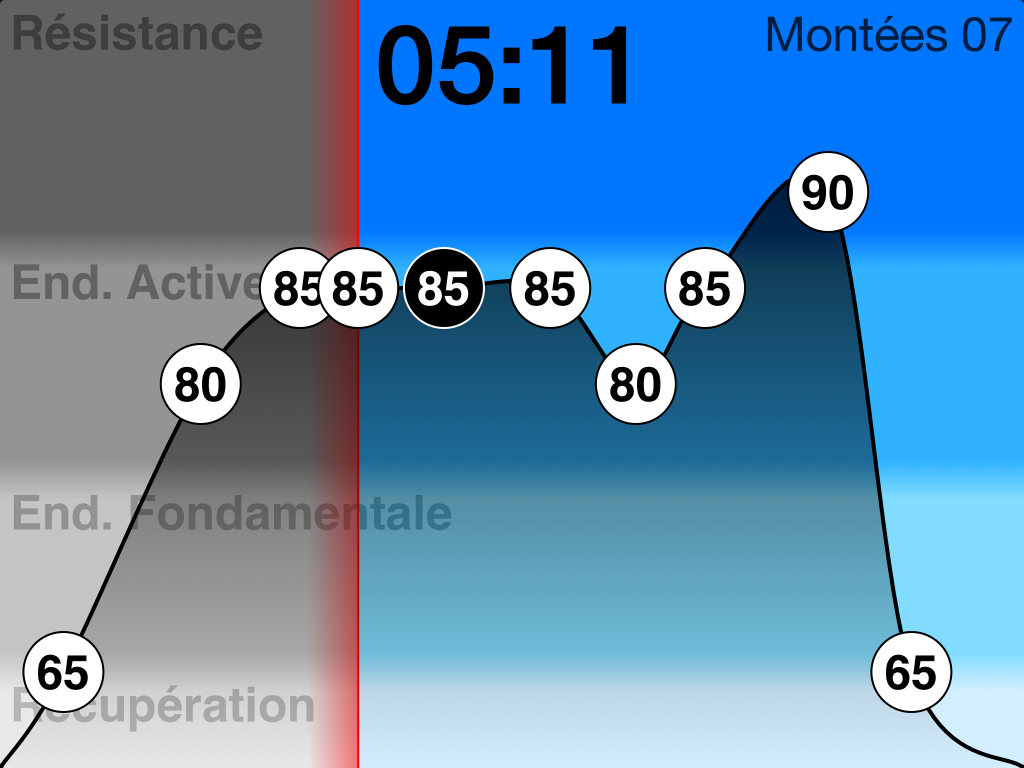
Dans cette vue vous allez avoir les informations suivantes (Figures 3-4-5.):
- Le profile du cours en mode plein-écran.
- Les différentes intensité de chaque morceau à atteindre sous forme de petits cercles avec les %FCm. Le morceau en cours de lecture apparaîtra en couleurs inversée (texte blanc sur fond noir).
- Le titre du cours en haut à droite
- Le nom de zones d’intensité avec leur couleur propre, comme définies dans la partie « Configuration ».
- Le temps restant du morceau en cours. Information utile à donner régulièrement aux clients.
- Une ligne rouge verticale indiquant la position actuelle au sein de cours. La partie du cours déjà effectuée apparaissant en grisé. Cette vue est aussi très intéressante pour les clients.
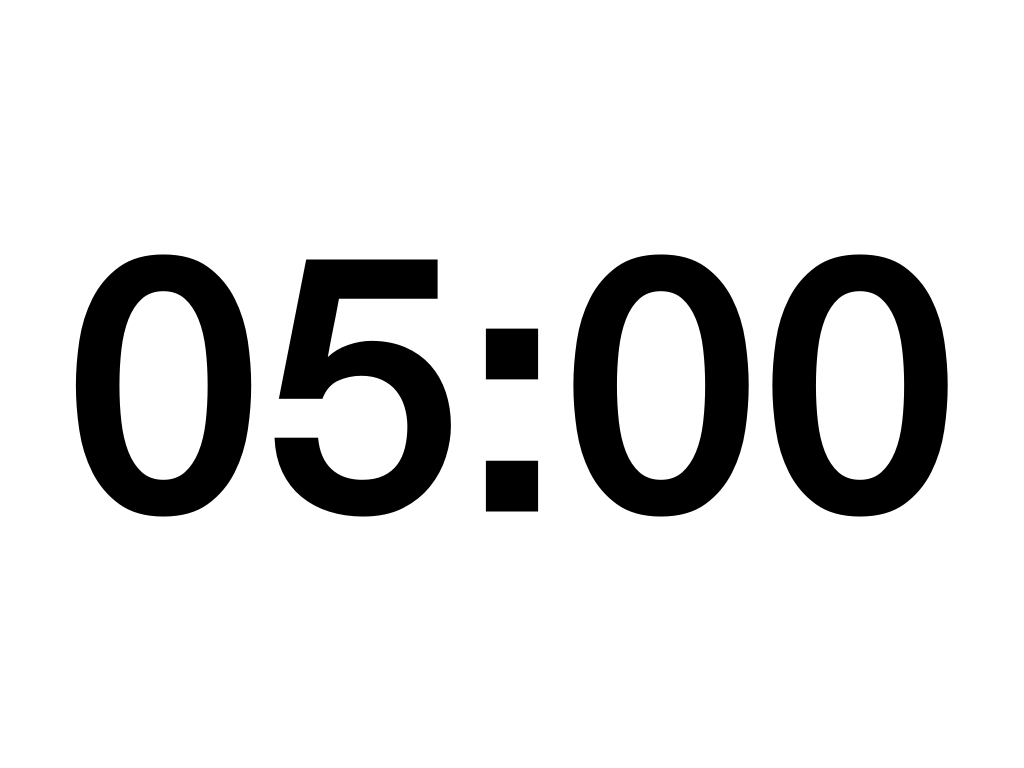
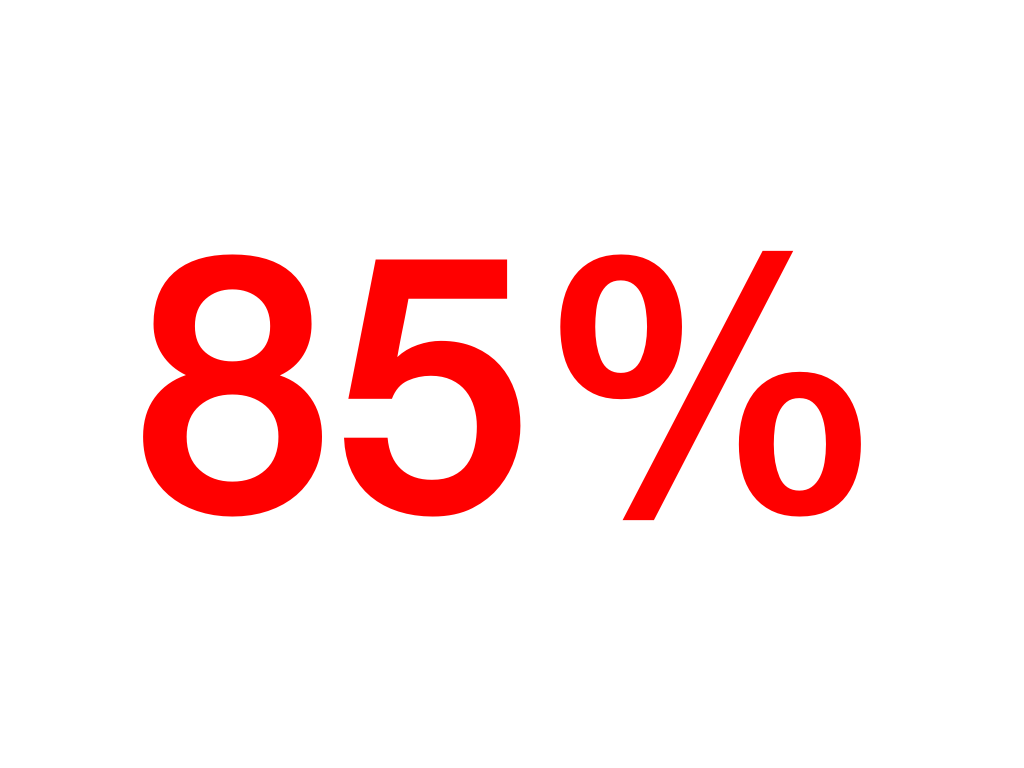
- A chaque minute pleine restante d’un morceau, l’iPad affichera en grand sur tout l’écran la durée restante, puis l’intensité à atteindre (en %FCm). Là encore, une information intéressante pour les clients.
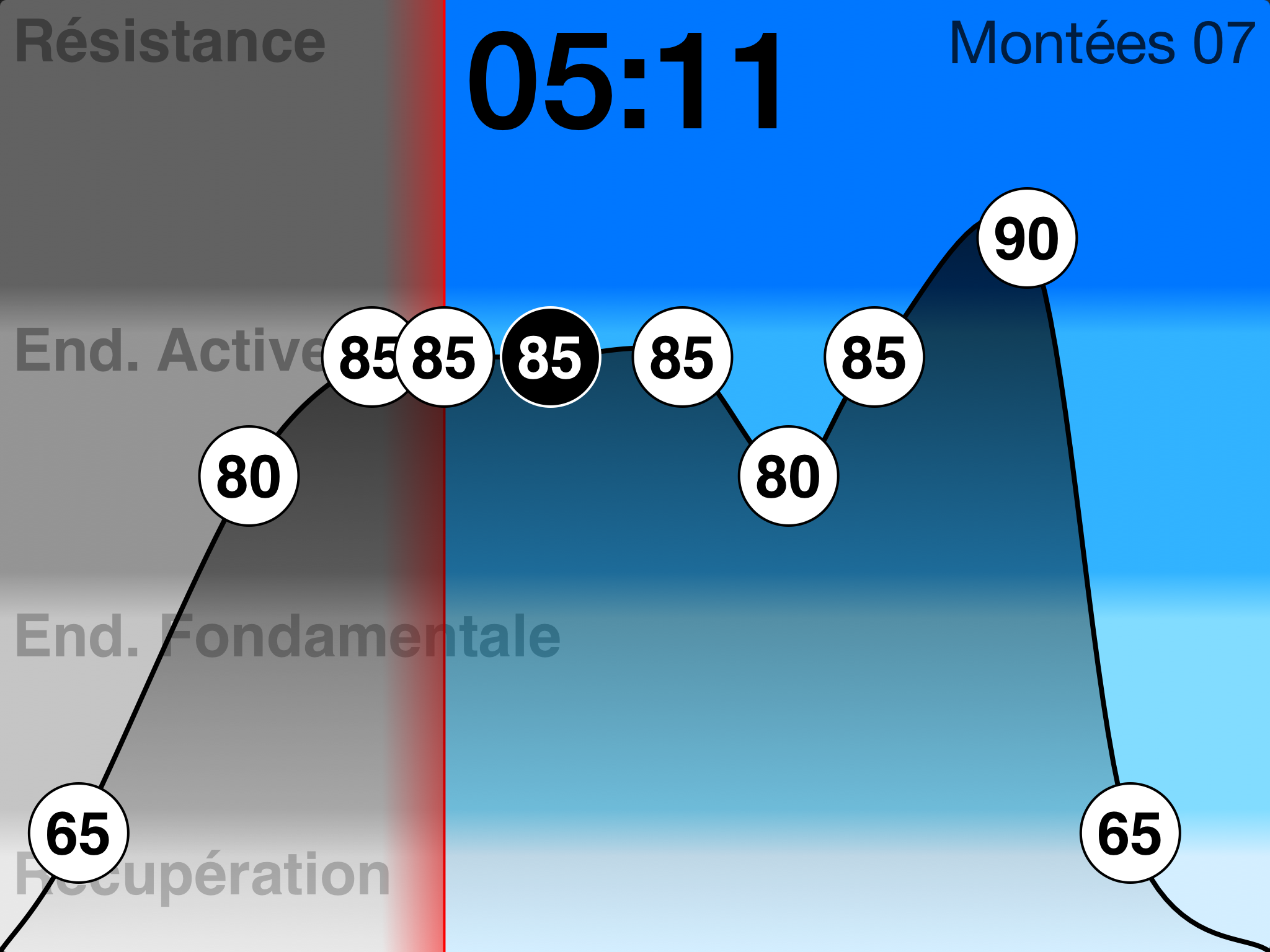 Figure 3.
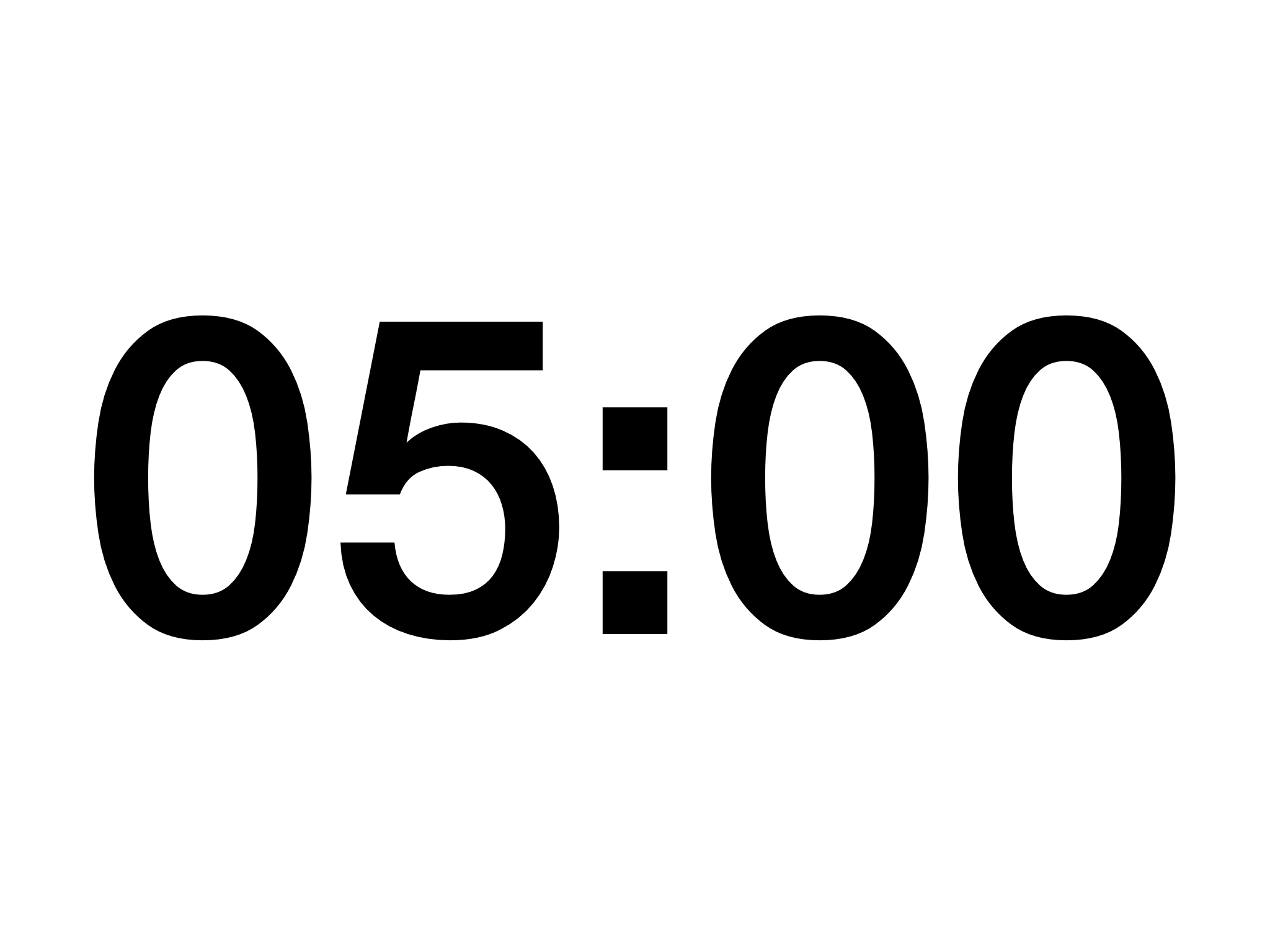 Figure 4.
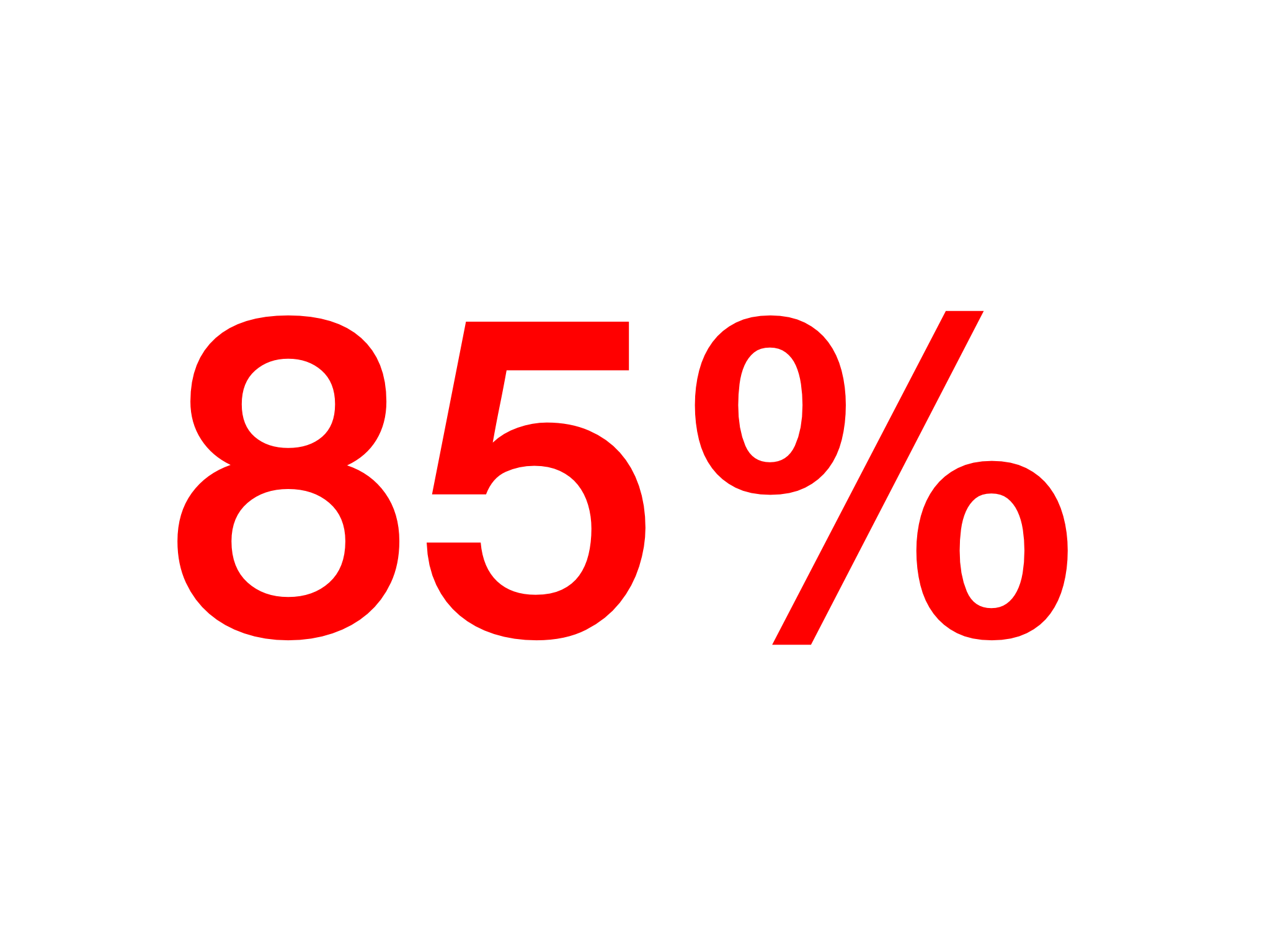 Figure 5.
Information: Le basculement en mode portrait n’arrêtera en rien la lecture du cours.