Remote CM est une application iPhone gratuite qui va de pair avec l’application iPad CyclingManager.
Cette application permet aux iPhones qui l’utilise de se connecter à l’iPad diffusant le cours et d’y reporter l’affichage de l’iPad. Les clients qui seront trop loin de l’Ipad pour y lire les informations, pourront alors alors les informations directement sur leur iPhone.
Mais l’application ne se limite pas qu’à cela, elle sera aussi utile au(x) moniteur(s) qui donne(nt) le cours. Effectivement, si le moniteur possède un iPhone et se connecte à CyclingManager pourra aussi avoir d’autres informations mais contrôler le volume ainsi que la musique du cours.
Voici la procédure pour partager un cours avec les applications Remote CM clientes.
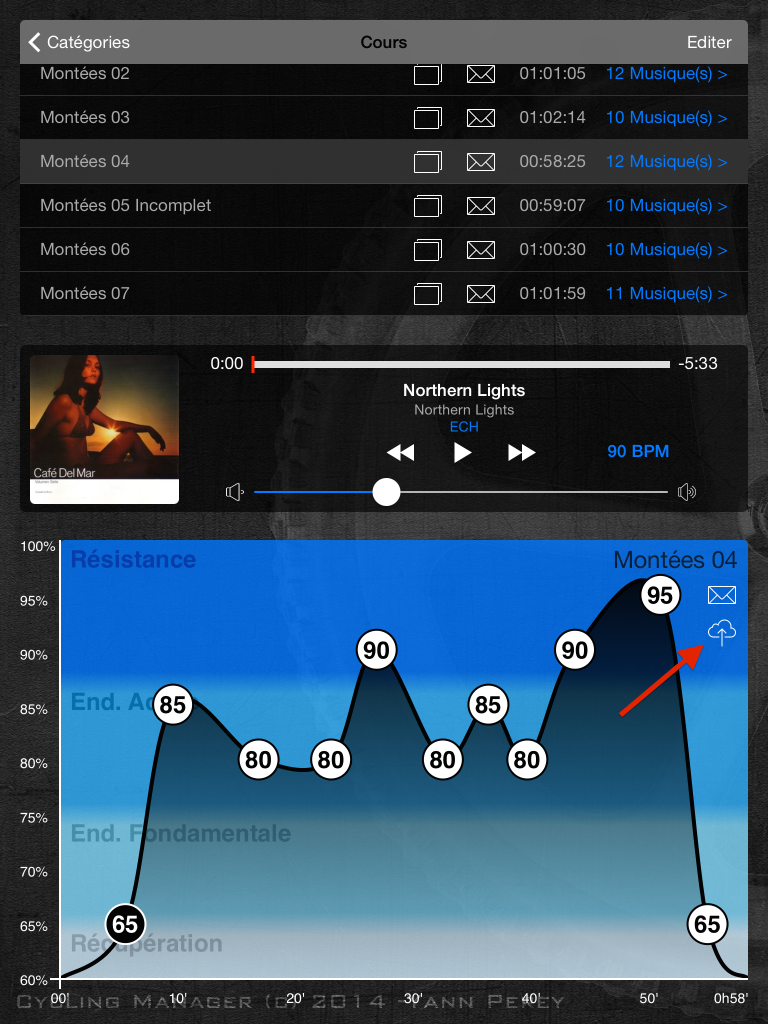
Avant de basculer l’iPad en position paysage pour le lancement du cours, vous pouvez appuyer sur le bouton en forme de nuage en haut à droite du graphique (Figure 1.).
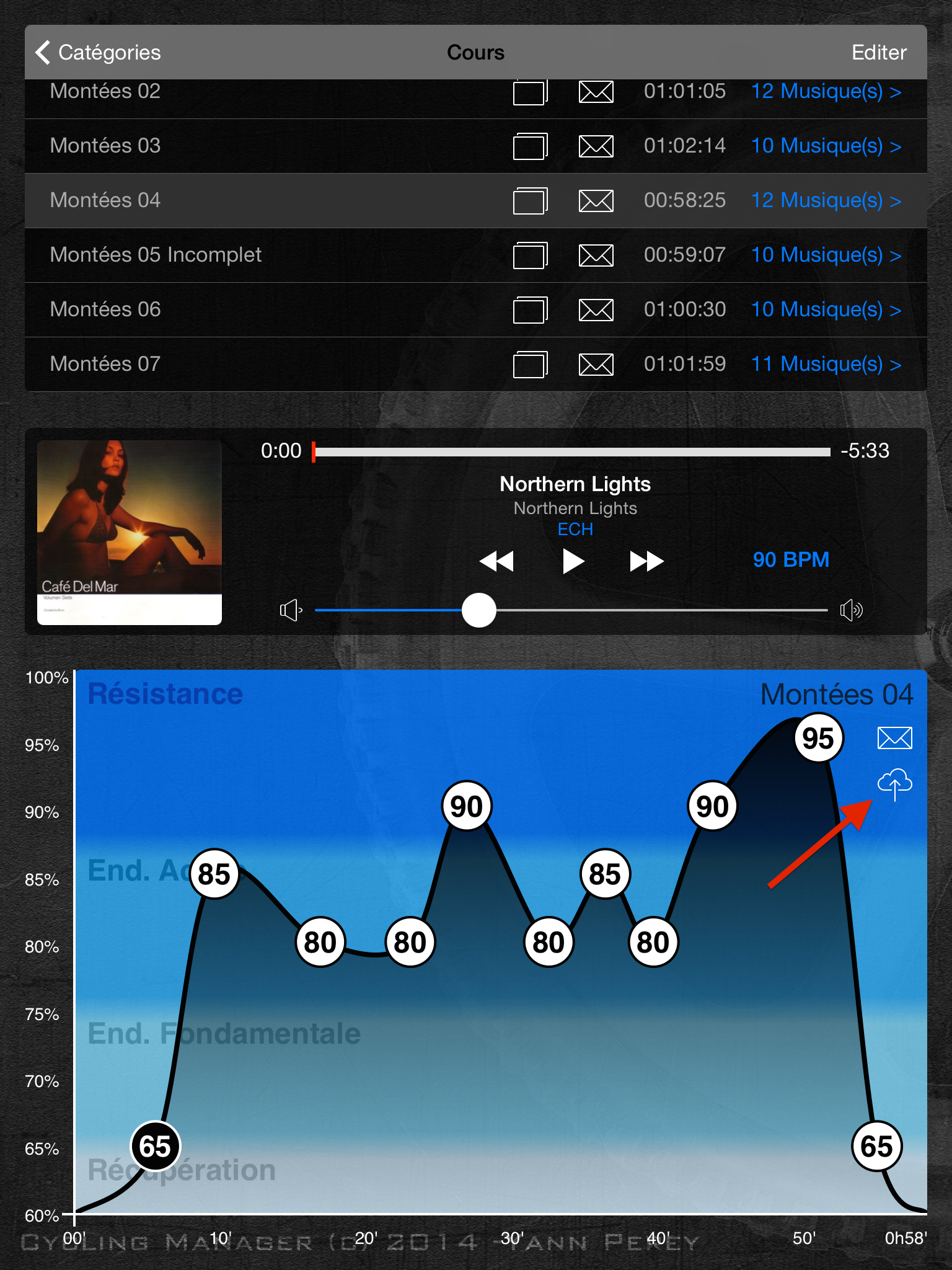 Figure 1.
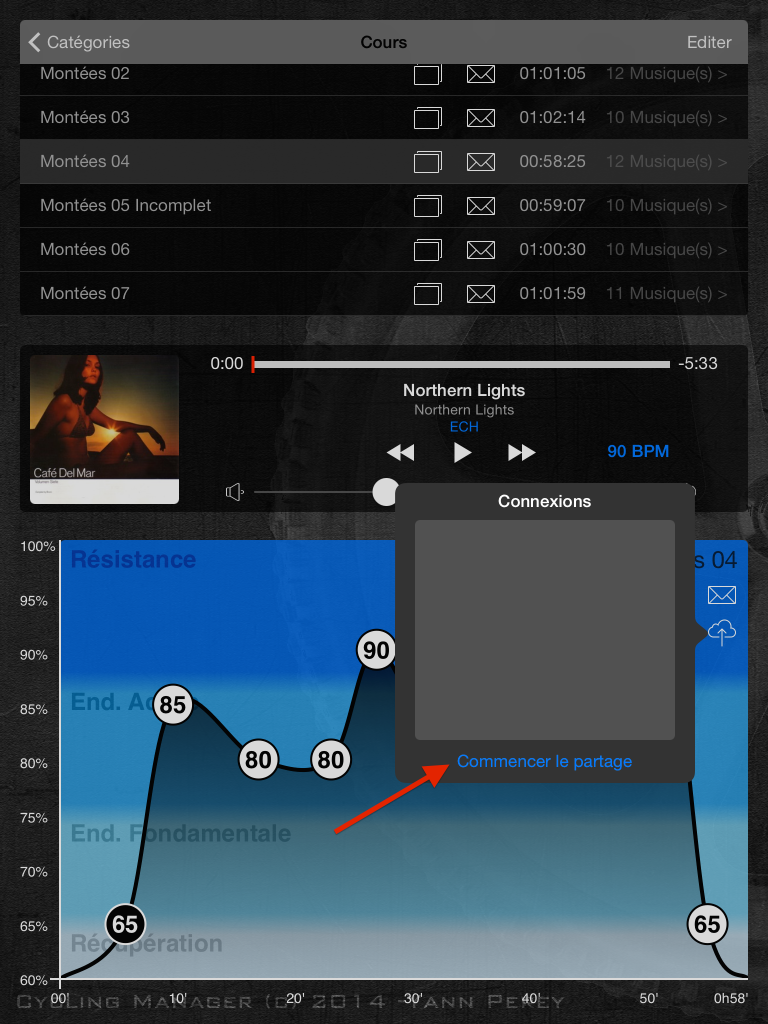
Une nouvelle fenêtre apparaît alors sur laquelle vous aurez la possibilité de commencer le partage ou de l’arrêter (Figure 2.).
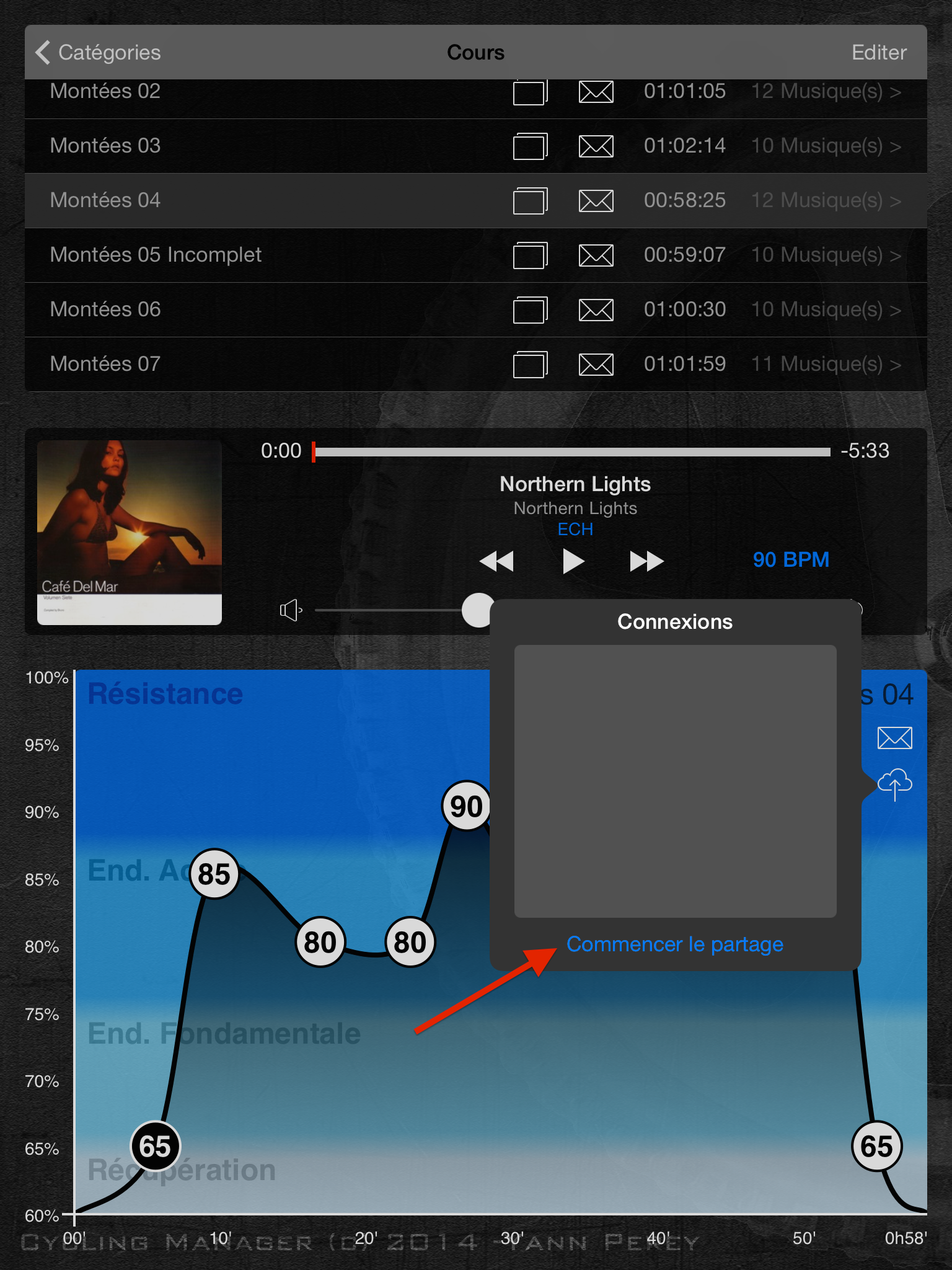 Figure 2.
Une fois le partage enclenché, les applications clientes Remote CM vont pouvoir s’y connecter et voir le graphique du cours ainsi que l’avancement du cours (Figures 3 et 4.).
 Figure 3.
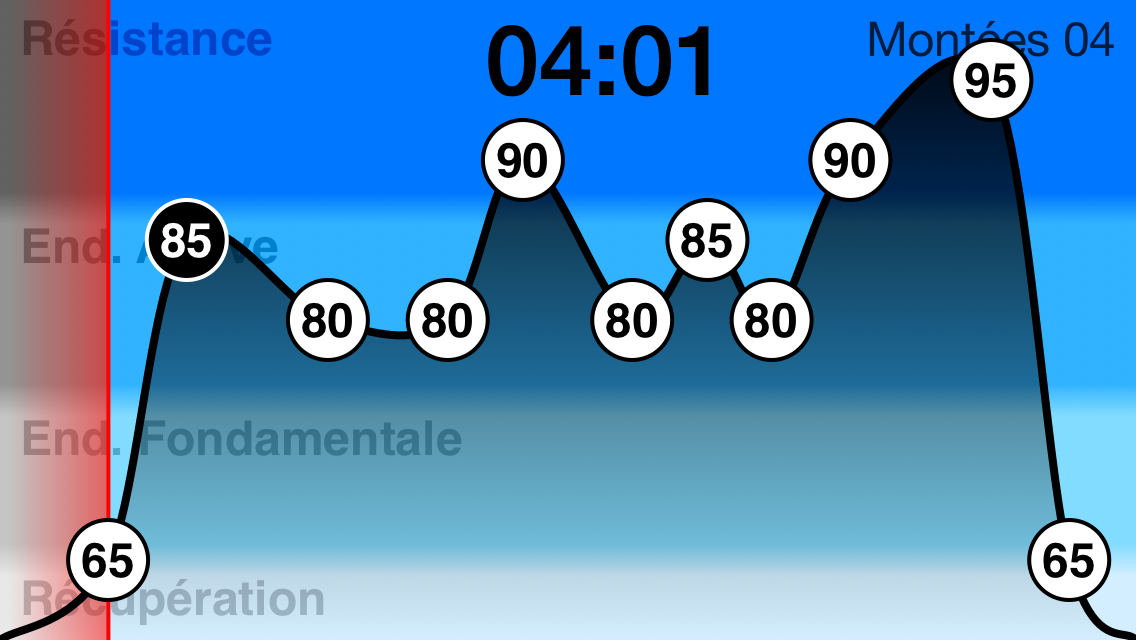 Figure 4.
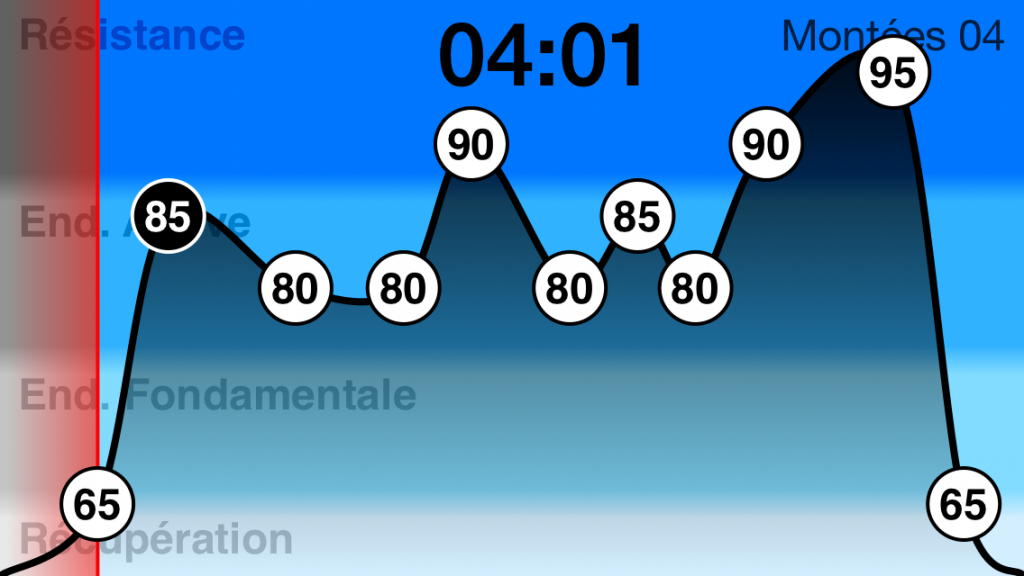
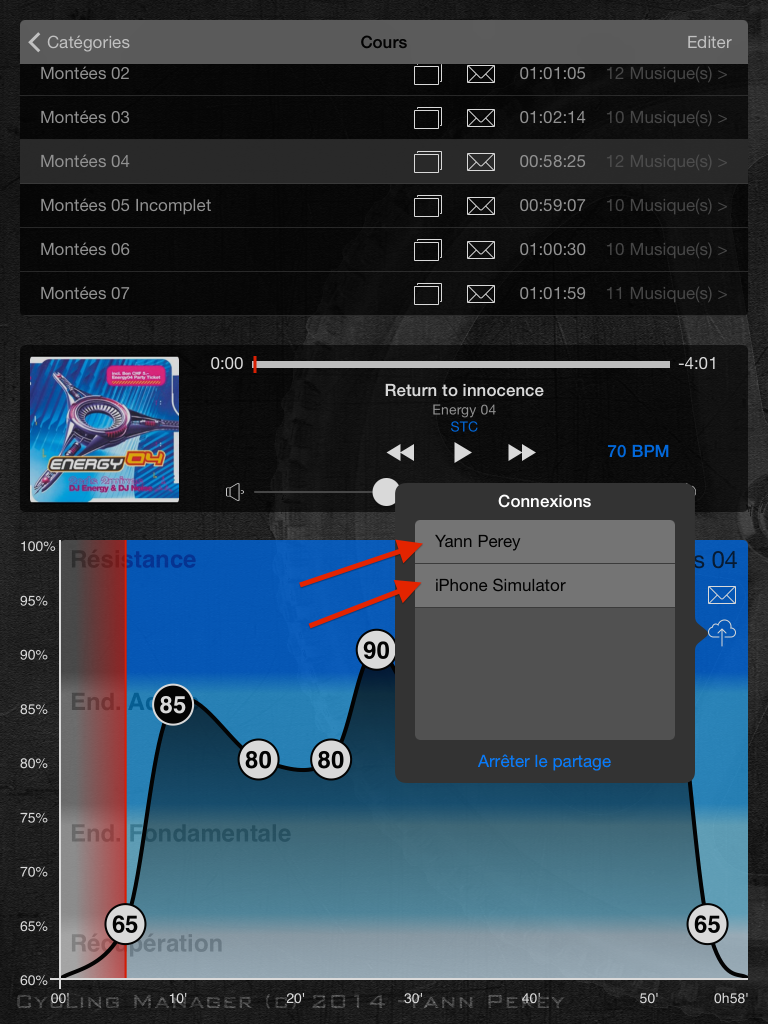
Pour chaque client connecté, vous allez voir son nom dans le tableau de la fenêtre de partage (Figure 5.).
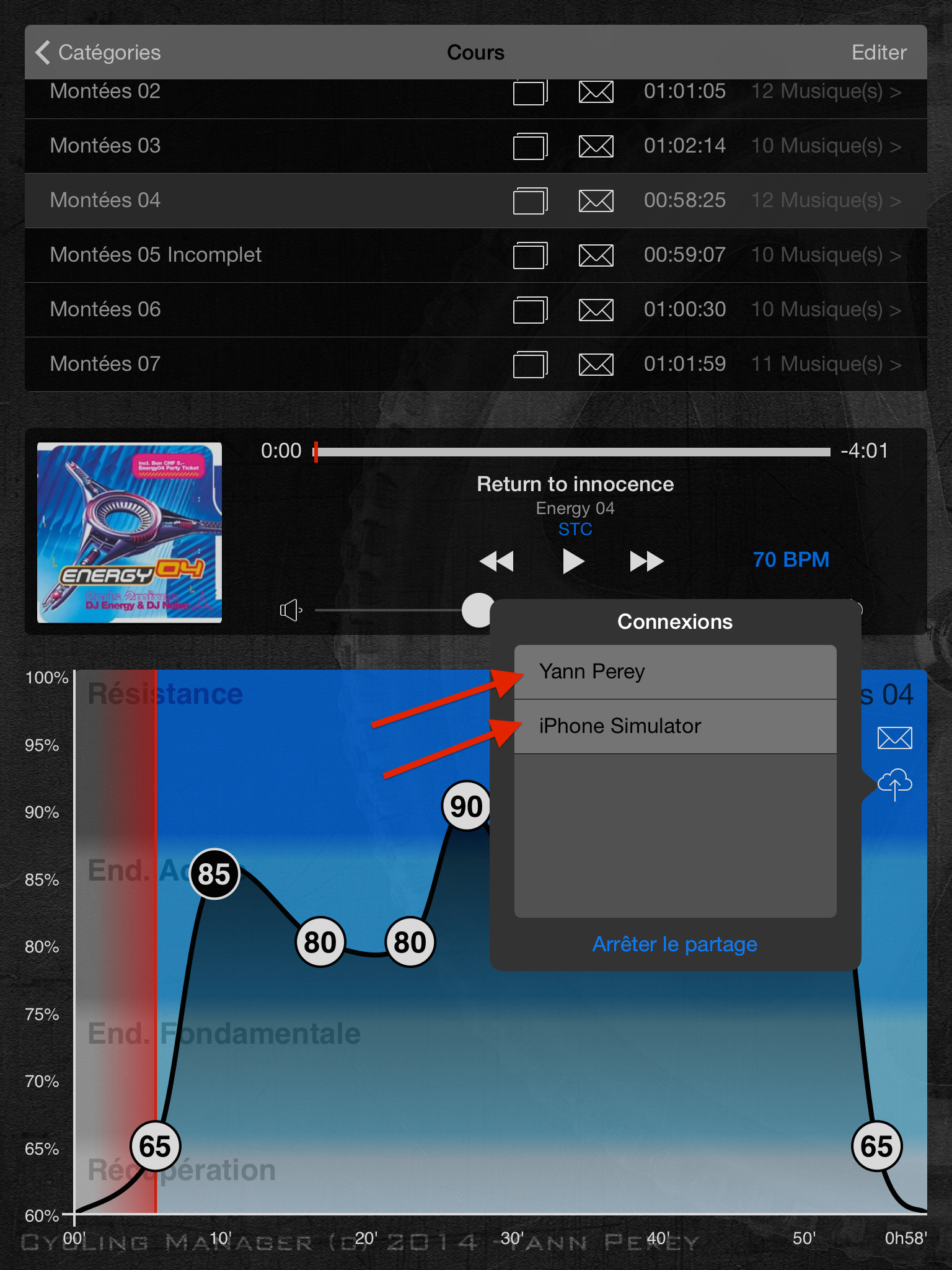 Figure 5.
Depuis l’application Remote CM, le client a les possibilités suivantes:
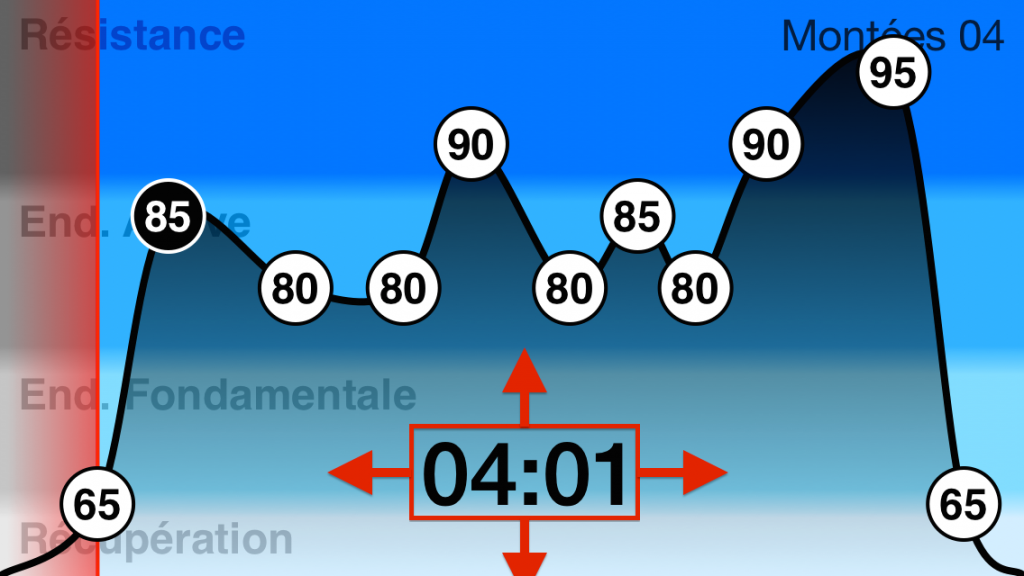
- Déplacer l’indicateur de temps écoulé à l’endroit qu’il souhaite en le glissant avec le doigt (Figure 6.).
- Stopper la connexion avec CyclingManager en tapant une fois sur l’écran et en validant son choix (Figure 7.).
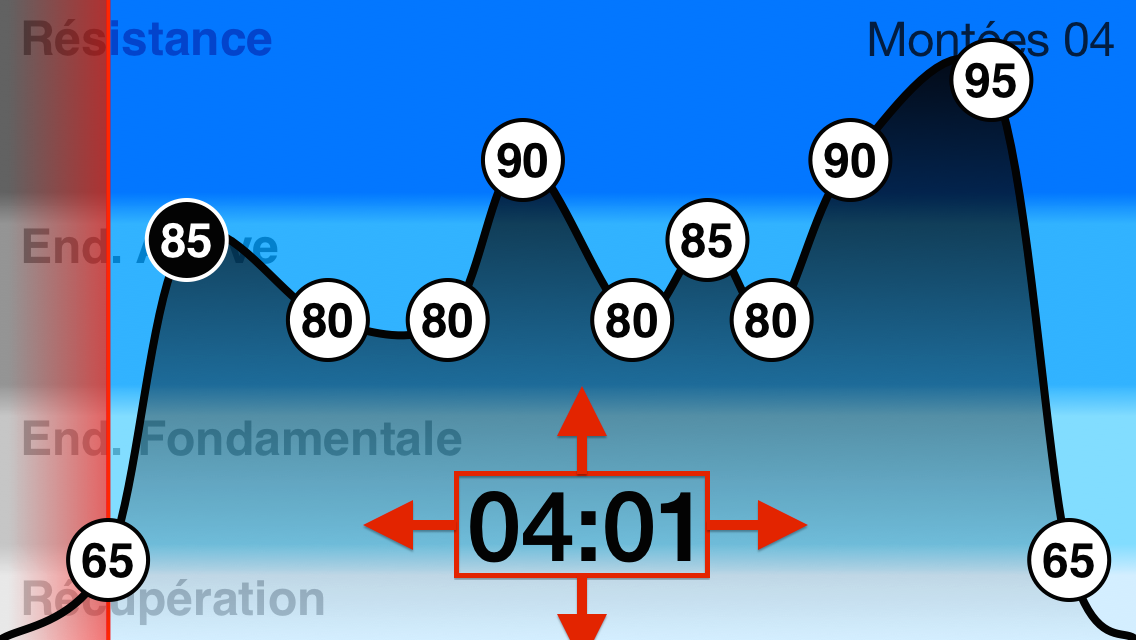 Figure 6.
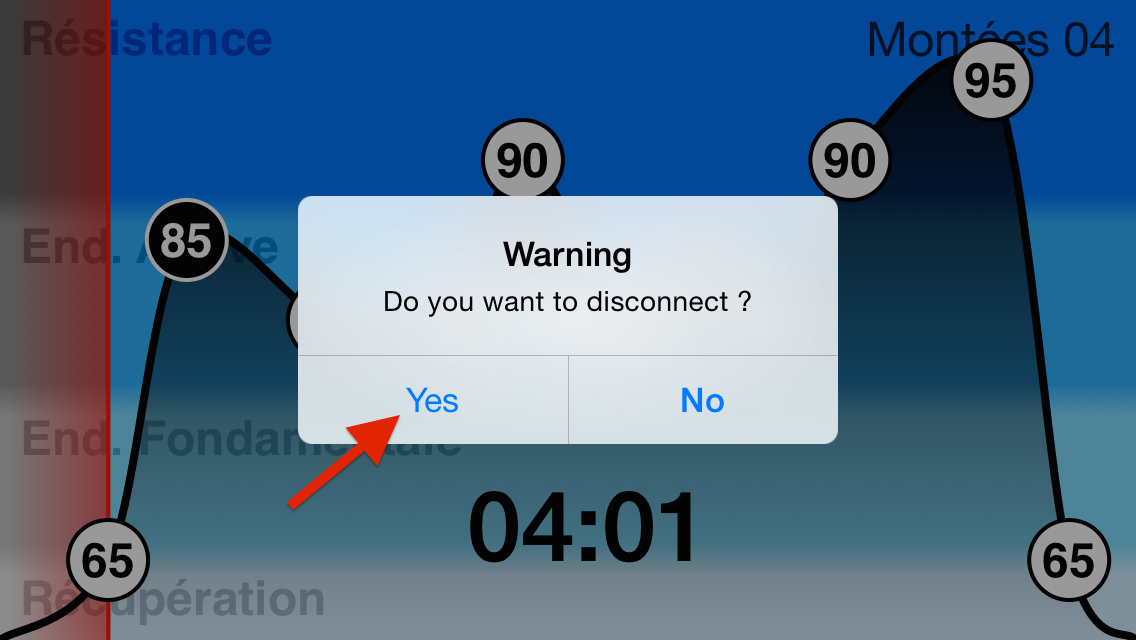 Figure 7.
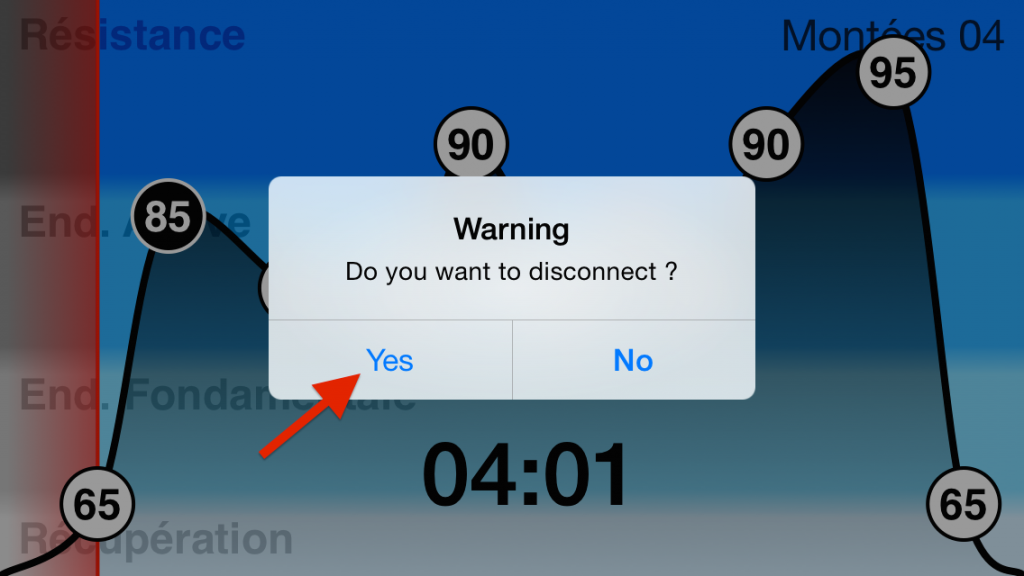
Si un client se déconnecte, la ligne de son nom disparaît du tableau de la fenêtre de partage.
Toujours avant de basculer l’iPad en mode paysage pour lancer le cours, le moniteur, si il a connecté son iPhone, peut le sélectionner au sein du tableau de la fenêtre de partage et lui donner, par ce biais, l’authorization de « gérer » le cours (Figure 8.).
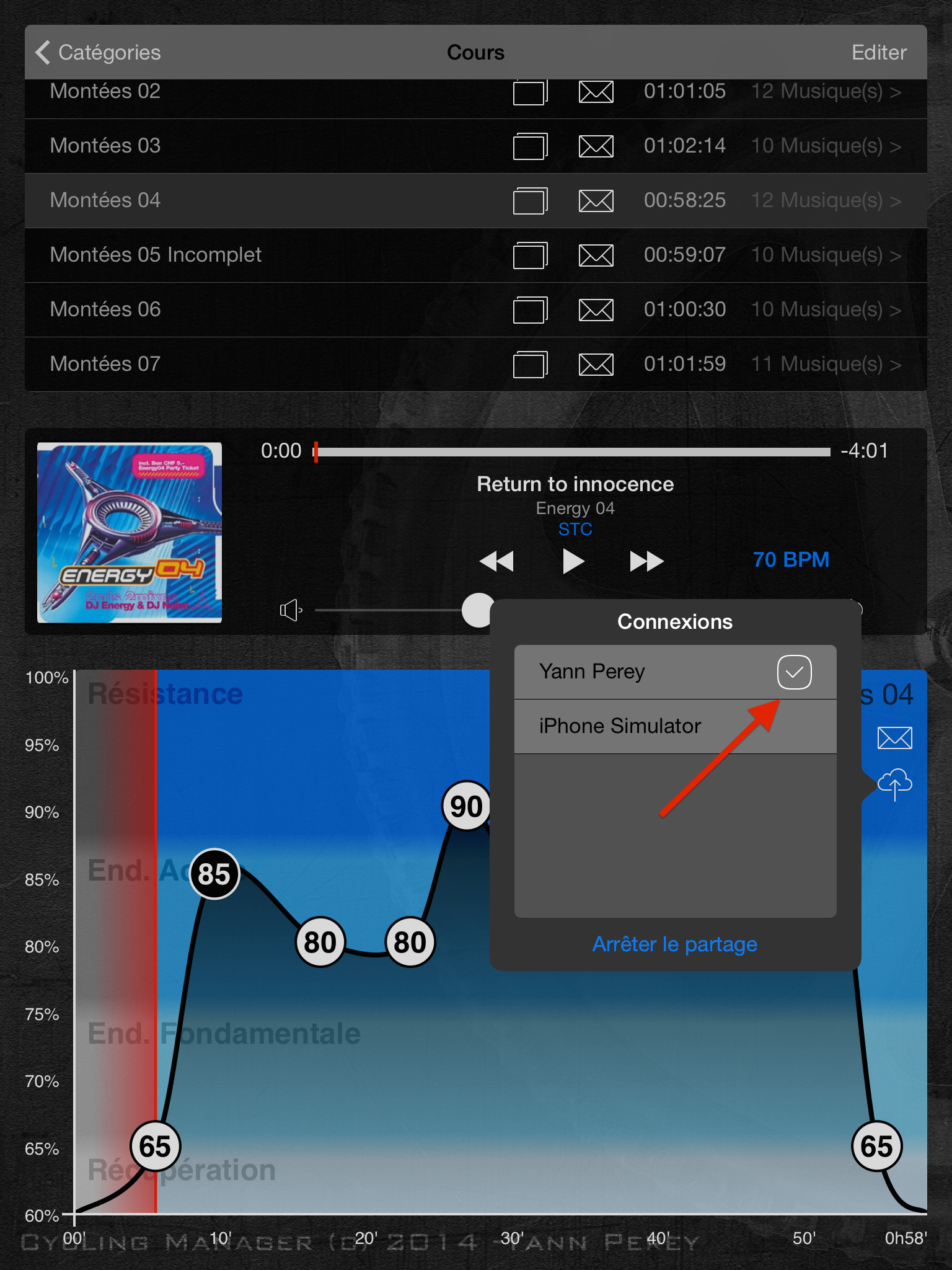 Figure 8.
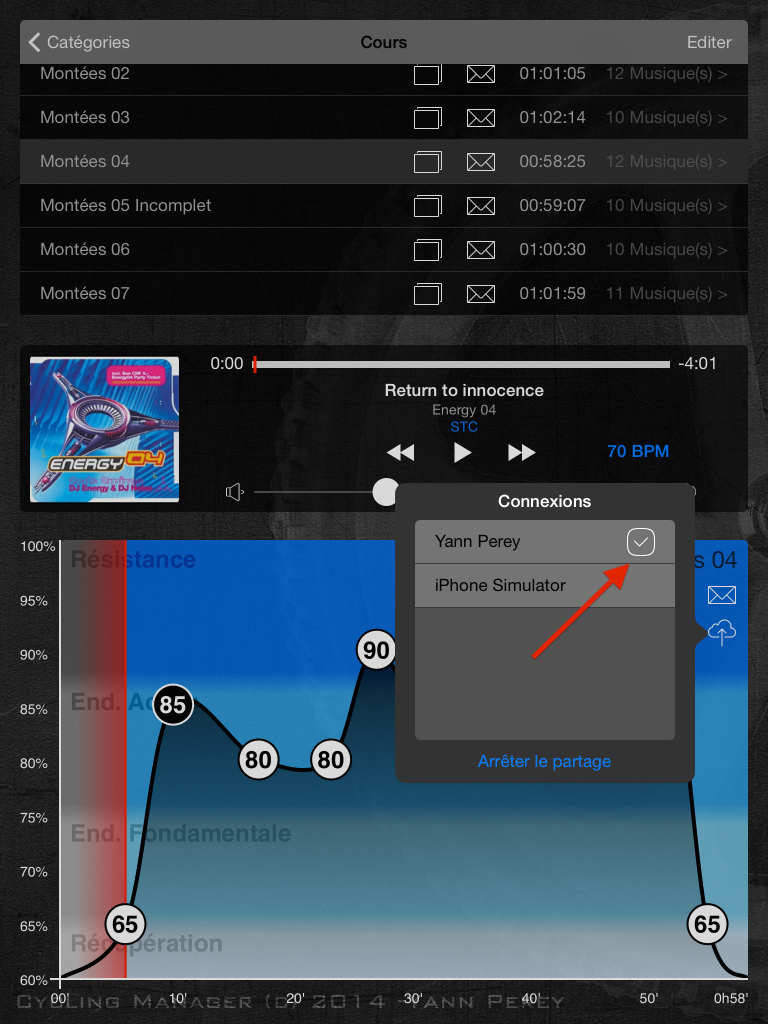
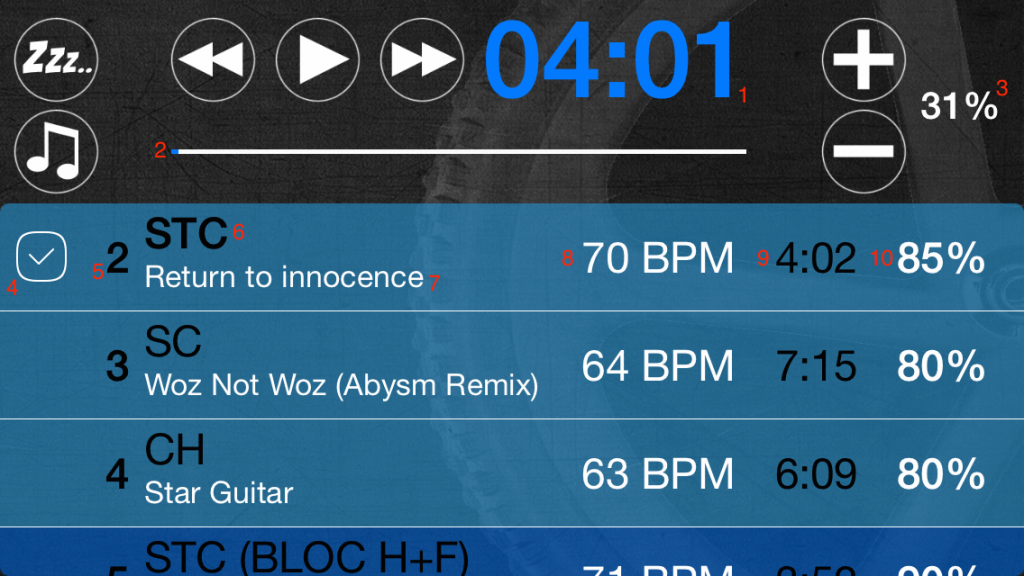
Une fois que l’iPhone a été « choisi » pour pouvoir « gérer » le cours, un message s’affiche sur celui-ci, indiquant que les contrôles sont activés. Il passe alors dans une autre vue qui affiche les informations suivantes (Figure 9.):
- Le temps restant du morceau en cours
- Une barre d’avancement du morceau en cours
- Le pourcentage du volume actuel de l’iPad
- Le morceau en cours de lecture
- Le numéro de chaque morceau
- La technique à employer pour chaque morceau
- Le nom de chaque morceau
- Le nombre de battements par minute de chaque morceau (BPM)
- La durée de chaque morceau
- L’intensité de chaque morceau
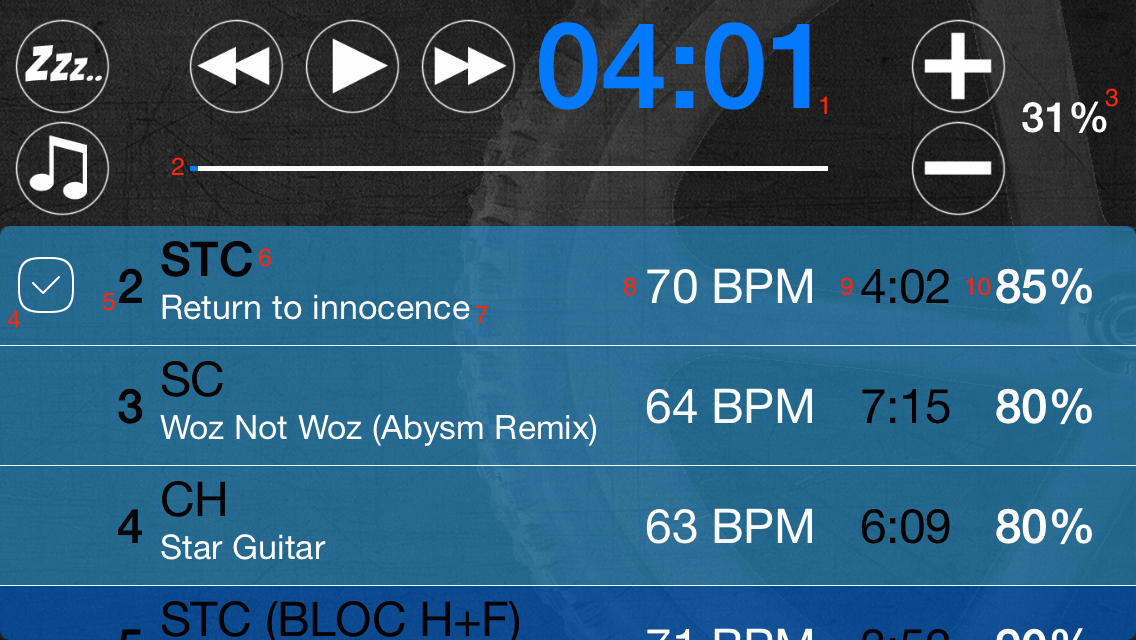 Figure 9.
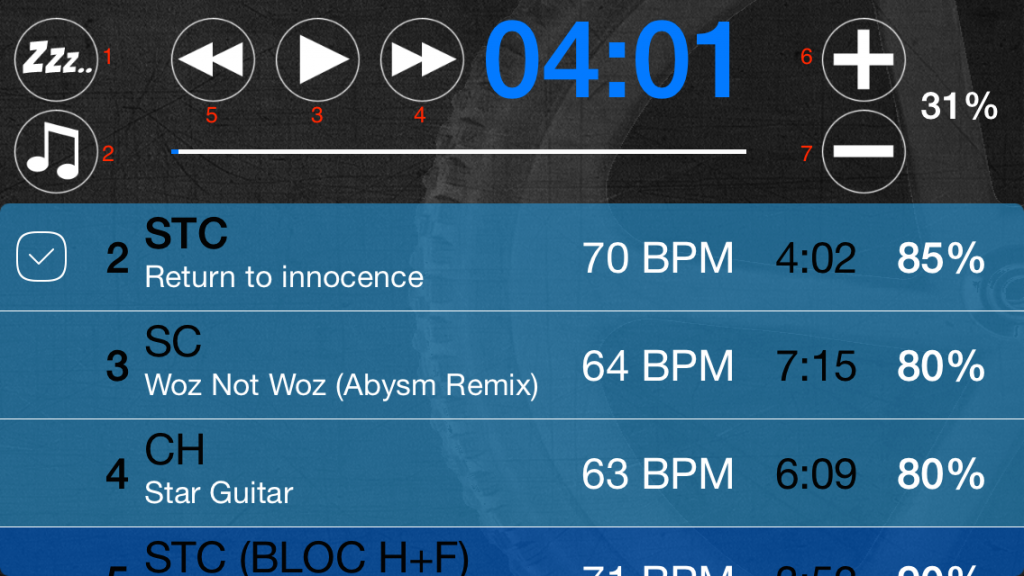
Elle permet aussi les opérations suivantes (Figure 10.):
- Charger la liste de lecture d’attente et lancer sa lecture
- Charger la liste de lecture du cours
- Lancer la lecture ou passer en pause
- Avancer au morceau suivant
- Revenir au morceau précédent ou au début du morceau en cours
- Augmenter le volume de l’iPad
- Diminuer le volume de l’iPad
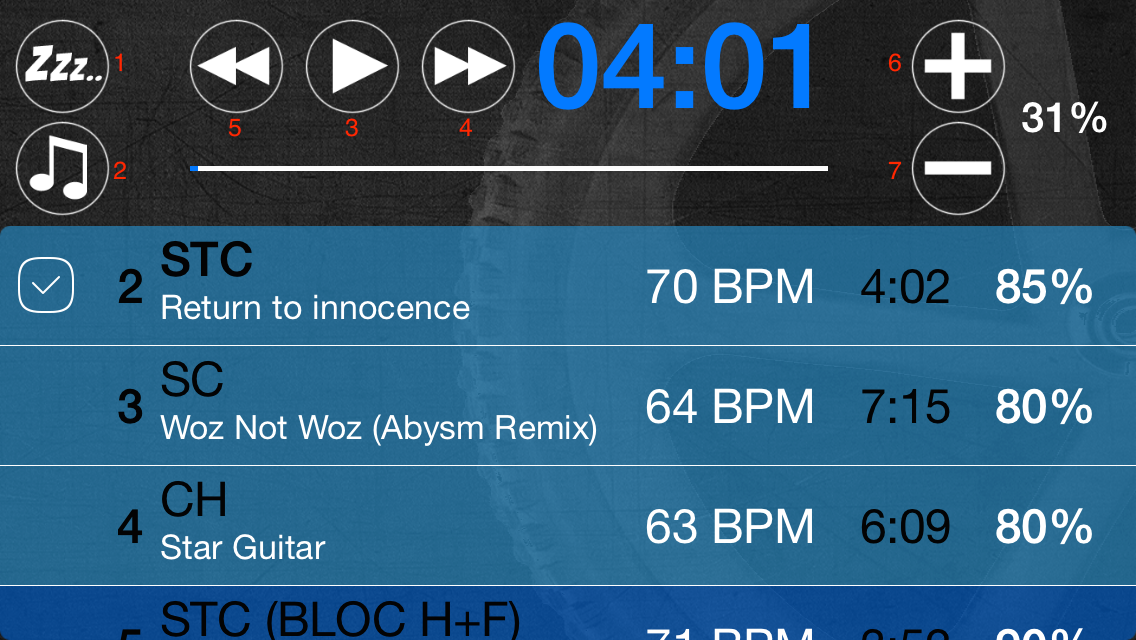 Figure 10.
En plus de ces options, les options relatives à un client qui ne peut pas « gérer » le cours restent valides. Pour passer d’une vue à l’autre, il simple glissement de gauche à droite ou de droite à gauche suffit.
Important: Pour que ce partage puisse fonctionner, il faut que vous disposiez d’une des deux options suivantes:
- Disposer dans la salle d’un réseau WIFI auquel seront connecté aussi les iPhones clients.
- Effectuer ces connexion en Bluetooth
Le nombre de clients connectés ainsi que la stabilité de ces connexions dépend de la qualité de votre réseau et des limites de celui-ci. Si celui-ci n’est pas bon, n’utilisez qu’un seul iPhone pour le moniteur seulement.
Bonsoir,
Sheyla Oliveira Kobi m’a parlé de votre application. Jj’ai déjà regardé un peu.
Je vais étudier votre mode d’emploi et réaliser un cours.
Déjà bravo car votre outil est top.
Salutations et certainement à une prochaine
Patrick Olliier
Pas de souci, c’est une application que j’utilise chaque semaine pour mes cours de spinning et qui offre aux clients la possibilité de mieux gérer leur effort en voyant le plan du cours en terme d’intensités et de savoir à chaque instant où ils se trouve sur celui-ci. Cette application répond à mes besoins mais je suis ouvert à toute demande d’améliorations ou de nouvelles fonctions pouvant être utiles. Il se peut qu’avec le passage à iOS 8, cette application révèle quelques bugs, mais là encore, je m’emploierai à les corriger au plus vite.
Je reste à disposition en cas de questions ou remarques.
Yann Perey.